Dominar como dividir uma célula no Excel é uma das habilidades de limpeza de dados mais essenciais para quem trabalha com planilhas. Todos nós já passamos por isso: colar dados no Excel e descobrir que cada pedaço de informação está amontoado em uma única coluna, transformando nomes, endereços, e-mails e códigos de produtos em uma bagunça que é inútil para classificar, filtrar ou fazer análises significativas.
Embora o Excel não permita dividir fisicamente uma única célula em duas células menores na mesma coluna, ele oferece ferramentas poderosas para dividir o conteúdo de uma célula em várias colunas adjacentes. Neste guia, vamos detalhar os 5 melhores métodos para dividir dados de células no Excel — desde ferramentas fáceis para iniciantes, como o Preenchimento Automático (Flash Fill), até fluxos de trabalho automatizados com o Power Query e Python.
Você aprenderá:
- O que significa "Dividir uma Célula" no Excel?
- Método 1: Dividir Célula com a Função "Texto para Colunas" do Excel
- Método 2: Dividir Célula com o Preenchimento Automático (Flash Fill)
- Método 3: Dividir Célula com Fórmulas
- Método 4: Dividir Célula com o Power Query
- Método 5: Dividir Célula com Python
- Perguntas Frequentes: Como Separar uma Célula no Excel
Ao final, você será capaz de transformar dados bagunçados e inutilizáveis em planilhas prontas para análise em minutos.
O que significa "Dividir uma Célula" no Excel?
No Excel, a frase "dividir uma célula" pode ser confusa porque você não pode dividir fisicamente uma única célula. Em vez disso, o termo se refere a duas ações diferentes:
- Dividir o conteúdo de uma célula: Pegar os dados dentro de uma célula e distribuí-los por várias células adjacentes (por exemplo, separar "João Silva" em "João" em uma coluna e "Silva" na seguinte).
- Dividir uma célula mesclada: Desfazer uma mesclagem para restaurar as células individuais originais.
Este guia foca na primeira e mais comum tarefa: dividir dados de células no Excel.
Método 1: Dividir Célula com a Função "Texto para Colunas" do Excel
Texto para Colunas é uma ferramenta integrada do Excel que permite dividir o texto de uma célula ou coluna em duas ou mais colunas separadas. Funciona tanto para dados delimitados (texto separado por vírgulas, espaços ou outros caracteres) quanto para dados de largura fixa (texto com espaçamento consistente). Veja como usar cada um:
Opção A: Dividir Célula no Excel por Delimitador
Este método é perfeito para dividir dados como arquivos CSV ou listas onde os itens são separados por um símbolo consistente.
- Selecione as células ou a coluna que você deseja dividir.
- Vá para a guia Dados → clique em Texto para Colunas (no grupo Ferramentas de Dados).
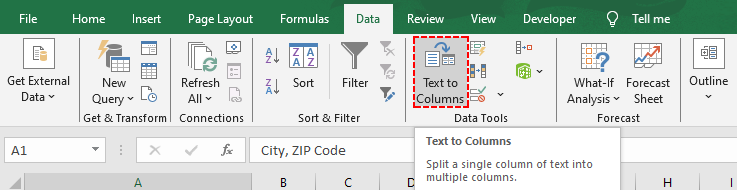
- No Assistente para Converter Texto em Colunas:
- Selecione Delimitado → clique em Avançar.
- Marque a caixa ao lado do seu delimitador (por exemplo, Vírgula, Espaço ou Tabulação) → clique em Avançar.
- Escolha um Destino (onde colocar os dados divididos — por exemplo, $C$1 para começar na coluna C).
- Selecione os formatos das colunas (por exemplo, Geral para texto/números, Texto para números de telefone)
- Clique em Concluir. Seus dados agora estão divididos em colunas separadas.
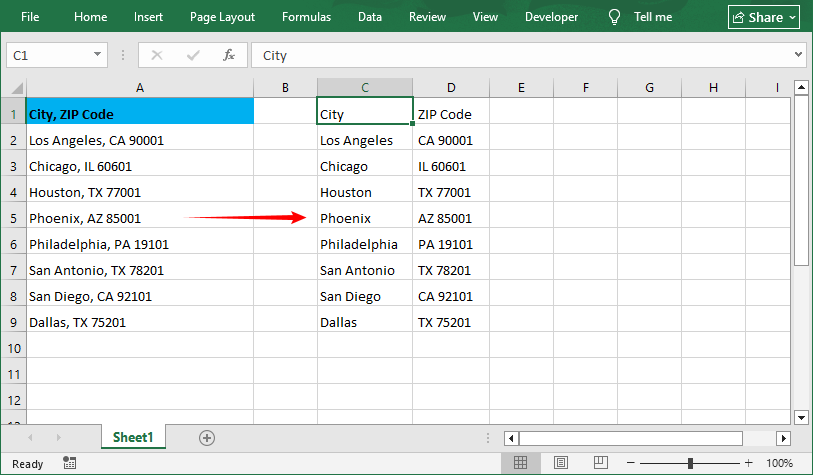
Dica Profissional: Ao selecionar o delimitador, você pode marcar múltiplos delimitadores, se necessário (por exemplo, vírgula + espaço). Se o seu delimitador não estiver listado, selecione Outro e digite o caractere (por exemplo, um hífen “-” ou uma barra vertical “|”).
Opção B: Dividir Texto no Excel por Largura Fixa
Este método é ideal para dados alinhados com espaçamento uniforme (por exemplo, códigos de produtos, IDs formatados):
- Siga os passos 1-2 acima (selecione as células → Dados → Texto para Colunas).
- No Assistente para Converter Texto em Colunas:
- Selecione Largura fixa → clique em Avançar.
- Clique para adicionar linhas de quebra, arraste para ajustar as posições ou clique duas vezes para excluir linhas → clique em Avançar.

- Escolha um destino e os formatos das colunas → clique em Concluir.
Os dados divididos ficam assim:
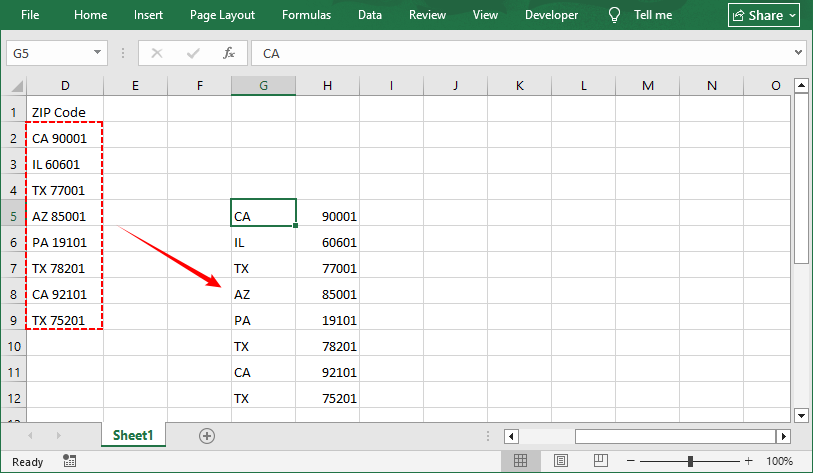
Expandir: Se você tem uma lista dentro de uma célula e quer dividir a célula em várias linhas, pode combinar o Texto para Colunas com o recurso Transpor do Excel.
Método 2: Dividir Célula com o Preenchimento Automático (Flash Fill)
O Preenchimento Automático (Flash Fill) é a ferramenta "mágica" do Excel para divisões simples com um clique. Ele reconhece os padrões que você define e autocompleta o resto. Sem menus ou fórmulas, perfeito para extrair primeiros nomes, números de telefone, códigos de área ou padrões personalizados.
Como Usar o Preenchimento Automático para Dividir Células no Excel
Cenário: Extrair os primeiros nomes de uma lista de nomes completos na coluna A.
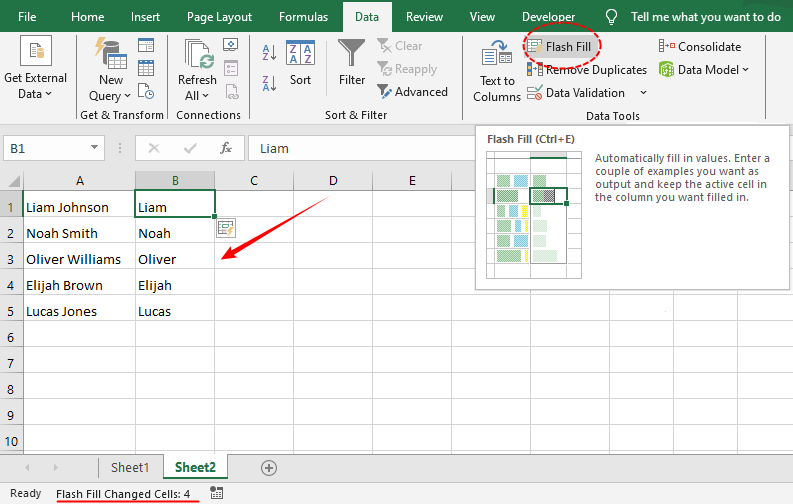
- Digite o primeiro resultado da divisão na célula ao lado dos seus dados. Por exemplo, se a célula A1 contiver “Liam Johnson”, digite “Liam” em B1.
- Clique na célula B1 (aquela com o seu exemplo).
- Vá para a guia Dados → clique em Preenchimento Automático (ou use o atalho Ctrl + E no Windows).
- O Excel preencherá automaticamente o resto da coluna com os primeiros nomes divididos. Repita para os sobrenomes, se necessário.
Método 3: Dividir Célula com Fórmulas
Para divisões flexíveis e dinâmicas (por exemplo, atualizar o resultado da divisão automaticamente quando os dados originais mudam), use a fórmula de divisão no Excel. As fórmulas mais comuns são ESQUERDA, DIREITA e TEXTSPLIT (Excel 365/2021+).
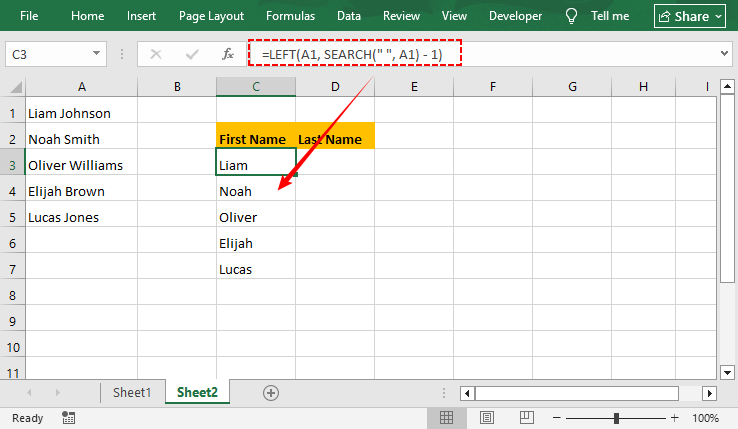
Extrair Texto Antes de um Delimitador (ESQUERDA + PROCURAR)
Use esta fórmula para dividir o texto antes de um caractere específico (por exemplo, um espaço ou uma vírgula).
=ESQUERDA(A1; PROCURAR(" "; A1) - 1)
- PROCURAR(" "; A1): Encontra o número da posição do primeiro espaço.
- -1: Remove o próprio espaço, para que você obtenha “Liam” em vez de “Liam ”.
Extrair Texto Depois de um Delimitador (DIREITA + NÚM.CARACT + PROCURAR)
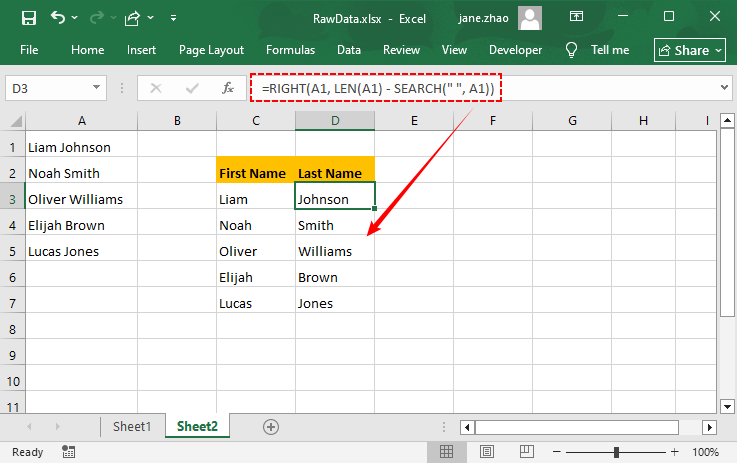
Use esta fórmula para dividir o texto após um caractere específico (parte direita):
=DIREITA(A1; NÚM.CARACT(A1) - PROCURAR(" "; A1))
- NÚM.CARACT(A1): Obtém o comprimento total do texto.
- Subtraia a posição do espaço para obter o texto restante.
- Nota: Esta fórmula funciona apenas para casos de delimitador único (por exemplo, um espaço ou uma vírgula). Ela extrai todo o texto após o primeiro delimitador como um único bloco e não consegue lidar com múltiplos delimitadores.
Se você estiver usando o Microsoft 365, pode usar a fórmula TEXTSPLIT para dividir o texto por um delimitador e despejar os resultados em células adjacentes automaticamente.
Método 4: Dividir Célula com o Power Query
O Power Query é a melhor ferramenta para divisões de dados em massa ou atualizações automatizadas (por exemplo, importar novos dados semanalmente). Ele mantém seus dados originais intactos e permite que você atualize os resultados da divisão com um clique — essencial para pipelines de dados e limpeza regular de dados.
Passo a Passo: Dividir Colunas no Excel com o Power Query
-
Selecione seu intervalo de dados → vá para a guia Dados → clique em Da Tabela/Intervalo (o Power Query será aberto).
-
No Editor do Power Query, selecione a coluna que você deseja dividir.
-
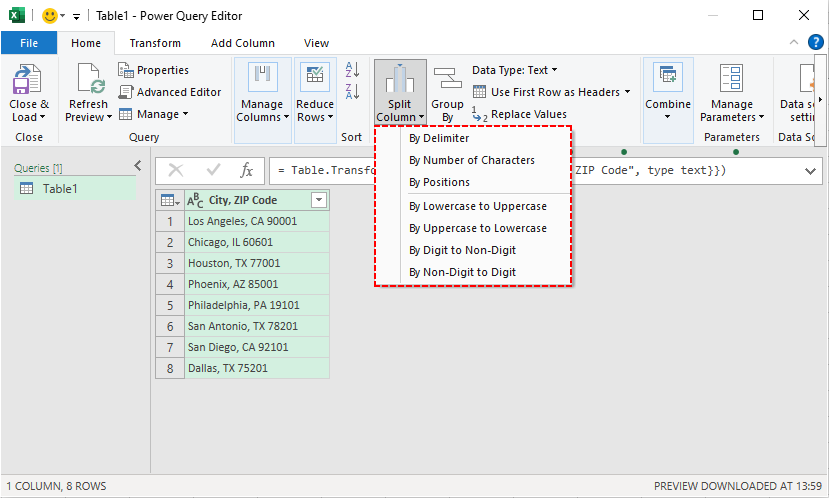
Clique no menu suspenso Dividir Coluna e selecione uma opção:
- Por Delimitador: Dividir por vírgulas, espaços ou caracteres personalizados.
- Pelo Número de Caracteres: Dividir dados de comprimento fixo.
- Por Posições: Dividir em posições de caracteres específicas.
- De Minúscula para Maiúscula: Divide quando uma letra minúscula é seguida por uma maiúscula (por exemplo, "AirPlane" → "Air", "Plane").
- De Maiúscula para Minúscula: Divide quando uma letra maiúscula é seguida por uma minúscula (por exemplo, "iPhone" → "i", "Phone").
- De Dígito para Não Dígito: Divide quando um número é seguido por texto (por exemplo, "123Shoes" → "123", "Shoes").
- De Não Dígito para Dígito: Divide quando um texto é seguido por um número (por exemplo, "Shoes123" → "Shoes", "123")
-
Selecione suas configurações de divisão → clique em OK.
-
Clique em Fechar e Carregar para exportar os dados divididos para uma nova planilha.
Depois de dividir e organizar seus dados, o próximo passo geralmente é a desduplicação. Descubra como identificar e remover duplicatas no Excel para garantir que sua análise seja precisa.
Método 5: Dividir Célula com Python
Para usuários que precisam automatizar a divisão de células em escala ou integrar a divisão em um fluxo de trabalho Python, a biblioteca Free Spire.XLS for Python é uma solução robusta baseada em código. Funciona em todos os formatos de arquivo do Excel (.xlsx, .xls) e não requer interação manual com o Excel.
Código Python para Separar Célula no Excel
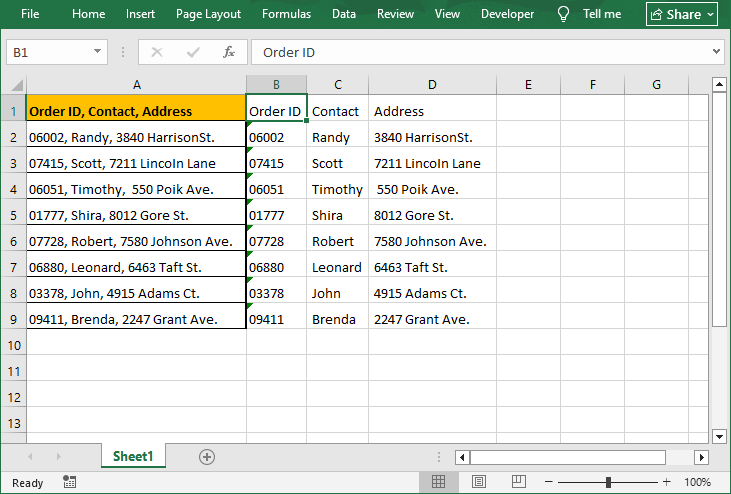
Este código divide o conteúdo da célula em colunas adjacentes. Ele lê um arquivo Excel de entrada, processa a coluna A e escreve os resultados da divisão em colunas adjacentes em um novo arquivo de saída:
from spire.xls import *
from spire.xls.common import *

# Crie um objeto da classe Workbook
workbook = Workbook()
# Carregue o arquivo Excel
workbook.LoadFromFile("Data.xlsx")

# Obtenha a primeira planilha do arquivo
sheet = workbook.Worksheets[0]

# Percorra cada linha da planilha
for i in range(sheet.LastRow):
    # Obtenha o texto da primeira célula na linha atual
    text = sheet.Range[i + 1, 1].Text
    # Divida o texto por vírgula
    splitText = text.split(',')
    # Escreva os dados divididos em colunas individuais
    for j in range(len(splitText)):
        sheet.Range[i + 1, j + 2].Text = splitText[j]

# Ajuste automaticamente a largura das colunas na planilha
sheet.AllocatedRange.AutoFitColumns()

# Salve o arquivo Excel modificado
workbook.SaveToFile("TextToColumns.xlsx", ExcelVersion.Version2016)
workbook.Dispose()
Explicações Chave do Código:
- Workbook() / LoadFromFile(): Inicializa o manipulador de arquivos do Excel e carrega seu arquivo de origem.
- LastRow: Obtém o número total de linhas com dados (evita percorrer linhas vazias).
- split(','): Divide o conteúdo da célula por vírgulas (altere o delimitador conforme necessário).
- sheet.Range[i + 1, j + 2].Text: Escreve os valores divididos a partir da coluna B (índice 2) para evitar a sobreposição dos dados originais nas colunas A.
- SaveToFile(): Exporta os resultados para um novo arquivo.
O resultado da divisão do texto da célula em colunas:
Depois de dividir o conteúdo da célula em colunas estruturadas, aplique a validação de dados às novas colunas para garantir a entrada de dados consistente (por exemplo, formatos numéricos para CEPs).
Dicas Profissionais para Dividir uma Célula no Excel
- Faça Backup dos Seus Dados: Sempre faça uma cópia dos seus dados originais antes de dividir. Algumas ações de divisão são difíceis de desfazer.
- Limpe os Dados Primeiro: Remova espaços extras ou caracteres ocultos antes de dividir para evitar erros.
- Insira Colunas em Branco: Adicione colunas em branco suficientes à direita dos seus dados para evitar que os resultados da divisão substituam o conteúdo existente.
- Verifique a Visualização dos Dados: Sempre olhe a visualização dos dados no assistente de Texto para Colunas e no Power Query antes de finalizar. Isso ajuda a identificar erros de delimitador antecipadamente.
Considerações Finais
Dominar como dividir uma célula no Excel é uma habilidade fundamental que transforma dados bagunçados em um ativo estruturado e poderoso. Seja você um iniciante usando o Preenchimento Automático/Texto para Colunas, um analista avançado construindo pipelines no Power Query, ou um usuário experiente automatizando a divisão de células do Excel em massa com Python, agora você tem um kit de ferramentas completo para qualquer desafio de limpeza de dados.
Comece com o método que parecer mais confortável e experimente as opções mais avançadas à medida que suas necessidades aumentarem. Com essas técnicas, você economizará inúmeras horas e desbloqueará todo o potencial de seus dados para análise e tomada de decisões.
Perguntas Frequentes: Como Separar uma Célula no Excel
P1. Posso dividir uma única célula em duas células menores (não apenas o conteúdo)?
Não. O Excel não permite dividir fisicamente uma única célula não mesclada em duas células menores na mesma coluna. A estrutura da grade é fixa.
P2. Por que a opção Texto para Colunas está desativada?
A ferramenta fica desativada se:
- Sua planilha estiver protegida (desproteja via Revisão → Desproteger Planilha).
- Você tiver células mescladas (desfaça a mesclagem via Página Inicial → Mesclar e Centralizar → Desfazer Mesclagem de Células).
- Você estiver editando uma célula (pressione Enter para sair do modo de edição).
P3. Como divido uma célula no Google Sheets?
O Google Sheets usa a função SPLIT (o equivalente ao TEXTSPLIT do Excel) para a maioria das divisões:
- Divisão básica por delimitador: =SPLIT(A1; ",") (divide por vírgula; substitua por espaço/hífen).
- Dividir por quebras de linha: =SPLIT(A1; CHAR(10)).
- Dividir em linhas (não colunas): =TRANSPOSE(SPLIT(A1; ",")).
O Google Sheets também tem um equivalente ao Texto para Colunas: selecione o intervalo → Dados → Dividir texto em colunas (detecta delimitadores automaticamente ou permite que você escolha um personalizado).
P4. Posso automatizar a divisão de células para relatórios mensais?
Sim. As melhores opções são:
- Power Query: Configure a divisão uma vez. A cada mês, cole os novos dados na tabela de origem e clique em Atualizar. Esta é a abordagem mais fácil e comum.
- Python: Escreva um script e agende sua execução usando o Agendador de Tarefas do Windows ou um cron job.