Преобразование PDF в черно-белый (оттенки серого) — это быстрый способ уменьшить размер файла, повысить эффективность печати и создать чистый и единообразный стиль для документов. Независимо от того, готовите ли вы файлы для профессиональной печати, архивируете отсканированные документы или оптимизируете контент для Интернета, существует несколько инструментов — как встроенных, так и сторонних, — которые могут преобразовать ваш PDF в монохромный всего за несколько кликов.
В этой статье представлены пять эффективных методов с использованием настольного программного обеспечения, встроенных системных инструментов, онлайн-конвертеров и даже подхода с использованием программирования на Python.
Обзор методов:
- Метод 1. Использование Adobe Acrobat Pro
- Метод 2. Использование Microsoft Print to PDF (Windows)
- Метод 3. Использование Preview в macOS
- Метод 4. Использование PDF Candy (Онлайн-инструмент)
- Метод 5. Использование Spire.PDF для Python
Метод 1. Использование Adobe Acrobat Pro
Adobe Acrobat Pro — это профессиональный редактор PDF, широко используемый для создания, редактирования и подготовки документов к печати. Встроенное управление цветом обеспечивает точное и последовательное преобразование в оттенки серого на всех страницах. Это делает его надежным выбором для пользователей, которым нужны высококачественные, готовые к печати черно-белые PDF-файлы.
Шаги
-
Откройте PDF в Adobe Acrobat Pro.
-
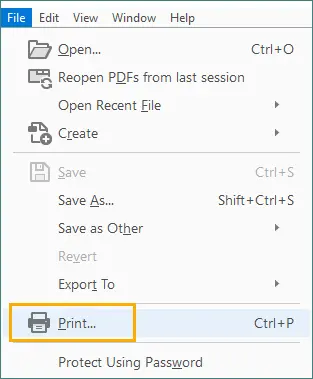
Перейдите в Файл > Печать.
-
Выберите Adobe PDF в качестве принтера.

-
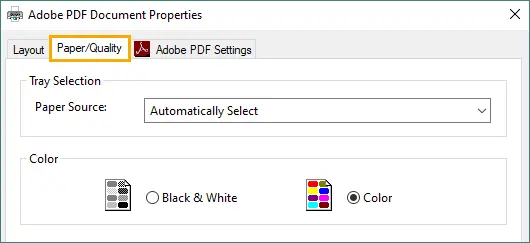
Нажмите Свойства и перейдите на вкладку Бумага/Качество.
-
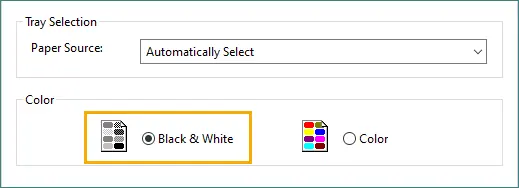
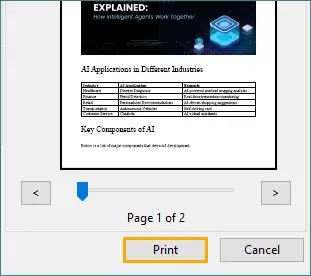
Выберите Черно-белое в разделе Цвет, затем нажмите ОК, чтобы применить.
-
Нажмите Печать и сохраните вновь созданный PDF в оттенках серого.
Почему стоит выбрать этот метод
- Высококачественное преобразование
- Последовательный вывод в оттенках серого
Метод 2. Использование Microsoft Print to PDF (Windows)
Microsoft Print to PDF — это встроенная функция Windows, которая позволяет конвертировать документы в формат PDF из любого приложения с возможностью печати. Благодаря простому диалоговому окну печати и опции оттенков серого, он предоставляет простой способ создавать черно-белые PDF-файлы без установки дополнительного программного обеспечения. Он идеально подходит для быстрых преобразований и повседневных задач с документами.
Шаги
-
Откройте ваш PDF с помощью Microsoft Edge, Google Chrome или любого другого просмотрщика.
-
Нажмите Ctrl + P, чтобы открыть диалоговое окно печати.
-
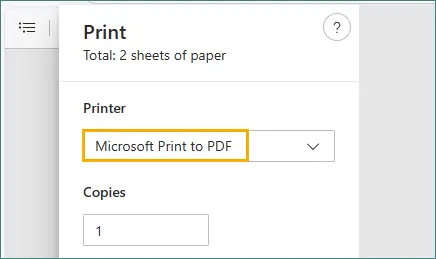
Выберите Microsoft Print to PDF в качестве принтера.
-
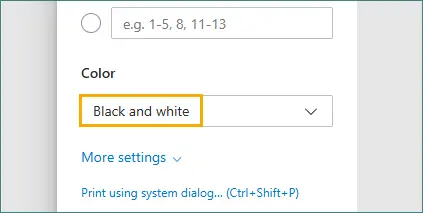
Найдите Цвет и выберите опцию Черно-белое.
-
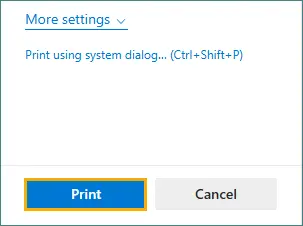
Нажмите Печать, затем сохраните созданный PDF в оттенках серого.
Почему стоит выбрать этот метод
- Не требуется дополнительное программное обеспечение
- Быстро и просто
- Работает почти со всеми PDF-файлами
Метод 3. Использование Preview в macOS
Preview — это стандартный просмотрщик PDF и изображений в macOS, который включает мощные встроенные функции экспорта и фильтрации цвета. Его фильтры Quartz позволяют мгновенно преобразовывать любой PDF в черно-белый с плавным затенением и четким текстом. Это делает его одним из самых быстрых и удобных вариантов для пользователей Mac.
Шаги
-
Откройте PDF в Preview.
-
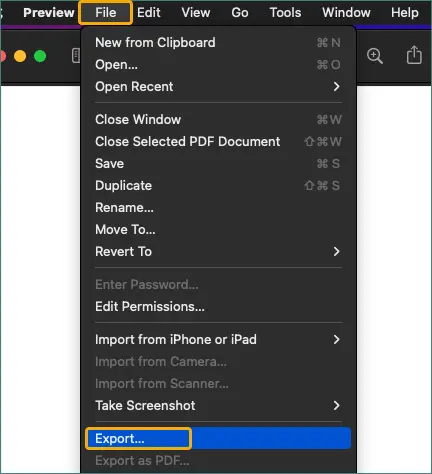
Нажмите Файл > Экспорт.
-
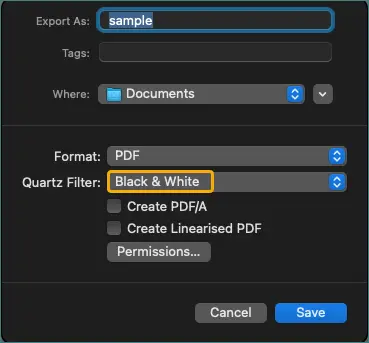
В разделе Фильтр Quartz выберите Черно-белый или Оттенки серого.
-
Сохраните экспортированный PDF, чтобы применить фильтр.
Почему стоит выбрать этот метод
- Встроен в каждый Mac
- Легко и быстро
- Создает чистый монохромный вывод
Метод 4. Использование PDF Candy (Онлайн-инструмент)
PDF Candy — это популярный веб-инструментарий для обработки PDF, который предлагает специальную функцию преобразования в оттенки серого, доступную из любого браузера. Инструмент не требует установки и автоматически выполняет весь процесс преобразования, что делает его идеальным для быстрых, разовых задач. Благодаря чистому интерфейсу и высокой производительности, это отличный вариант для обычных пользователей на любом устройстве.
Шаги
-
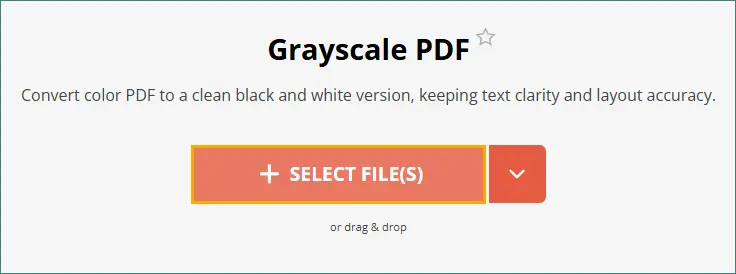
Загрузите ваш PDF-файл, перетащив его в указанную область или выбрав с вашего устройства.
-
Нажмите на кнопку ОТТЕНКИ СЕРОГО 1 Файл(ы).

-
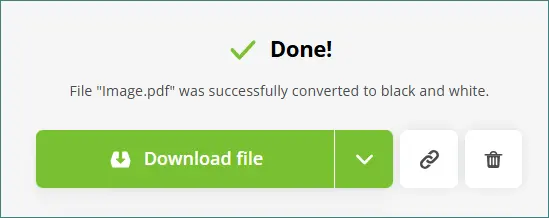
Загрузите вновь преобразованный черно-белый PDF.
Почему стоит выбрать этот метод
- Удобно и доступно в любом месте
- Установка не требуется
- Работает на всех платформах (Windows, macOS, мобильные)
Примечание: Избегайте загрузки конфиденциальных файлов в онлайн-инструменты.
Метод 5. Использование Spire.PDF для Python
Spire.PDF для Python — это профессиональная библиотека PDF, которая позволяет разработчикам программно обрабатывать и конвертировать PDF-документы. Его API для преобразования в оттенки серого обеспечивает последовательный вывод на всех страницах, что делает его подходящим для автоматизированных или крупномасштабных рабочих процессов с документами. Этот метод идеален для приложений, требующих повторяемой, точной и полностью автоматизированной обработки PDF.
Шаги
-
Установите Spire.PDF для Python.
pip install spire.pdf -
Импортируйте библиотеку и укажите пути к входному и выходному PDF-файлам.
-
Используйте класс PdfGrayConverter для загрузки исходного PDF.
-
Вызовите метод ToGrayPdf для создания черно-белого PDF.
Пример кода
from spire.pdf.common import *
from spire.pdf import *

# Specify the input and output PDF file paths
inputFile = "input.pdf"
outputFile = "output.pdf"

# Load the input document using the PdfGrayConverter class
converter = PdfGrayConverter(inputFile)

# Convert it to a black and white PDF
converter.ToGrayPdf(outputFile)
Читать далее: Преобразование PDF в оттенки серого или линеаризованный PDF в Python
Почему стоит выбрать этот метод
- Идеально для автоматизированного или массового преобразования
- Высокая настраиваемость
- Обеспечивает последовательный вывод в оттенках серого на всех страницах
Помимо преобразования PDF в черно-белый, Spire.PDF также поддерживает расширенные функции, такие как преобразование PDF в PDF/A, экспорт PDF в Word, извлечение текста и изображений, объединение или разделение PDF-файлов и многое другое.
Сравнение: какой метод выбрать?
| Метод | Лучше всего подходит для | Простота использования | Установка | Автоматизация | Примечания |
|---|---|---|---|---|---|
| Adobe Acrobat Pro | Профессиональная печать, высокое качество | ★★★★★ | Требуется (Платно) | Нет | Наиболее точные результаты в оттенках серого |
| Microsoft Print to PDF | Быстрые преобразования в Windows | ★★★★★ | Встроенный | Нет | Качество зависит от настроек принтера |
| macOS Preview | Пользователи Mac | ★★★★★ | Встроенный | Нет | Чистые фильтры оттенков серого |
| PDF Candy (Онлайн) | Нерегулярные пользователи | ★★★★★ | Нет | Нет | Избегайте для конфиденциальных файлов |
| Spire.PDF + Python | Разработчики, пакетная автоматизация | ★★★☆☆ | Python + Библиотека | Да | Полностью автоматизированный, настраиваемый |
Краткое изложение
Преобразование PDF в черно-белый цвет можно легко выполнить с помощью встроенных инструментов, онлайн-сервисов или профессионального программного обеспечения.
- Выбирайте Adobe Acrobat Pro для наивысшего качества.
- Используйте Microsoft Print to PDF или Preview для быстрых решений, встроенных в платформу.
- Выбирайте PDF Candy для мгновенных онлайн-преобразований.
- Выбирайте Spire.PDF для Python, если вам нужен программируемый, масштабируемый рабочий процесс.
Независимо от вашей среды, найдется метод, который соответствует вашим потребностям.
Часто задаваемые вопросы
В1. Уменьшит ли преобразование PDF в черно-белый размер файла?
Да. Файлы в оттенках серого обычно меньше, потому что данные о цвете удаляются.
В2. Снижает ли преобразование в оттенки серого качество изображения?
Не четкость страницы, но удаляется информация о цвете. Текст остается четким.
В3. Безопасно ли использовать онлайн-инструменты?
Для неконфиденциальных файлов — да. Избегайте загрузки конфиденциальных документов.
В4. Могу ли я пакетно конвертировать несколько PDF-файлов?
Да. PDF Candy и Spire.PDF для Python поддерживают пакетную обработку.