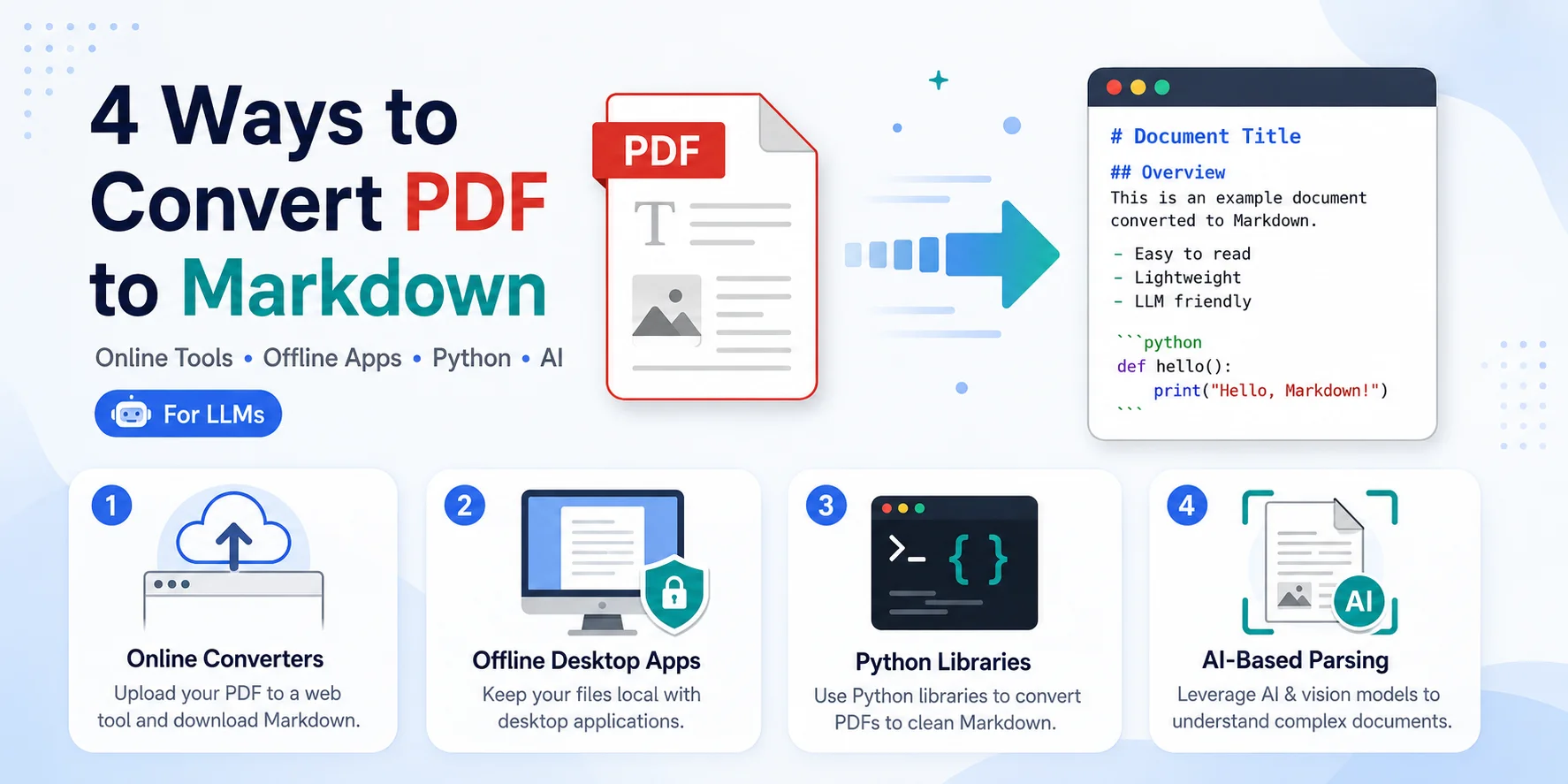
Конвертация PDF-файлов в Markdown (.md) часто вызывает затруднения, когда вам нужно импортировать документы в базы знаний, такие как Obsidian, подготовить текст для больших языковых моделей (LLM) или просто избавиться от громоздкого и жесткого форматирования.
Не существует универсального инструмента, который идеально справлялся бы с любым PDF. Лучший подход зависит от того, нужно ли вам обработать один файл или тысячи, насколько сложна верстка документа и насколько конфиденциальны ваши данные. Основываясь на этих сценариях, мы описали четыре практических метода конвертации PDF в MD. Давайте приступим!
Краткий ответ: какой метод конвертации PDF в Markdown выбрать?
| Метод | Для чего лучше всего подходит | Уровень конфиденциальности | Главное ограничение |
|---|---|---|---|
| Онлайн-конвертеры | Разовые задачи, неконфиденциальные PDF | От низкого до среднего | Файлы обрабатываются сторонним сервисом |
| Офлайн-приложения | Личные заметки, контракты, внутренние документы | Высокий (при полной локальной работе) | Могут плохо справляться со сканами или сложными PDF |
| Библиотеки Python | Пакетная конвертация и автоматизация | Высокий (при локальном запуске) | Требует навыков программирования и настройки зависимостей |
| Мультимодальный ИИ | Сканированные PDF, формулы, многоколоночная верстка | Зависит от инструмента | Требует оплаты API или мощного локального оборудования (GPU); возможны «галлюцинации» ИИ. |
Способ 1: Онлайн-конвертеры (самый простой)
Если у вас всего несколько файлов, ваш PDF содержит стандартный текст и вы предпочитаете решение без программирования, бесплатные онлайн-инструменты для конвертации PDF в Markdown обеспечат мгновенный результат без настройки окружения.
Лучшие онлайн-конвертеры
- CloudConvert: Очень надежная веб-утилита, которая сохраняет базовую структуру заголовков и маркированные списки.
- Md-to.com: Простой веб-инструмент, оптимизированный специально для конвертации между Markdown и различными форматами файлов, включая PDF, Word, HTML и другие.
Как конвертировать PDF в Markdown онлайн
-
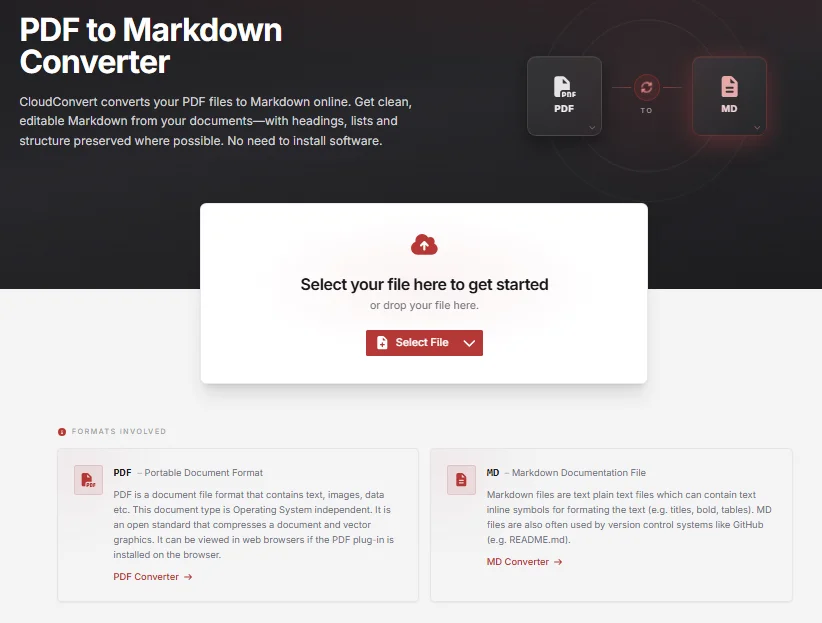
Откройте выбранный онлайн-конвертер (например, инструмент CloudConvert для PDF в MD).
-
Нажмите Select File (Выбрать файл) и загрузите ваш PDF.
-
Убедитесь, что в выпадающем списке форматов вывода выбрано MD или Markdown.
-
Нажмите Convert, подождите несколько секунд, пока файл обрабатывается, и нажмите Download (Скачать).
⚠️ Важные примечания:
- Предупреждение о конфиденциальности: Никогда не загружайте финансовые отчеты, юридические контракты или проприетарные данные в бесплатные онлайн-инструменты. Для конфиденциальных файлов сразу переходите к способу №2.
- Ограничения: Некоторые инструменты ограничивают количество конвертаций в день или размер файла. Всегда проверяйте текущие лимиты перед загрузкой больших PDF.
Результат:
PDF конвертируется в редактируемый Markdown с сохранением базовых заголовков, списков и структуры: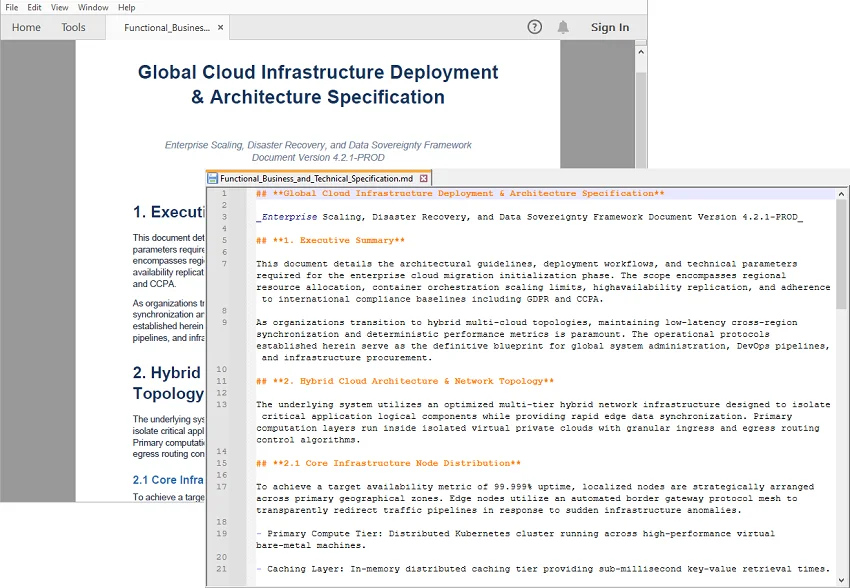
Способ 2: Офлайн-приложения (самый безопасный)
Если вы работаете с конфиденциальными документами, финансовыми отчетами или личными заметками, вам следует конвертировать файлы локально с помощью настольных приложений, не загружая их в облако.
Вариант А: MarkItDown GUI
Лучший выбор для быстрого интерфейса «наведи и нажми» без написания кода.
-
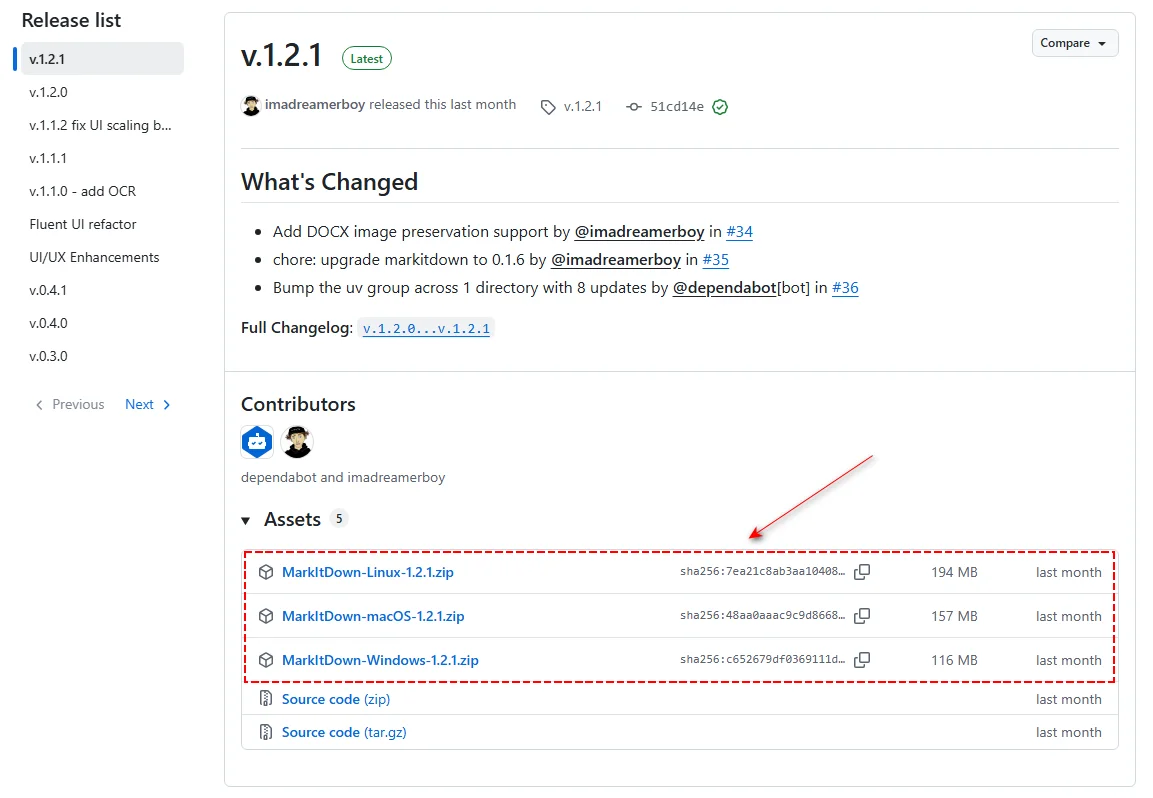
Скачайте последнюю версию Markitdown-gui для вашей операционной системы (Windows, Linux или Mac) со страницы релизов на GitHub.
-
Распакуйте скачанный ZIP-файл и дважды щелкните MarkItDown.exe (или эквивалент для Mac/Linux), чтобы запустить его.
-
В открывшемся окне нажмите Add Files, чтобы загрузить PDF, а затем нажмите Convert для создания .md файла.
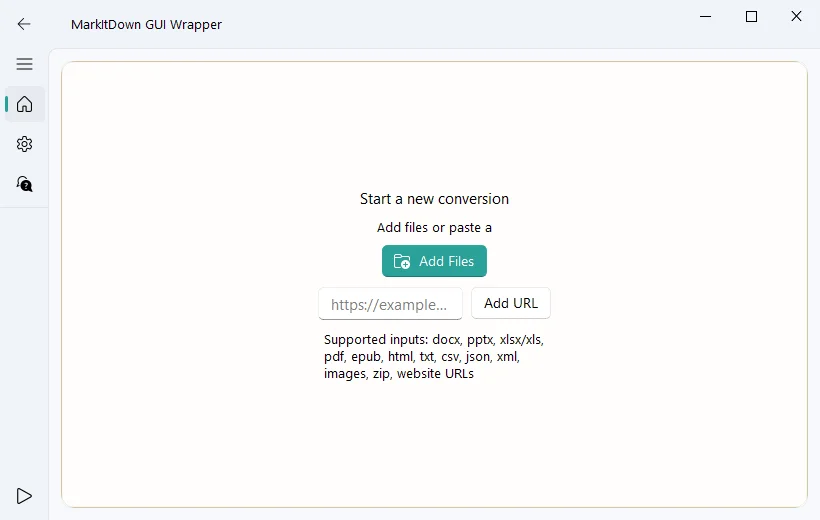
⚠️ Получили пустой файл?
MarkItDown лучше всего работает с PDF, содержащими текстовый слой. Если результат пуст, возможно, ваш PDF — это скан или изображение. Переходите к способу №4 (Vision AI).
Вариант Б: VS Code и расширение MarkItDown
Лучший выбор, если вы уже используете VS Code и хотите конвертировать файлы прямо в рабочей среде.
-
Откройте Visual Studio Code.
-
Перейдите в магазин расширений, нажав Ctrl+Shift+X (или Cmd+Shift+X на Mac).
-
Найдите MarkItDown и нажмите Install.
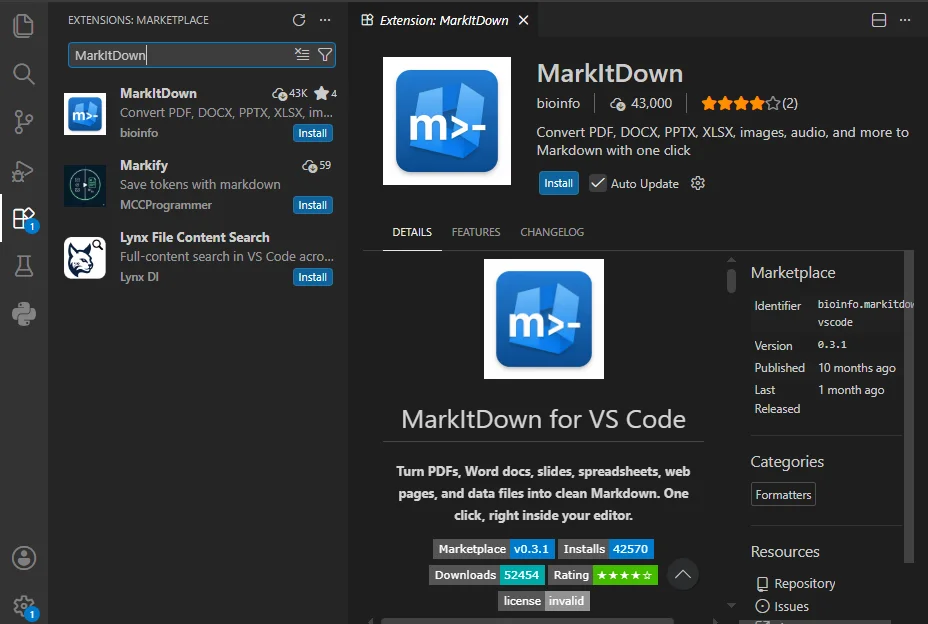
-
Откройте папку вашего проекта (File > Open Folder) и перетащите PDF в боковую панель проводника VS Code.
-
В боковой панели проводника щелкните правой кнопкой мыши на имени PDF-файла и выберите MarkItDown: Convert File to Markdown.
⚠️ Не открывайте PDF двойным кликом!
Открытие PDF напрямую в панели редактора VS Code просто отобразит нечитаемый бинарный код. Всегда используйте контекстное меню правой кнопки мыши на боковой панели.
Способ 3: Библиотеки Python (лучшее для чистого текста и автоматизации)
Если у вас десятки или сотни текстовых PDF-файлов, обрабатывать их вручную крайне неэффективно. Программные библиотеки Python позволяют создать автоматизированный конвейер для обработки целой папки документов за один раз.
Вариант А: Утилита Microsoft MarkItDown для Python
Используйте эту библиотеку с открытым исходным кодом, если вам нужен простой и полностью бесплатный способ превращения PDF в Markdown.
-
Откройте терминал и установите пакет MarkItDown через pip:
pip install "markitdown[all]" -
Создайте новый Python-файл (например, batch_convert.py) и вставьте следующий код для конвертации всех PDF в текущей директории:
import glob import os from markitdown import MarkItDown md = MarkItDown() # Получить все PDF-файлы в текущей папке pdf_files = glob.glob("*.pdf") if not pdf_files: print("PDF-файлы не найдены.") else: print(f"Обработка {len(pdf_files)} файла(ов)...") for pdf_file in pdf_files: output_file = os.path.splitext(pdf_file)[0] + ".md" try: print(f"Конвертация: {pdf_file}") result = md.convert(pdf_file) with open(output_file, "w", encoding="utf-8") as f: f.write(result.text_content) except Exception as e: print(f"Ошибка при конвертации {pdf_file}: {e}") print("Готово.") -
Запустите скрипт в терминале, чтобы мгновенно создать Markdown-файлы.
Вариант Б: Spire.PDF для Python
Если вы работаете в корпоративной среде и вам требуется расширенный, детальный контроль — например, работа с определенным диапазоном страниц или извлечение таблиц отдельно от обычного текста — корпоративные библиотеки, такие как Spire.PDF for Python, предлагают специализированные API для этих задач.
-
Установите библиотеку через терминал:
pip install Spire.PDF -
Создайте Python-файл и вставьте следующий код для конвертации определенных диапазонов страниц из всех PDF в папке в формат Markdown:
import glob
import os
from spire.pdf.common import *
from spire.pdf import *

pdf_files = glob.glob("*.pdf")

if not pdf_files:
    print("PDF-файлы не найдены.")
else:
    for pdf_file in pdf_files:
        output_file = os.path.splitext(pdf_file)[0] + "_partial.md"
        print(f"Извлечение страниц из: {pdf_file}")

        src_pdf = PdfDocument()
        src_pdf.LoadFromFile(pdf_file)
        extracted_pdf = PdfDocument()

        # Сохранение диапазона страниц в Markdown (индексация с нуля: от 1 до 4 извлекает страницы со 2 по 5)
        if src_pdf.Pages.Count > 1:
            extracted_pdf.InsertPageRange(src_pdf, 1, min(4, src_pdf.Pages.Count - 1))
            extracted_pdf.SaveToFile(output_file, FileFormat.Markdown)
        else:
            print(f"Пропущено {pdf_file}: менее 2 страниц.")

        src_pdf.Close()
        extracted_pdf.Close()

print("Пакетная обработка завершена.")
⚠️ Примечание для разработчиков:
Оценочная версия Spire.PDF имеет базовые ограничения на обработку страниц и добавляет водяные знаки. Если вы тестируете эти сценарии в корпоративной среде, вы можете запросить бесплатную временную лицензию, чтобы разблокировать все программные возможности.
Способ 4: Мультимодальный ИИ (лучшее для сканов и сложной верстки)
При работе со сканированными PDF, многоколоночными научными статьями или сложными финансовыми таблицами традиционные парсеры часто не могут сохранить форматирование. Мультимодальные ИИ-инструменты, понимающие структуру документа, помогают визуально анализировать его и точно переносить в Markdown.
Вариант А: Microsoft MarkItDown с мультимодальными LLM (настройка облачного API)
Вы можете настроить библиотеку MarkItDown от Microsoft для анализа визуальных документов, установив официальный OCR-плагин и подключив его к большой языковой модели с поддержкой зрения, такой как GPT-4o от OpenAI.
-
Установите основную библиотеку, OCR-плагин и мост для OpenAI:
pip install "markitdown[all]" markitdown-ocr openai -
Запустите Python-скрипт:
from markitdown import MarkItDown
from openai import OpenAI

# Инициализация клиента OpenAI
client = OpenAI(api_key="ваш-ключ-openai")

# Включение плагинов для загрузки 'markitdown-ocr' и привязка к GPT-4o для визуального анализа
md = MarkItDown(
    enable_plugins=True,
    llm_client=client,
    llm_model="gpt-4o",
)

# Плагин визуально обрабатывает страницы PDF и использует LLM для структурирования Markdown
result = md.convert("scanned_report.pdf")

# Вывод структурированного markdown
print(result.text_content)
⚠️ Предупреждение о стоимости:
Поскольку этот подход отправляет страницы документа как визуальные токены в OpenAI, обработка сотен сканированных страниц может быстро увеличить ваш счет за API. Всегда сначала тестируйте на небольшом образце из 2 страниц.
Вариант Б: Локальные ИИ-модели с открытым кодом (лучшее для конфиденциальности и бесплатных задач)
Для конфиденциальных данных или масштабных конвейеров обработки документов, где затраты на облачный API могут быть высокими, модели с открытым кодом предлагают локальную альтернативу.
- MinerU (Magic-PDF): Оптимизирован для сложных научных макетов. Предназначен для удаления колонтитулов и конвертации математических формул в LaTeX-разметку.
- Marker: Адаптирован для учебников и многоколоночных документов. Помогает определять порядок чтения для создания более чистых таблиц и текстовых блоков в Markdown.
-
Локальные Vision LLM (через Ollama): Запуская мультимодальные модели, такие как
llama3.2-visionилиminicpm-vлокально через Ollama, вы можете создавать скрипты для бесплатной обработки скриншотов страниц через локальную конечную точку.
⚠️ Системные требования:
Запуск этих ИИ-инструментов локально обычно требует наличия компьютера с выделенной видеокартой (NVIDIA GPU с поддержкой CUDA) и примерно 8–16 ГБ видеопамяти (VRAM) для обеспечения эффективной скорости обработки.
Решение частых проблем при конвертации PDF в MD
-
Текстовые колонки перемешались
Если ваш PDF имеет многоколоночную верстку, стандартные конвертеры могут читать текст по всей ширине страницы, перемешивая его. Чтобы исправить это, попробуйте ИИ-инструменты, которые визуально распознают макет и сохраняют разделение колонок. -
Изображения и графики отсутствуют или повреждены
Markdown обрабатывает изображения через внешние ссылки или встроенные текстовые данные (например, Base64). Если изображения не отображаются, проверьте правильность путей к файлам или кодов вставки. Для простых инструментов, которые полностью удаляют изображения при конвертации, вам придется вручную сохранить графики и добавить их в Markdown-текст. -
Появляются странные символы и «кракозябры»
Старые PDF с нестандартными шрифтами часто превращаются в бессмыслицу при конвертации. Попробуйте использовать офлайн-приложение (способ №2) для лучшей обработки локальных шрифтов. Если это не помогает, относитесь к файлу как к скану и позвольте ИИ прочитать его визуально. -
Файл слишком большой для конвертации
Некоторые бесплатные онлайн-инструменты отклоняют файлы размером более 10 МБ. Чтобы исправить это, разделите PDF-файл перед загрузкой.
Часто задаваемые вопросы
В1: Сохранит ли конвертация PDF в Markdown гиперссылки и оглавление?
О1: Стандартные теги гиперссылок ([Текст](URL)) обычно сохраняются. Однако внутренние якорные ссылки PDF (например, кликабельное оглавление, перебрасывающее на 5-ю страницу) перестанут работать, так как Markdown обрабатывает навигацию по документу иначе — через ID заголовков (#).
В2: Почему мой результат конвертации PDF в Markdown пуст?
О2: Скорее всего, ваш PDF — это скан или изображение, поэтому обычные конвертеры не могут прочитать его текстовый слой. Используйте OCR или Vision AI.
В3: Безопасно ли использовать онлайн-конвертеры PDF в Markdown?
О3: Только для неконфиденциальных PDF. Не загружайте контракты, финансовые отчеты, персональные данные или внутренние бизнес-документы в онлайн-конвертеры.
Заключение
Не существует универсального лучшего конвертера PDF в Markdown. Правильный метод зависит от типа вашего документа, требований к конфиденциальности и объема работы.
Коротко: используйте онлайн-инструменты для удобства, офлайн-приложения для строгой конфиденциальности, библиотеки Python для массовой автоматизации, а ИИ-методы — для сложной или сканированной верстки.
Отказ от ответственности: Все сторонние инструменты, платформы и проекты с открытым исходным кодом, упомянутые в этой статье, приведены исключительно в информационных и образовательных целях. Мы не связаны с этими внешними сервисами, не спонсируемся ими и не поддерживаем их.