BMP (Bitmap) — один из старейших и простейших форматов изображений. Он хранит данные изображения без сложного сжатия, что делает его удобным для скриншотов, сканированных документов и рабочих процессов обработки изображений. Однако файлы BMP часто занимают гораздо больше места, чем другие форматы, и не всегда удобны для обмена, печати или архивирования.
PDF, напротив, широко поддерживается различными операционными системами и устройствами. Конвертация изображений BMP в PDF упрощает распространение, печать и систематизацию файлов, особенно когда необходимо объединить несколько изображений в один документ.
В этом руководстве мы рассмотрим пять практических способов конвертации BMP в PDF: от использования встроенных инструментов Windows до автоматизированных решений на Python.
Рассматриваемые методы:
- Способ 1: Печать BMP в PDF с помощью встроенного принтера Windows
- Способ 2: Конвертация BMP в PDF с помощью Microsoft Word
- Способ 3: Конвертация BMP в PDF через онлайн-конвертер
- Способ 4: Объединение нескольких изображений BMP в один PDF с помощью PDF24
- Способ 5: Конвертация BMP в PDF с помощью Python
Способ 1: Печать BMP в PDF с помощью встроенного принтера Windows
Если вам нужно конвертировать только одно изображение BMP, в Windows уже есть быстрое встроенное решение. Функция «Microsoft Print to PDF» позволяет превратить любое изображение в PDF без установки дополнительного программного обеспечения. Это идеальный вариант для простых разовых конвертаций.
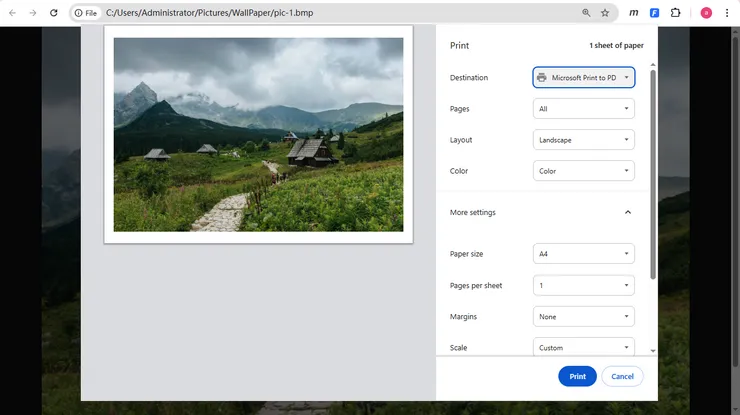
Чтобы воспользоваться этим методом:
- Откройте изображение BMP в Paint, «Фотографиях» или любом современном браузере.
- Нажмите Ctrl + P или выберите Печать в меню.
- Выберите Microsoft Print to PDF в качестве принтера.
- При необходимости настройте размер страницы и ориентацию.
- Нажмите Печать и сохраните полученный PDF-файл.
Этот подход не требует дополнительного ПО и работает в большинстве современных систем Windows.
Преимущества
- Встроено в Windows
- Не требует установки
- Быстро и удобно для редкого использования
Недостатки
- Не подходит для обработки нескольких изображений
- Ограниченный контроль над макетом PDF
Если вы конвертируете лишь несколько файлов BMP время от времени, это может быть самым быстрым доступным решением.
Способ 2: Конвертация BMP в PDF с помощью Microsoft Word
Microsoft Word также можно использовать для конвертации изображений BMP в формат PDF, при этом он предлагает больше возможностей для управления макетом. Вы можете вставить одно или несколько изображений в документ и свободно настраивать их расположение. Этот метод особенно полезен, если вы хотите добавить подписи, примечания или дополнительный контент рядом с изображениями.
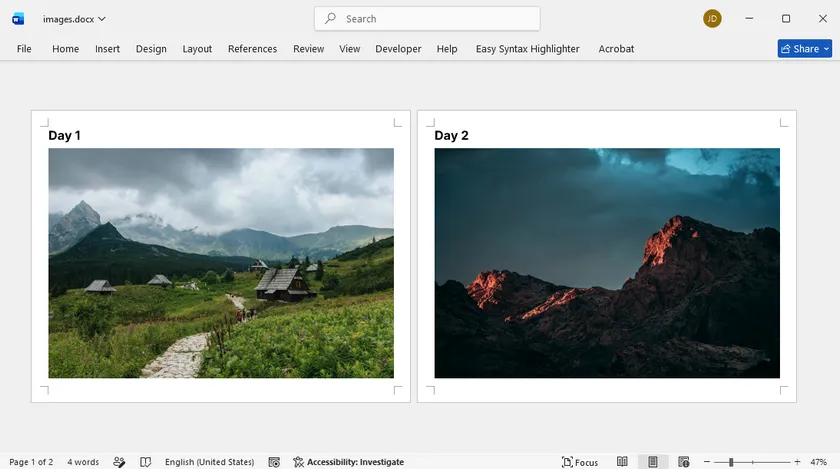
Шаги:
- Откройте пустой документ Word.
- Вставьте изображение(я) BMP с помощью Вставка > Рисунки.
- Настройте размер и положение изображения по мере необходимости.
- Выберите Файл > Сохранить как.
- Выберите PDF в качестве формата вывода.
В отличие от метода печати Windows, Word позволяет размещать несколько изображений на страницах и комбинировать их с текстовым содержимым перед экспортом.
Преимущества
- Легко упорядочивать изображения
- Поддержка нескольких файлов BMP
- Возможность дополнительного форматирования документа
Недостатки
- Требуется наличие Microsoft Word
- Больше шагов, чем при прямой конвертации
Этот метод — хороший выбор, если изображение BMP является частью более крупного отчета, презентации или документа.
Способ 3: Конвертация BMP в PDF через онлайн-конвертер
Онлайн-конвертеры обеспечивают быстрый и удобный способ конвертации файлов BMP без установки какого-либо ПО. Большинство инструментов поддерживают перетаскивание (drag-and-drop) и могут обрабатывать несколько изображений одновременно. Однако из соображений конфиденциальности они лучше подходят для неконфиденциальных файлов.
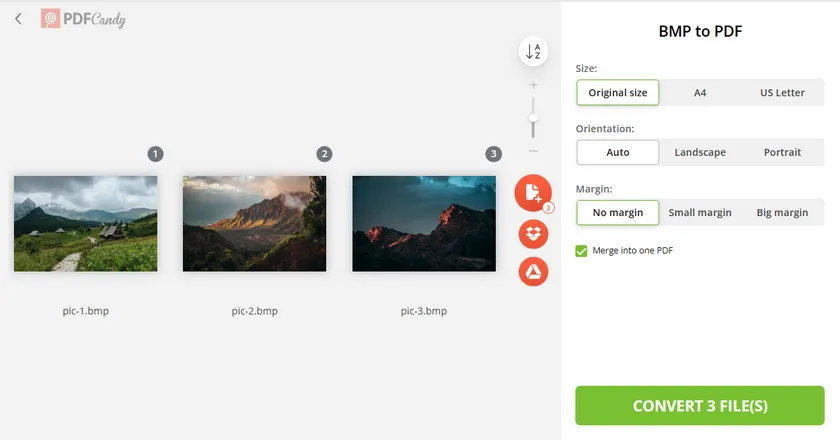
Большинство онлайн-инструментов работают по одной схеме:
- Откройте сайт для конвертации BMP в PDF, например PDFCandy.
- Загрузите один или несколько файлов BMP.
- Настройте параметры, такие как размер, ориентация и поля.
- Установите флажок Объединить в один PDF, если хотите объединить несколько файлов BMP в один PDF-документ.
- Запустите процесс конвертации.
- Скачайте созданный PDF-файл.
Многие сервисы поддерживают загрузку методом перетаскивания и могут автоматически объединять несколько изображений в один PDF.
Преимущества
- Работает с любого устройства
- Не требует установки
- Простой пользовательский интерфейс
Недостатки
- Требуется подключение к интернету
- Загрузка конфиденциальных файлов может вызвать вопросы безопасности
- Могут действовать ограничения на размер файла
Онлайн-инструменты лучше всего подходят для быстрой конвертации неконфиденциальных изображений. Для деловых документов или больших пакетов файлов предпочтительнее использовать офлайн-решения.
Способ 4: Объединение нескольких изображений BMP в один PDF с помощью PDF24
PDF24 Toolbox предлагает простое настольное решение для объединения нескольких изображений BMP в один PDF-файл. Вы можете перетаскивать изображения, менять их порядок и создавать единый документ всего за несколько шагов. Это делает его идеальным для сканированных страниц, наборов фотографий или документов на основе изображений.
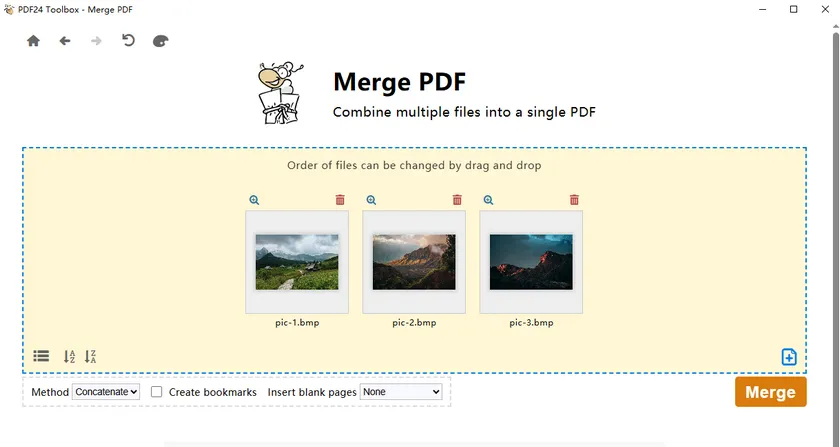
Следуйте этим шагам:
- Скачайте и установите PDF24 Creator. После завершения установки автоматически появится ярлык PDF24 Toolbox на рабочем столе.
- Запустите PDF24 Toolbox.
- Выберите инструмент Объединить PDF.
- Перетащите файлы изображений BMP в рабочую область.
- При необходимости настройте последовательность изображений.
- Экспортируйте и сохраните объединенный файл в формате PDF.
Одним из преимуществ этого метода является возможность визуально настроить последовательность изображений перед созданием финального документа. Это особенно полезно для сканированных страниц, отчетов, коллекций фотографий и архивов документов.
Преимущества
- Поддержка пакетной обработки
- Удобный интерфейс перетаскивания
- Возможность изменения порядка страниц
Недостатки
- Требуется установка ПО
- Ограниченный контроль над макетом PDF
Для пользователей, которые регулярно работают с коллекциями изображений, но не нуждаются в автоматизации на основе программирования, PDF24 обеспечивает практическую «золотую середину» между базовыми инструментами и написанием собственного кода.
Способ 5: Конвертация BMP в PDF с помощью Python
Для разработчиков и IT-команд автоматизация часто является наиболее эффективным подходом. Python позволяет интегрировать конвертацию BMP в PDF в более крупные рабочие процессы, запланированные задачи, системы управления документами или конвейеры обработки данных.
В этом примере мы будем использовать Spire.PDF for Python для конвертации изображения BMP в PDF с сохранением исходных размеров изображения.
Установка Spire.PDF for Python
pip install Spire.PDF
Конвертация одного BMP в PDF
from spire.pdf.common import *
from spire.pdf import *

# Создать PDF-документ
doc = PdfDocument()

# Загрузить изображение BMP
image = PdfImage.FromFile("sample.bmp")

# Создать страницу, соответствующую размеру изображения
page = doc.Pages.Add(SizeF(
    image.PhysicalDimension.Width,
    image.PhysicalDimension.Height
))

# Нарисовать изображение
page.Canvas.DrawImage(
    image,
    0,
    0,
    image.PhysicalDimension.Width,
    image.PhysicalDimension.Height
)

# Сохранить PDF
doc.SaveToFile("BMPtoPDF.pdf")
doc.Dispose()
Код создает PDF-страницу, которая соответствует размерам изображения, и размещает изображение BMP в верхнем левом углу. Это помогает сохранить исходный вид без масштабирования или обрезки.
Логика пакетной конвертации
Если вам нужно обработать несколько файлов BMP, вы можете поместить логику конвертации в цикл и перебрать все изображения в папке.
Например:
for file in bmp_files:
    image = PdfImage.FromFile(file)

    # создать страницу
    # нарисовать изображение
    # сохранить результат
Этот подход позволяет автоматически конвертировать целые каталоги изображений BMP, что делает его подходящим для корпоративных рабочих процессов и крупномасштабных задач по обработке документов.
Преимущества
- Полная автоматизация
- Подходит для пакетной обработки
- Легко интегрируется в приложения и сервисы
Недостатки
- Требуются знания Python
- Первоначальная настройка занимает больше времени, чем использование графических инструментов
Для организаций, которые регулярно обрабатывают файлы изображений, автоматизация может значительно сэкономить время по сравнению с ручными методами конвертации. Помимо простой конвертации BMP в PDF, Spire.PDF for Python также предоставляет широкий спектр функций обработки PDF, которые можно интегрировать в тот же рабочий процесс.
Например, вы можете добавлять колонтитулы или пустые страницы, вставлять текст или водяные знаки, устанавливать парольную защиту и шифрование, или выполнять дополнительную постобработку перед сохранением финального PDF. Эти возможности делают библиотеку хорошо подходящей для создания индивидуальных рабочих процессов с документами, будь то создание отчетов, архивирование сканированных изображений или создание защищенных PDF-файлов для бизнес-целей.
Сравнительная таблица: какой метод выбрать?
Выбор подходящего метода конвертации BMP в PDF зависит от ваших конкретных потребностей, таких как скорость, пакетная обработка и предпочтение онлайн- или офлайн-инструментов. В таблице ниже приведены ключевые различия, которые помогут вам быстро принять решение.
| Метод | Лучше всего подходит для | Преимущества | Недостатки |
|---|---|---|---|
| Windows Print to PDF | Конвертация одного BMP | Встроено, быстро, без установки | Не подходит для нескольких файлов |
| Microsoft Word | Макеты в стиле документа | Гибкое форматирование, поддержка нескольких изображений | Требуется Word, больше ручных действий |
| Онлайн-конвертер | Быстрое, редкое использование | Без установки, простота использования | Вопросы конфиденциальности, лимиты размера файлов |
| PDF24 Toolbox | Несколько файлов BMP | Пакетная обработка, перетаскивание, бесплатно | Требуется установка ПО |
| Python (Spire.PDF) | Автоматизация и масштабные задачи | Полная автоматизация, масштабируемость, настраиваемость | Требуются знания программирования |
Заключение
Не существует единственного «лучшего» способа конвертации BMP в PDF — правильный выбор зависит от ваших конкретных требований.
- Используйте Microsoft Print to PDF для быстрой конвертации одного изображения.
- Используйте Microsoft Word, когда изображения нужно объединить с текстовым содержимым.
- Используйте онлайн-конвертер для периодической конвертации без установки ПО.
- Используйте PDF24 Toolbox при ручном объединении нескольких изображений BMP в один PDF.
- Используйте Python и Spire.PDF, когда вам нужна автоматизация, масштабируемость и интеграция с существующими рабочими процессами.
Независимо от того, конвертируете ли вы одно изображение или тысячи файлов, эти методы предоставляют гибкие возможности для эффективного превращения изображений BMP в PDF-документы.
Часто задаваемые вопросы о конвертации BMP в PDF
Снижает ли конвертация BMP в PDF качество изображения?
Нет, конвертация BMP в PDF не обязательно снижает качество изображения. Большинство методов просто встраивают исходное изображение в PDF-контейнер без сжатия. Однако некоторые онлайн-инструменты могут применять сжатие, поэтому качество вывода зависит от используемого вами инструмента.
Можно ли конвертировать несколько файлов BMP в один PDF?
Да, несколько методов поддерживают объединение нескольких изображений BMP в один PDF. Вы можете использовать такие инструменты, как PDF24 Toolbox, Microsoft Word или автоматизированные скрипты на Python. Эти методы позволяют изменять порядок изображений и создавать единый многостраничный PDF-файл.
Существует ли бесплатный способ конвертации BMP в PDF?
Да, доступно множество бесплатных вариантов. Windows включает встроенную функцию «Печать в PDF», а онлайн-конвертеры также позволяют бесплатно выполнять базовые задачи. Кроме того, такие инструменты, как PDF24 Toolbox, предлагают бесплатную конвертацию на рабочем столе.
Какой самый простой способ конвертации BMP в PDF?
Самый простой метод зависит от ваших потребностей. Для одного изображения быстрее всего использовать функцию «Печать в PDF» в Windows. Для нескольких изображений PDF24 Toolbox предоставляет простое решение с перетаскиванием, не требующее технических навыков.
Как автоматизировать конвертацию BMP в PDF?
Вы можете автоматизировать процесс с помощью библиотек Python, таких как Spire.PDF. Написав простой скрипт, вы можете перебирать все файлы BMP в папке и автоматически создавать PDF-файлы. Это особенно полезно для пакетной обработки или корпоративных рабочих процессов.
Можно ли конвертировать BMP в PDF без установки ПО?
Да, онлайн-конвертеры позволяют конвертировать файлы BMP прямо в браузере без установки. Однако их лучше использовать для небольших или неконфиденциальных файлов из-за ограничений на загрузку и вопросов конфиденциальности.