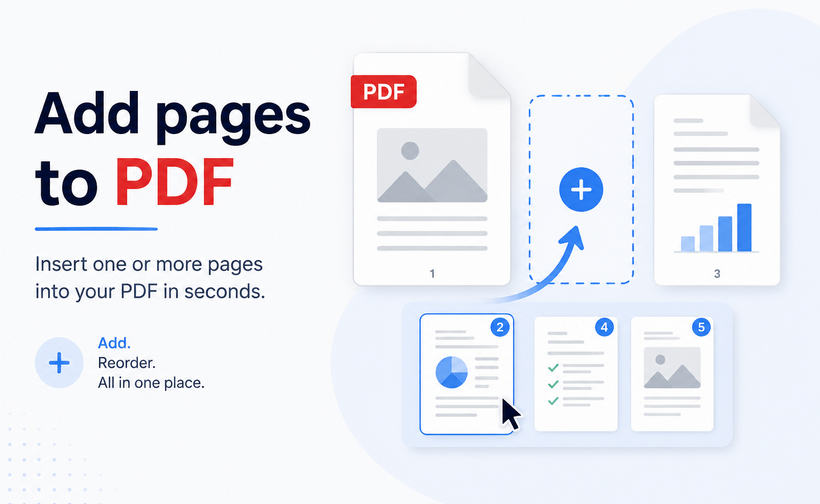
Любой, кто работает с цифровыми документами, вероятно, сталкивался с распространенной ситуацией: в готовом PDF-файле не хватает всего одной важной страницы. Поскольку PDF-файлы созданы для сохранения форматирования на любых устройствах и платформах, они не поддерживают быстрое и простое редактирование, привычное для текстовых процессоров. Именно поэтому умение добавлять страницы в PDF является столь важным практическим навыком.
В следующих разделах мы рассмотрим практические пошаговые методы вставки страниц в PDF: от быстрых браузерных инструментов и офлайн-приложений до библиотеки для разработчиков, позволяющей автоматизировать пакетную обработку.
Обзор содержания:
- Почему может потребоваться добавить страницы в PDF
- Способ 1: Добавление страниц в PDF с помощью Adobe Acrobat Pro
- Способ 2: Настольная альтернатива — PDF24 Creator
- Способ 3: Бесплатные онлайн-инструменты для добавления страниц в PDF
- Способ 4: Программные решения на C#
- Сравнительная таблица: какой метод выбрать?
- Часто задаваемые вопросы (FAQ)
Почему может потребоваться добавить страницы в PDF
PDF-файлы повсеместно используются в бизнесе, образовании и личных делах. Распространенные сценарии, когда вам может понадобиться добавить страницы в PDF:
- Добавление подписей или рукописных заметок — вставка пустой страницы в PDF для цифровой подписи.
- Включение забытых вложений — добавление квитанций, форм или изображений, которые вы пропустили.
- Создание разделителей разделов — использование пустых страниц для отделения глав или разделов.
- Объединение нескольких PDF-файлов — объединение нескольких документов в один полный файл.
- Вставка обновленного контента — замена или добавление исправленных страниц без необходимости пересоздавать весь документ.
Способ 1: Добавление страниц в PDF с помощью Adobe Acrobat Pro
Adobe Acrobat Pro — это отраслевой стандарт редактирования PDF. Он предлагает точный контроль над вставкой страниц, включая возможность извлекать страницы из других файлов, вставлять пустые страницы и даже импортировать контент со сканеров или веб-страниц.
Пошаговое руководство: Добавление страницы в Adobe Acrobat
Шаг 1: Откройте ваш PDF-файл в Adobe Acrobat.
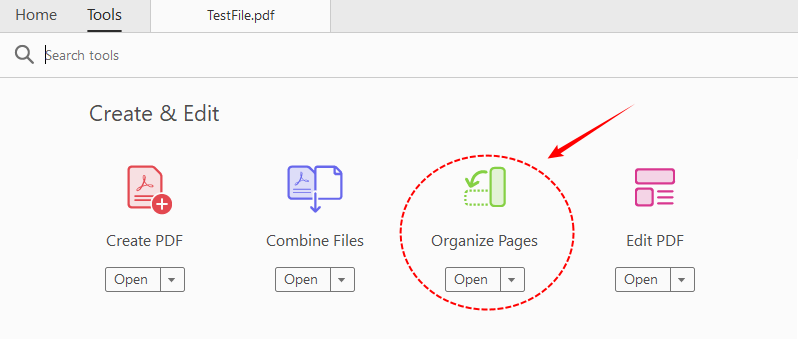
Шаг 2: Нажмите «Все инструменты» (All tools) и выберите «Организовать страницы» (Organize Pages). Это отобразит все страницы в виде эскизов для визуального редактирования.
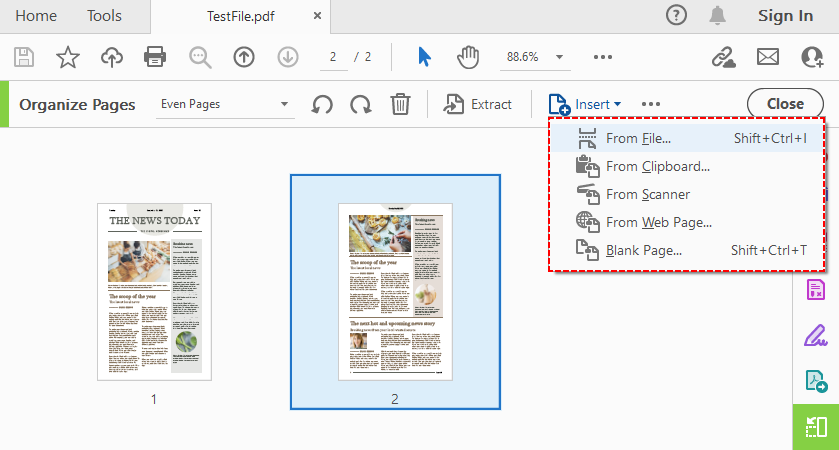
Шаг 3: Нажмите кнопку «Вставить» (Insert), чтобы просмотреть варианты вставки:
- Из файла: вставка страниц из другого PDF-файла или документа.
- Из буфера обмена: вставка скопированного контента как новой страницы.
- Со сканера: добавление отсканированных страниц напрямую.
- С веб-страницы: вставка веб-страницы как страницы PDF.
- Пустая страница: добавление пустой страницы в PDF.
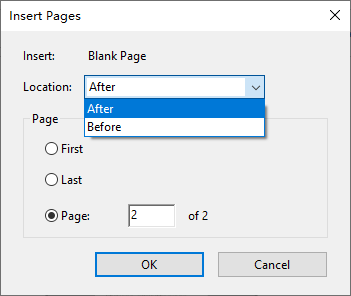
Шаг 4: В диалоговом окне «Вставка страниц» выберите расположение: до или после первой страницы, последней страницы или страницы с определенным номером.
Шаг 5: Нажмите «ОК», и страницы будут вставлены.
Полезный совет: Вы также можете навести курсор между эскизами страниц, пока не появится синяя полоса, а затем нажать на нее, чтобы вставить страницы напрямую.
После добавления страниц вы можете легко изменить порядок страниц в PDF, чтобы улучшить структуру документа и обеспечить логическую последовательность разделов.
Способ 2: Настольная альтернатива — PDF24 Creator
Если вы ищете мощное настольное приложение, которое полностью бесплатно и работает офлайн, PDF24 Creator — отличный вариант. Это приложение для Windows, которое функционирует как виртуальный PDF-принтер, конвертер файлов и полнофункциональный PDF-редактор.
Бесплатное добавление страниц в PDF с помощью PDF24 Creator:
- Откройте PDF24 Tool Box и нажмите «Организовать PDF» (Organize PDFs).
- Загрузите ваш PDF-файл с помощью перетаскивания (drag-and-drop) или через проводник файлов.
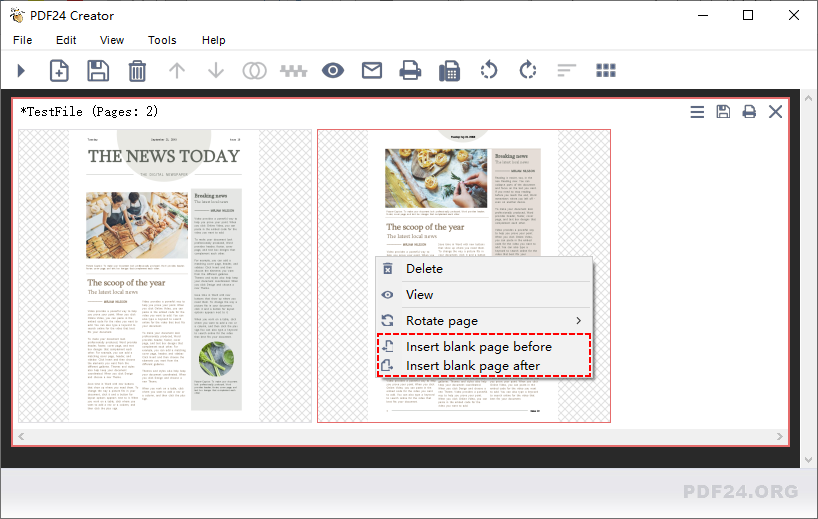
- В предварительном просмотре страниц щелкните правой кнопкой мыши на эскиз страницы, перед которой или после которой вы хотите добавить новую страницу.
- В контекстном меню выберите «Вставить пустую страницу до» или «Вставить пустую страницу после».
- После завершения сохраните отредактированный PDF-файл.
Чтобы вставить страницы из другого PDF-файла, откройте оба документа в наборе инструментов, выберите нужные страницы из исходного файла и перетащите их в нужное место в целевом документе.
Способ 3: Бесплатные онлайн-инструменты для добавления страниц в PDF
Онлайн-редакторы PDF — самый простой способ вставки страниц. Они не требуют установки программного обеспечения, работают на любом устройстве с веб-браузером, а большинство базовых функций доступны бесплатно.
Пример добавления страниц в PDF через iLovePDF:
- Перейдите к инструменту Organize PDF на сайте iLovePDF.
- Загрузите основной PDF-файл с компьютера, Google Drive или Dropbox.
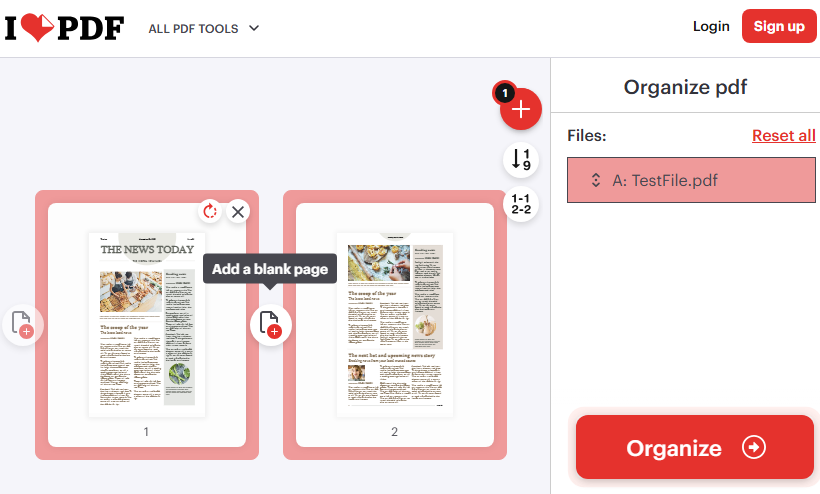
- Чтобы вставить пустую страницу: наведите курсор на страницу и нажмите значок «+», чтобы добавить пустую страницу после нее.
- Чтобы добавить страницы из другого файла: нажмите красную кнопку «+» в правом верхнем углу и загрузите второй PDF-файл.
- Нажмите «Организовать» (Organize), а затем скачайте файл, чтобы сохранить обновленный PDF.
Примечание о конфиденциальности: Всегда читайте политику обработки данных перед загрузкой конфиденциальных документов. Большинство надежных сервисов удаляют файлы в течение 1–2 часов. Для работы с чувствительной информацией лучше использовать офлайн-программы.
Способ 4: Программные решения на C#
Для разработчиков, которым необходимо автоматизировать манипуляции с PDF в массовом порядке или интегрировать их в корпоративные рабочие процессы, использование специализированной библиотеки — самый эффективный путь. Free Spire.PDF for .NET — это мощная библиотека, которая позволяет добавлять и удалять страницы из PDF на C# без необходимости установки Adobe Acrobat.
Вставка пустых страниц в PDF с помощью кода на C#
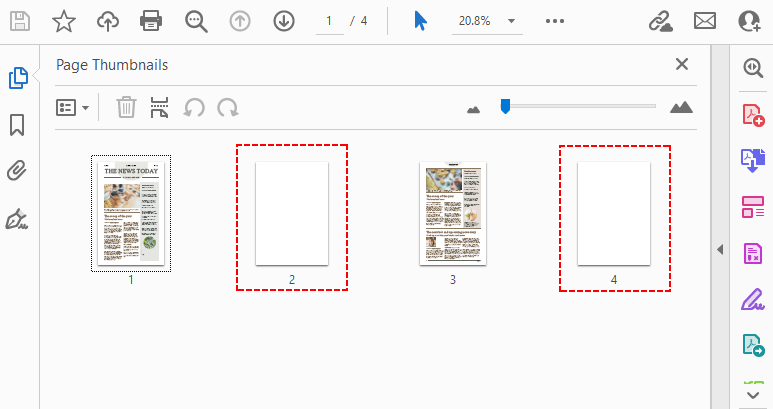
Следующий код на C# загружает существующий PDF, вставляет пустую страницу по определенному индексу и добавляет вторую пустую страницу в конец документа:
using Spire.Pdf;

namespace InsertPage
{
    class Program
    {
        static void Main(string[] args)
        {
            // Создаем экземпляр PdfDocument и загружаем существующий файл
            PdfDocument pdf = new PdfDocument();
            pdf.LoadFromFile("TestFile.pdf");

            // Вставляем пустую страницу как вторую
            // Индекс 1 означает, что страница станет новой второй страницей.
            pdf.Pages.Insert(1);

            // Добавляем пустую страницу в конец документа
            pdf.Pages.Add();

            // Сохраняем измененный документ в новый файл
            pdf.SaveToFile("AddPages.pdf");
            pdf.Close();
        }
    }
}
Пояснение ключевых методов
- pdf.Pages.Add(): добавляет пустую страницу в конец вашего PDF.
- pdf.Pages.Insert(1): вставляет пустую страницу по индексу 1 (это будет вторая страница, так как индексация начинается с нуля). Все последующие страницы сдвигаются вправо.
Результат:
Сравнительная таблица: какой метод выбрать?
| Метод | Лучше всего подходит для | Стоимость | Платформа | Конфиденциальность | Простота использования |
|---|---|---|---|---|---|
| Adobe Acrobat Desktop | Профессиональное, сложное редактирование | Платно | Win/Mac | Высокая | Средняя |
| PDF24 Creator | Бесплатный офлайн-инструмент для Windows | Бесплатно | Windows | Высокая | Просто |
| iLovePDF | Множество инструментов, облачная интеграция | Бесплатно | Браузер | Средняя | Очень просто |
| Free Spire.PDF | Автоматизация, .NET разработчики | Бесплатно (лимит 10 страниц) | .NET (Кроссплатформенность) | Высокая | Продвинутый уровень |
Заключение
Добавление страницы в PDF не требует специальных навыков. Для разового быстрого редактирования неконфиденциальных файлов бесплатный онлайн-инструмент справится за считанные секунды. Для регулярной профессиональной работы, особенно с конфиденциальными документами, настольный редактор, такой как Adobe Acrobat Pro или PDF24 Creator, обеспечивает более высокий уровень конфиденциальности и расширенные возможности.
Для разработчиков и операционных команд, работающих с документами в больших масштабах, программная библиотека, такая как Free Spire.PDF for .NET, полностью исключает ручной труд. Лучшее решение — то, которое соответствует вашему рабочему процессу, требованиям конфиденциальности и бюджету. Начните с метода, который кажется вам наиболее естественным, и держите альтернативы под рукой на случай изменения ваших задач.
Часто задаваемые вопросы (FAQ)
В: Можно ли добавить страницы в PDF без Adobe?
Да. Бесплатные онлайн-редакторы PDF, такие как iLovePDF, позволяют загрузить PDF и вставить пустые страницы или добавить страницы из другого файла без установки какого-либо программного обеспечения. Настольные альтернативы, такие как PDF24 Creator, и программные методы с использованием Free Spire.PDF также предлагают полную функциональность бесплатно.
В: Можно ли вставить пустую страницу в середину документа?
Безусловно. Все инструменты, упомянутые в этом руководстве, позволяют выбрать точное место вставки — до или после любой страницы в вашем документе. В большинстве инструментов достаточно просто нажать между эскизами страниц или указать номер страницы.
В: Можно ли бесплатно добавить страницы в PDF на Mac?
Да. Пользователи Mac могут использовать встроенное приложение «Просмотр» (Preview) для вставки страниц через меню Вид > Эскизы (View > Thumbnails) или воспользоваться любым браузерным онлайн-инструментом для PDF без установки дополнительного ПО.
В: Можно ли добавить изображение как новую страницу в PDF?
Да. Большинство настольных редакторов и онлайн-инструментов позволяют конвертировать изображение в страницу PDF и вставить его. В Adobe Acrobat используйте Вставить > Из файла и выберите ваше изображение. С помощью библиотек программирования, таких как Spire.PDF, вы можете программно отрисовать изображения на пустой странице.