Работа с устаревшими форматами баз данных, такими как DBF, все еще распространена, но эти файлы плохо подходят для современных рабочих процессов, таких как анализ данных, отчетность или системная интеграция. Во многих случаях вам может потребоваться преобразовать файлы DBF в файлы Excel, чтобы упростить использование, совместное использование или обработку данных. Хотя инструменты, такие как Excel или онлайн-конвертеры, могут открывать файлы DBF, им не хватает автоматизации, гибкости и надежности, особенно при работе с большими наборами данных или повторяющимися задачами.
Python предоставляет более масштабируемое решение. Он позволяет не только конвертировать файлы DBF в Excel, но и очищать данные, стандартизировать структуры и интегрировать процесс в автоматизированные рабочие процессы.
Это руководство охватывает практический подход к преобразованию DBF в Excel, включая создание повторно используемой команды и генерацию структурированных выходных данных Excel для реального использования.
Быстрая навигация
- Зачем конвертировать DBF в Excel
- Базовое преобразование DBF в Excel с помощью Python
- Создание отформатированных файлов Excel из файлов DBF
- Пакетное преобразование и автоматическое форматирование
- Инструмент командной строки для преобразования DBF в Excel
- Сравнение методов
- Лучшие практики и советы
- Часто задаваемые вопросы
Зачем конвертировать DBF в Excel и распространенные методы преобразования
Файлы DBF хранят структурированные данные, но у них есть несколько ограничений:
- Устаревшие форматы кодировки (часто вызывающие проблемы с символами)
- Ограниченная совместимость с современными инструментами
- Отсутствие поддержки форматирования или отчетности
Преобразование DBF в Excel (XLS/XLSX) позволяет вам:
- Интегрироваться с современными конвейерами данных
- Улучшить читаемость и удобство использования
- Обеспечить структурированную отчетность и анализ
Распространенные методы преобразования DBF в Excel
Существует несколько способов обработки преобразования файла DBF в файл Excel:
- Открытие DBF непосредственно в Excel
- Использование онлайн-конвертеров
- Экспорт через устаревшие инструменты баз данных
Однако у этих методов есть явные ограничения:
- ❌ Нет автоматизации
- ❌ Плохая масштабируемость
- ❌ Ограниченный контроль над выводом
- ❌ Нет поддержки структурированной отчетности
Для разработчиков и производственных рабочих процессов этих подходов недостаточно.
Python обеспечивает полный контроль, автоматизацию и расширяемость, что делает его более практичным решением.
Преобразование DBF в Excel на Python (базовое преобразование)
Чтобы выполнить базовое преобразование DBF в Excel на Python, процесс прост: прочитать файл DBF в структурированный формат, а затем экспортировать его как файл Excel (XLSX).
В этом рабочем процессе:
- Библиотека dbf используется для чтения и анализа файлов DBF, включая устаревшие форматы
- Данные организуются и экспортируются с использованием библиотек, таких как pandas (с openpyxl в качестве механизма записи Excel)
Этот подход обеспечивает простой и практичный способ преобразования файлов DBF в Excel с минимальной настройкой.
Шаг 1: Установите зависимости
Вы можете установить необходимые библиотеки с помощью pip:
pip install dbf pandas openpyxl
Шаг 2: Прочтите файл DBF
import dbf
import pandas as pd

table = dbf.Table("business_demo.dbf")
table.open()

data = [{field: record[field] for field in dbf.field_names(table)} for record in table]

df = pd.DataFrame(data)
Этот шаг преобразует записи DBF в структурированный, совместимый с Excel формат.
Шаг 3: Экспорт DBF в Excel
df.to_excel("output.xlsx", index=False)
На этом этапе данные DBF записываются в стандартный файл Excel (формат XLSX), завершая базовое преобразование DBF в XLSX.
Ниже приведено изображение сгенерированного файла Excel:
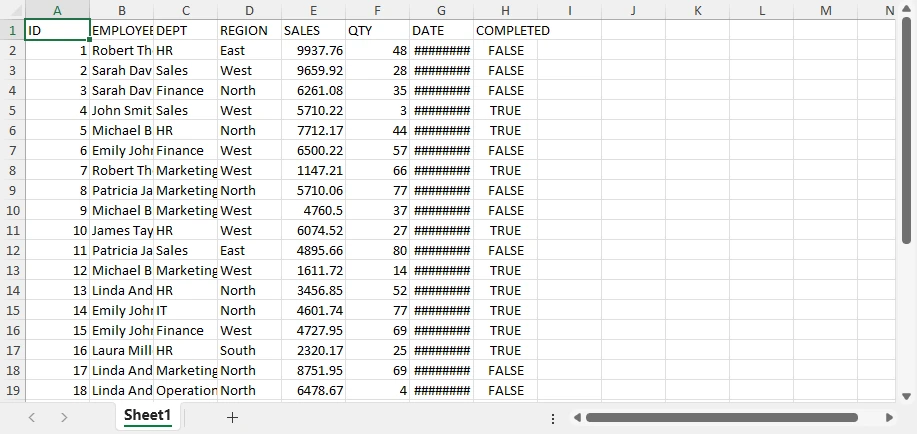
Это создает чистый, структурированный набор данных, который можно использовать напрямую или при необходимости обрабатывать дальше.
Почему этот метод работает
Этот метод широко используется, потому что он делает процесс преобразования простым и надежным:
- Преобразует записи DBF в структурированный табличный формат
- Сохраняет имена полей и организацию данных
- Работает с различными вариантами DBF (dBase, FoxPro и т. д.)
- Требует минимального кода для завершения преобразования
В результате он подходит для быстрых задач преобразования файлов .dbf в .xlsx и автоматизированных рабочих процессов.
Хотя этот подход хорошо работает для базового преобразования, он генерирует только необработанные данные Excel и не обеспечивает контроля над форматированием, макетом или структурой отчета.
Если вы также работаете с созданием файлов Excel из других источников данных, таких как CSV, JSON и XML, вы можете обратиться к Как импортировать данные в файлы Excel с помощью Python для получения подробных инструкций.
Ограничения базового преобразования
Хотя этот базовый подход к преобразованию эффективен для быстрых и простых преобразований, у него есть ограничения при экспорте файлов Excel:
- Нет стилизации или форматирования
- Нет контроля над макетом
- Нет структуры отчета
- Ограниченная применимость для готовых к использованию в бизнесе результатов
Результатом является необработанный набор данных, а не отполированный отчет.
Создание профессиональных отчетов Excel из данных DBF
Базовое преобразование DBF в Excel создает только необработанные наборы данных. Однако в реальных сценариях файлы Excel часто используются для отчетности, презентаций и принятия решений. Чтобы выйти за рамки простого экспорта данных и создавать структурированные, готовые к использованию в бизнесе результаты, вы можете использовать Spire.XLS for Python.
Типичный производственный рабочий процесс выглядит так:
- Чтение данных DBF с помощью dbf
- Запись структурированных данных Excel с помощью Spire.XLS
- Применение форматирования и макета
- Добавление диаграмм и других элементов отчета по мере необходимости
С помощью этого подхода вы можете постепенно улучшать свой файл Excel — от базовой таблицы до полностью отформатированного отчета с визуальными элементами.
Шаг 1: Установите библиотеки
Вы можете установить библиотеки с помощью pip:
pip install spire.xls dbf
Шаг 2: Прочтите данные DBF и запишите их в Excel
from spire.xls import *
import dbf

table = dbf.Table("business_demo.dbf")
table.open()

data = [{field: record[field] for field in dbf.field_names(table)} for record in table]
field_names = list(dbf.field_names(table))

workbook = Workbook()
workbook.Worksheets.Clear()
sheet = workbook.Worksheets.Add("Data")

# Записать заголовок
for j, col in enumerate(field_names):
    sheet.Range[1, j+1].Value = col

# Записать данные
for i, record in enumerate(data, start=2):
    for j, col in enumerate(field_names):
        sheet.Range[i, j+1].Value = str(record[col])
На этом этапе файл DBF был преобразован в структурированный набор данных Excel.
Шаг 3: Примените стили и сохраните как файл Excel
После записи данных вы можете улучшить читаемость, применив стили и настройки макета.
# Стилизация заголовка
header = sheet.Range[1, 1, 1, sheet.LastColumn]
header.Style.Font.Bold = True
header.Style.Font.Size = 12
header.Style.Color = Color.get_LightGray()

# Границы данных
data_range = sheet.Range[1, 1, sheet.LastRow, sheet.LastColumn]
data_range.BorderAround(LineStyleType.Thin, ExcelColors.Black)
data_range.BorderInside(LineStyleType.Thin, ExcelColors.Black)

# Глобальный шрифт
sheet.AllocatedRange.Style.Font.Name = "Arial"

# Автоподбор ширины столбцов
sheet.AllocatedRange.AutoFitColumns()

# Сохранить рабочую книгу в файл
workbook.SaveToFile("output.xlsx", ExcelVersion.Version2016)
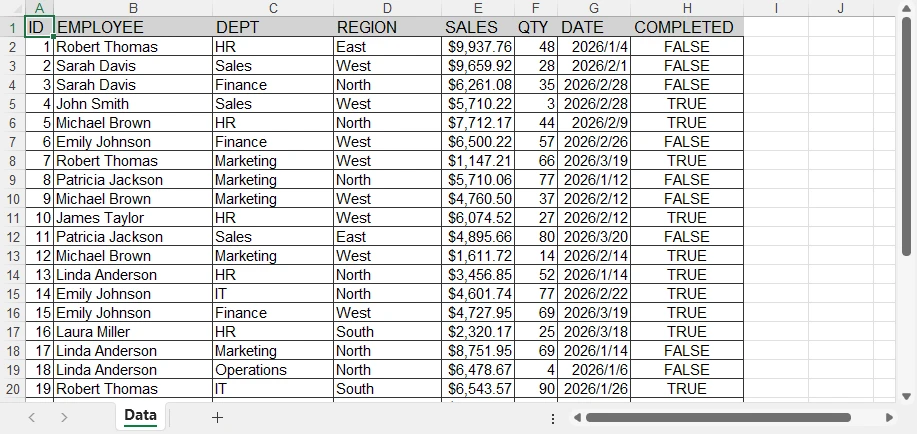
Сгенерированный файл Excel выглядит так:
Примечания к API
Spire.XLS предоставляет модель стилизации на основе диапазонов, которая позволяет применять форматирование ко всем регионам, а не к отдельным ячейкам.
- Range[row, col] → доступ к определенной ячейке или региону
- Style.Font → управление свойствами шрифта, такими как размер, жирность и семейство
- BorderAround / BorderInside → добавить внутренние и внешние границы
- AllocatedRange → относится к используемому диапазону на листе, который включает все ячейки с данными
- AutoFitColumns / AutoFitRows → автоматически настраивать ширину столбцов и строк в диапазоне
- SaveToFile → сохранить рабочую книгу в файл в указанном формате
Примечание: для метода SaveToFile второй аргумент указывает формат файла. FileFormat.Version97to2003 представляет формат .xls, а FileFormat.Version2007 и выше представляют формат .xlsx.
Этот подход делает форматирование больших наборов данных эффективным с минимальным кодом.
На данный момент файл Excel больше не является необработанными данными — он был преобразован в чистую, читаемую таблицу. Однако это все еще отформатированный набор данных, а не полный отчет.
Добавить элементы отчета (постепенные улучшения)
Чтобы еще больше улучшить вывод, вы можете добавить аналитические и визуальные элементы.
Пример 1: Добавить диаграмму
# Агрегировать данные по РЕГИОНУ (для построения диаграмм)
region_sales = defaultdict(float)

for record in data:
    region = record["REGION"]
    sales = float(record["SALES"])
    region_sales[region] += sales

# Создать сводный лист для агрегированных данных
summary_sheet = workbook.Worksheets.Add("Summary")

# Записать сводный заголовок
summary_sheet.Range[1, 1].Value = "Region"
summary_sheet.Range[1, 2].Value = "Total Sales"

# Записать агрегированные результаты
for i, (region, total) in enumerate(region_sales.items(), start=2):
    summary_sheet.Range[i, 1].Value = region
    summary_sheet.Range[i, 2].Value = total
summary_sheet.Range[2, 2, summary_sheet.LastRow, 2].NumberFormat = "$#,##0.00"

# Создать диаграмму на основе агрегированных данных
chart = summary_sheet.Charts.Add()
chart.ChartType = ExcelChartType.ColumnClustered

# Установить диапазон данных (Регион + Общие продажи)
chart.DataRange = summary_sheet.Range[
    "A1:B{}".format(len(region_sales) + 1)
]

# Разместить диаграмму на листе
chart.LeftColumn = 4
chart.TopRow = 2
chart.RightColumn = 10
chart.BottomRow = 20

# Установить заголовок диаграммы
chart.ChartTitle = "Продажи по регионам"
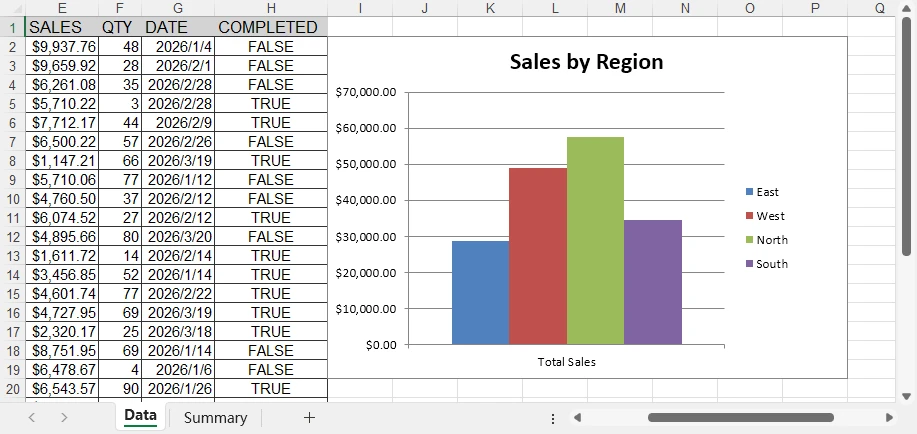
Ниже представлен предварительный просмотр диаграммы, добавленной на лист Excel:
Вы можете создавать много других типов диаграмм на листах Excel с помощью Spire.XLS, таких как круговые диаграммы и столбчатые диаграммы. Выберите подходящий тип диаграммы в зависимости от ваших данных и требований.
Пример 2: Добавить условное форматирование
# Создать условный формат в указанном диапазоне
conditions = sheet.ConditionalFormats.Add()
conditions.AddRange(sheet.Range[2, 8, sheet.LastRow, 8])

# Добавить правило к условному формату
condition1 = conditions.AddCondition()
condition1.FormatType = ConditionalFormatType.ContainsText;
condition1.FirstFormula = "TRUE"
condition1.BackColor = Color.FromRgb(144, 200, 172)

# Добавить еще одно правило к условному формату
condition2 = conditions.AddCondition()
condition2.FormatType = ConditionalFormatType.ContainsText
condition2.FirstFormula = "FALSE"
condition2.BackColor = Color.FromRgb(255, 199, 206)
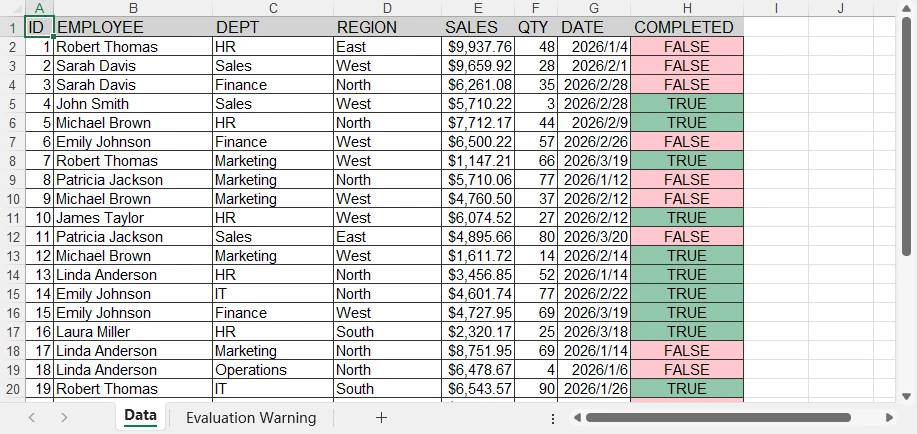
Ниже представлен предварительный просмотр сгенерированного файла Excel с примененным условным форматированием:
Условное форматирование позволяет достичь многих специальных эффектов на листах Excel. Вы можете обратиться к Как применить условное форматирование к листам Excel с помощью Python для получения более подробной информации.
Почему это важно
Эти улучшения превращают файл Excel из простого экспорта в инструмент отчетности.
Теперь вы можете:
- Четко представлять структурированные данные
- Выделять ключевую информацию
- Визуализировать тенденции с помощью диаграмм
Сочетая обработку структурированных данных с расширенными функциями Excel, вы можете превратить устаревшие файлы DBF в современные, удобные для использования отчеты. Этот уровень функциональности необходим для бизнес-процессов, информационных панелей и автоматизированных систем отчетности.
Расширенное преобразование: пакетная обработка и автоматическое форматирование
Для реальных рабочих процессов преобразование DBF в Excel часто не является одноразовой задачей. Вместо этого вам может потребоваться обрабатывать несколько файлов автоматически, особенно в таких сценариях, как миграция данных или запланированные задания.
Python позволяет легко масштабировать преобразование DBF в Excel с одного файла до пакетной обработки.
Пакетное преобразование файлов DBF в Excel
Если вам нужно только создавать базовые файлы Excel, вы можете объединить логику преобразования с модулем os для обработки всех файлов DBF в каталоге.
import os
import dbf
import pandas as pd

input_folder = "dbf_files"
output_folder = "excel_files"

for file in os.listdir(input_folder):
    if file.endswith(".dbf"):
        table = dbf.Table(os.path.join(input_folder, file))
        table.open()

        df = pd.DataFrame([dict(record) for record in table])

        output_file = file.replace(".dbf", ".xlsx")
        df.to_excel(os.path.join(output_folder, output_file), index=False)
Этот подход обеспечивает автоматический экспорт DBF в Excel для нескольких файлов и подходит для:
- Миграция устаревших систем
- Синхронизация данных
- Запланированные рабочие процессы ETL
Пакетное преобразование с автоматическим форматированием
При работе с бизнес-данными простого экспорта необработанных файлов Excel часто бывает недостаточно. Вам также может потребоваться единообразное форматирование и структурированный вывод для всех сгенерированных файлов.
Используя Spire.XLS for Python, вы можете автоматически применять форматирование во время пакетного преобразования.
import os
import dbf
from spire.xls import *

input_folder = "dbf_files"
output_folder = "formatted_reports"

for file in os.listdir(input_folder):
    if file.endswith(".dbf"):
        table = dbf.Table(os.path.join(input_folder, file))
        table.open()

        data = [{field: record[field] for field in dbf.field_names(table)} for record in table]
        field_names = list(dbf.field_names(table))

        workbook = Workbook()
        workbook.Worksheets.Clear()
        sheet = workbook.Worksheets.Add("Data")

        # Записать заголовок
        for j, col in enumerate(field_names):
            sheet.Range[1, j+1].Value = col

        # Записать данные
        for i, record in enumerate(data, start=2):
            for j, col in enumerate(field_names):
                sheet.Range[i, j+1].Value = str(record[col])

        # Создать таблицу со встроенным стилем
        table_range = sheet.AllocatedRange
        table_obj = sheet.ListObjects.Create("Data", table_range)
        table_obj.BuiltInTableStyle = TableBuiltInStyles.TableStyleMedium13

        # Автоподбор макета
        sheet.AllocatedRange.AutoFitColumns()

        # Сохранить файл
        output_file = file.replace(".dbf", ".xlsx")
        workbook.SaveToFile(os.path.join(output_folder, output_file), FileFormat.Version2016)
        workbook.Dispose()
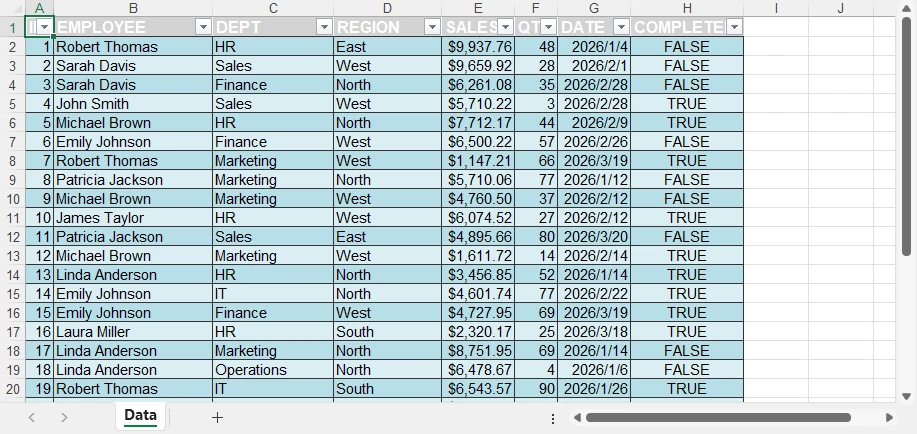
Ниже представлен предварительный просмотр встроенного стиля таблицы, примененного к данным:
Почему этот подход важен
Сочетая пакетную обработку с автоматическим форматированием, вы можете:
- Преобразовывать несколько файлов DBF в Excel в одном рабочем процессе
- Обеспечить согласованную структуру и стилизацию для всех выходных данных
- Сократить ручную работу при создании отчетов
- Интегрировать преобразование в автоматизированные конвейеры
Это превращает простую задачу преобразования файла DBF в Excel в масштабируемое и готовое к производству решение.
С помощью Spire.XLS вы можете легко передавать данные между файлами Excel и базами данных. См. Передача данных между Excel и базой данных на Python для получения более подробной информации.
Инструмент командной строки для преобразования DBF в Excel
В дополнение к пакетной обработке вы можете еще больше улучшить автоматизацию, превратив логику преобразования в повторно используемый инструмент командной строки.
Это позволяет запускать преобразование DBF в Excel непосредственно из терминала, что делает его подходящим для сценариев, запланированных задач и серверных рабочих процессов.
Создать интерфейс командной строки
Вы можете обернуть логику преобразования в сценарий Python, который принимает пути ввода и вывода в качестве аргументов.
import sys

input_file = sys.argv[1]
output_file = sys.argv[2]
Использовать команду
Как только ваш сценарий будет готов, вы можете запустить его из командной строки:
python convert.py data.dbf output.xlsx
Этот подход позволяет повторно использовать одну и ту же логику преобразования в разных средах и интегрировать преобразование в автоматизированные рабочие процессы с минимальными усилиями.
Базовое преобразование в сравнении со Spire.XLS for Python
При преобразовании файлов DBF в Excel выбор подхода зависит от ваших целей.
| Возможность | Базовое преобразование (например, pandas и dbf) | Spire.XLS for Python и dbf |
|---|---|---|
| Экспорт из DBF в Excel | ✅ | ✅ |
| Пакетная обработка | ✅ | ✅ |
| Форматирование и стилизация | ❌ | ✅ |
| Структура отчета | ❌ | ✅ |
| Диаграммы и визуализация | ❌ | ✅ |
Когда использовать каждый подход
Используйте базовое преобразование, когда:
- Вам нужно только преобразовать DBF в Excel
- Вывод используется для хранения или дальнейшей обработки
- Форматирование или отчетность не требуются
Используйте Spire.XLS for Python и dbf, когда:
- Вам нужны структурированные отчеты Excel
- Форматирование и макет важны
- Вы хотите включить диаграммы или визуальные элементы
Выбор правильного подхода может значительно повысить как эффективность, так и качество вывода, особенно при переходе от простого преобразования файлов .dbf в .xlsx к автоматизированным рабочим процессам отчетности.
Лучшие практики для преобразования DBF в Excel
Осторожно обращайтесь с кодировкой
table = dbf.Table("file.dbf", codepage="cp1252")
Файлы DBF могут использовать разные кодировки в зависимости от их источника. Всегда проверяйте правильную кодовую страницу, чтобы предотвратить повреждение символов.
Проверка типов данных
Поля DBF не всегда чисто сопоставляются с форматами Excel. Проверяйте числовые, датные и логические значения перед экспортом, чтобы обеспечить точность.
Оптимизация для больших файлов
При работе с большими наборами данных:
- Обрабатывайте данные по частям
- Избегайте загрузки всех записей в память одновременно
Разделение преобразования и отчетности
Для большей гибкости и удобства обслуживания:
- Используйте простой подход для преобразования DBF в Excel
- Применяйте форматирование и элементы отчета только при необходимости
Заключение
Преобразование файлов DBF в Excel — это часто больше, чем просто смена формата, это о том, чтобы сделать устаревшие данные проще в использовании, совместном использовании и анализе.
С помощью Python вы можете начать с простого преобразования DBF в Excel и масштабировать до пакетной обработки и автоматизированных рабочих процессов. Для базовых нужд хорошо подходит легковесный подход. Но когда вам нужны структурированные макеты, согласованное форматирование или визуальные элементы, более продвинутые возможности Excel становятся важными.
Если вы хотите создавать профессиональные, готовые к отчетности файлы Excel, вы можете попробовать Spire.XLS for Python. Бесплатная 30-дневная лицензия доступна для изучения всех ее функций в реальных сценариях.
Часто задаваемые вопросы
Как мне преобразовать файл DBF в Excel на Python?
Используйте подход на основе Python для чтения данных DBF и их экспорта в Excel. Например, вы можете объединить dbf с такими инструментами, как pandas, для быстрого преобразования файла DBF в файл Excel.
Какой лучший способ преобразовать DBF в XLSX?
Это зависит от ваших потребностей:
- Для простого преобразования → используйте базовый подход на Python
- Для отформатированных отчетов → используйте Spire.XLS for Python
Могу ли я импортировать файл DBF напрямую в Excel?
Да, но это не подходит для автоматизации или больших наборов данных. Python предоставляет более надежное и масштабируемое решение.
Почему мой файл Excel не отформатирован?
Базовые методы преобразования экспортируют только необработанные данные без стилизации. Чтобы создавать отформатированные отчеты Excel, вам нужен инструмент, поддерживающий макет и стилизацию, такой как Spire.XLS for Python.
Как мне создать команду для преобразования DBF в Excel?
Оберните логику преобразования в сценарий и передайте пути ввода/вывода в качестве аргументов. Это позволяет запускать преобразование DBF в Excel непосредственно из командной строки.