Освоение как разделить ячейку в Excel — один из самых важных навыков очистки данных для всех, кто работает с электронными таблицами. Мы все были в такой ситуации: вставляешь данные в Excel и обнаруживаешь, что вся информация сбита в один столбец, превращая имена, адреса, электронные письма и коды продуктов в беспорядочную мешанину, бесполезную для сортировки, фильтрации или осмысленного анализа.
Хотя Excel не позволяет физически разделить одну ячейку на две меньшие в пределах одного столбца, он предоставляет мощные инструменты для разделения содержимого ячейки по нескольким смежным столбцам. В этом руководстве мы рассмотрим 5 лучших способов разделения данных ячейки в Excel — от удобных для новичков инструментов в один клик, таких как мгновенное заполнение, до автоматизированных рабочих процессов с Power Query и Python.
Вы узнаете:
- Что означает "Разделить ячейку" в Excel?
- Способ 1: Разделение ячейки с помощью функции "Текст по столбцам" в Excel
- Способ 2: Разделение ячейки с помощью мгновенного заполнения
- Способ 3: Разделение ячейки с помощью формул
- Способ 4: Разделение ячейки с помощью Power Query
- Способ 5: Разделение ячейки с помощью Python
- Часто задаваемые вопросы: Как разделить ячейку в Excel
К концу этого руководства вы сможете за считанные минуты превратить беспорядочные, нерабочие данные в готовые к анализу электронные таблицы.
Что означает "Разделить ячейку" в Excel?
В Excel фраза "разделить ячейку" может сбивать с толку, потому что вы не можете физически разделить одну ячейку. Вместо этого этот термин относится к двум разным действиям:
- Разделение содержимого ячейки: Взятие данных из одной ячейки и их распределение по нескольким смежным ячейкам (например, разделение "Иван Петров" на "Иван" в одном столбце и "Петров" в следующем).
- Разделение объединенной ячейки: Отмена объединения для восстановления исходных, отдельных ячеек.
Это руководство посвящено первой, более распространенной задаче: разделению данных ячейки в Excel.
Способ 1: Разделение ячейки с помощью функции "Текст по столбцам" в Excel
Текст по столбцам — это встроенный инструмент Excel, который позволяет разделить текст ячейки или столбца на два или более отдельных столбца. Он работает как с данными с разделителями (текст, разделенный запятыми, пробелами или другими символами), так и с данными фиксированной ширины (текст с постоянными интервалами). Вот как использовать каждый из них:
Вариант А: Разделение ячейки Excel по разделителю
Этот метод идеально подходит для разделения данных, таких как CSV-файлы или списки, где элементы разделены постоянным символом.
- Выберите ячейки или столбец, которые вы хотите разделить.
- Перейдите на вкладку Данные → нажмите Текст по столбцам (в группе "Работа с данными").
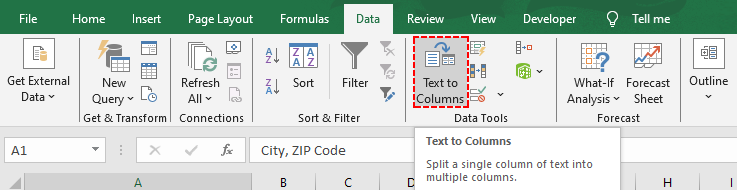
- В мастере "Текст по столбцам":
- Выберите с разделителями → нажмите Далее.
- Установите флажок рядом с вашим разделителем (например, Запятая, Пробел или Табуляция) → нажмите Далее.
- Выберите Назначение (куда поместить разделенные данные — например, $C$1, чтобы начать со столбца C).
- Выберите форматы столбцов (например, Общий для текста/чисел, Текст для телефонных номеров)
- Нажмите Готово. Ваши данные теперь разделены на отдельные столбцы.
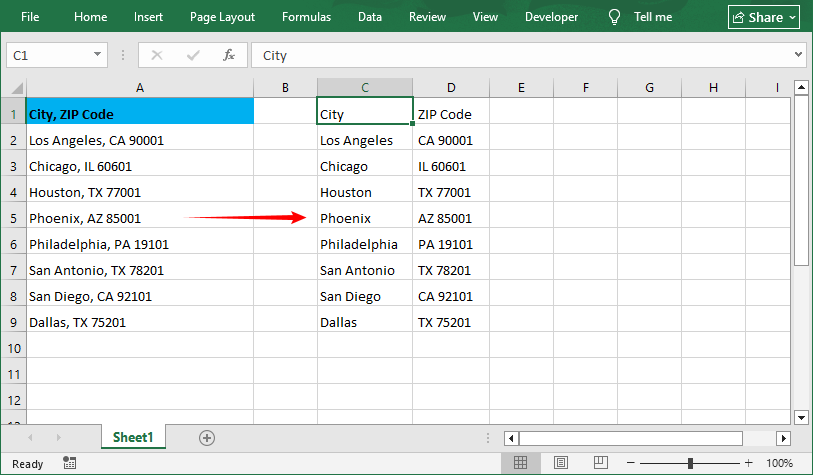
Совет: При выборе разделителя вы можете отметить несколько разделителей, если это необходимо (например, запятая + пробел). Если вашего разделителя нет в списке, выберите Другой и введите символ (например, дефис «-» или вертикальную черту «|»).
Вариант Б: Разделение текста в Excel по фиксированной ширине
Этот метод идеально подходит для данных, выровненных с одинаковыми интервалами (например, коды продуктов, отформатированные идентификаторы):
- Выполните шаги 1-2 выше (выберите ячейки → Данные → Текст по столбцам).
- В мастере "Текст по столбцам":
- Выберите фиксированной ширины → нажмите Далее.
- Щелкните, чтобы добавить линии разделения, перетащите для настройки позиций или дважды щелкните, чтобы удалить линии → нажмите Далее.

- Выберите назначение и форматы столбцов → нажмите Готово.
Разделенные данные выглядят так:
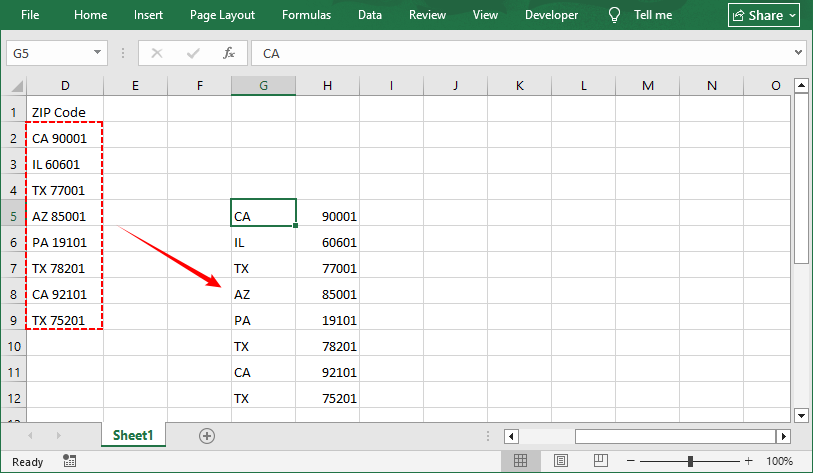
Расширение: Если у вас есть список внутри ячейки и вы хотите разделить ячейку на несколько строк, вы можете объединить "Текст по столбцам" с функцией Транспонирование в Excel.
Способ 2: Разделение ячейки с помощью мгновенного заполнения
Мгновенное заполнение — это "волшебный" инструмент Excel для простого разделения в один клик. Он распознает заданные вами шаблоны и автоматически завершает остальное. Никаких меню или формул, идеально подходит для извлечения имен, телефонных номеров, кодов городов или пользовательских шаблонов.
Как использовать мгновенное заполнение для разделения ячейки в Excel
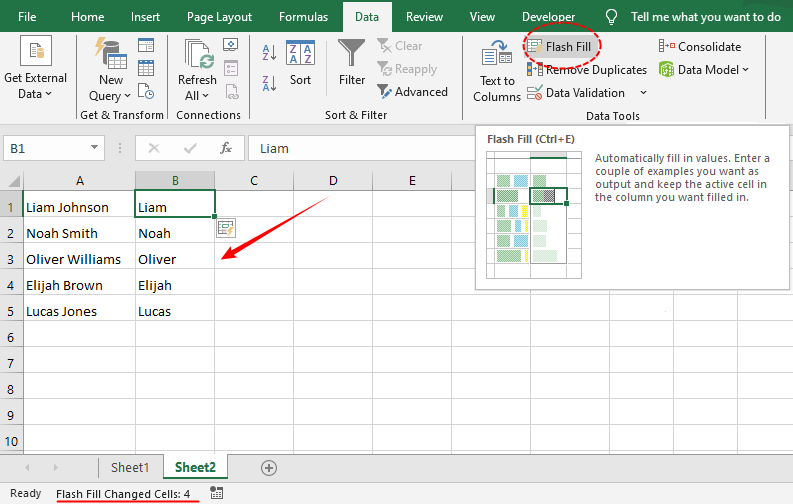
Сценарий: Извлечь имена из списка полных имен в столбце A.
- Введите первый результат разделения в ячейку рядом с вашими данными. Например, если в ячейке A1 находится «Лиам Джонсон», введите «Лиам» в B1.
- Щелкните по ячейке B1 (той, что с вашим примером).
- Перейдите на вкладку Данные → нажмите Мгновенное заполнение (или используйте сочетание клавиш Ctrl + E в Windows).
- Excel автоматически заполнит остальную часть столбца разделенными именами. При необходимости повторите для фамилий.
Способ 3: Разделение ячейки с помощью формул
Для гибкого, динамического разделения (например, автоматического обновления результата разделения при изменении исходных данных) используйте формулу разделения в Excel. Наиболее распространенными формулами являются ЛЕВСИМВ, ПРАВСИМВ и РАЗДЕЛИТЬ.ТЕКСТ (Excel 365/2021+).
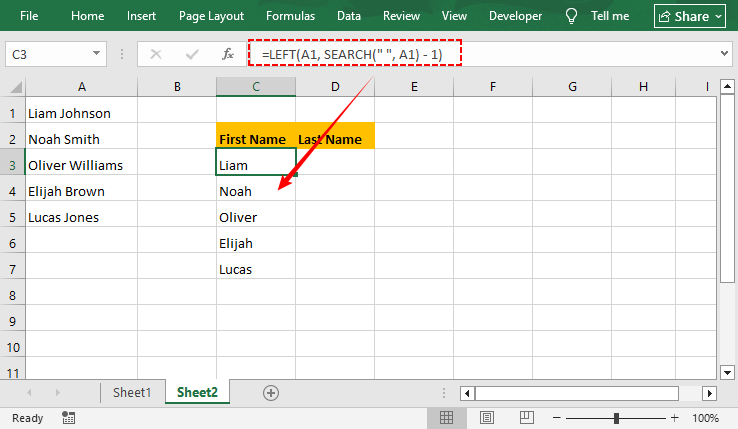
Извлечение текста перед разделителем (ЛЕВСИМВ + ПОИСК)
Используйте эту формулу для разделения текста перед определенным символом (например, пробелом или запятой).
=ЛЕВСИМВ(A1; ПОИСК(" "; A1) - 1)
- ПОИСК(" "; A1): Находит номер позиции первого пробела.
- -1: Удаляет сам пробел, так что вы получаете «Лиам» вместо «Лиам ».
Извлечение текста после разделителя (ПРАВСИМВ + ДЛСТР + ПОИСК)
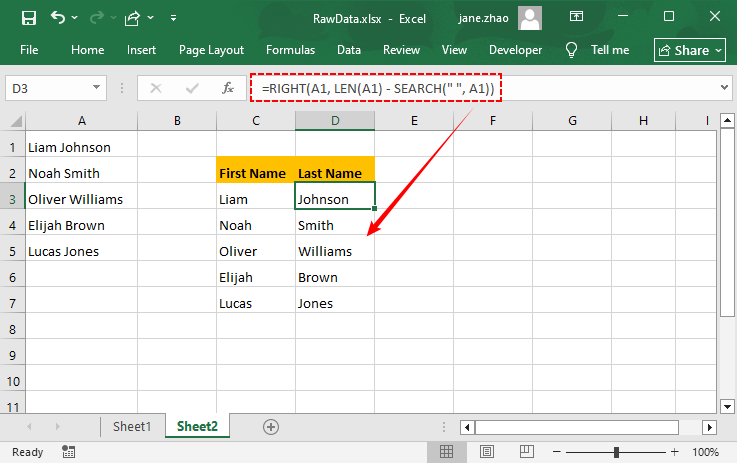
Используйте эту формулу для разделения текста после определенного символа (правая часть):
=ПРАВСИМВ(A1; ДЛСТР(A1) - ПОИСК(" "; A1))
- ДЛСТР(A1): Получает общую длину текста.
- Вычтите позицию пробела, чтобы получить оставшийся текст.
- Примечание: Эта формула работает только для случаев с одним разделителем (например, один пробел или запятая). Она извлекает весь текст после первого разделителя как единый блок и не может обрабатывать несколько разделителей.
Если вы используете Microsoft 365, вы можете использовать формулу РАЗДЕЛИТЬ.ТЕКСТ для разделения текста по разделителю и автоматического вывода результатов в смежные ячейки.
Способ 4: Разделение ячейки с помощью Power Query
Power Query — лучший инструмент для массового разделения данных или автоматического обновления (например, еженедельного импорта новых данных). Он сохраняет ваши исходные данные в целости и позволяет обновлять результаты разделения одним щелчком мыши — что крайне важно для конвейеров данных и регулярной очистки данных.
Пошаговое руководство: Разделение столбцов в Excel с помощью Power Query
-
Выберите диапазон данных → перейдите на вкладку Данные → нажмите Из таблицы/диапазона (откроется Power Query).
-
В редакторе Power Query выберите столбец, который вы хотите разделить.
-
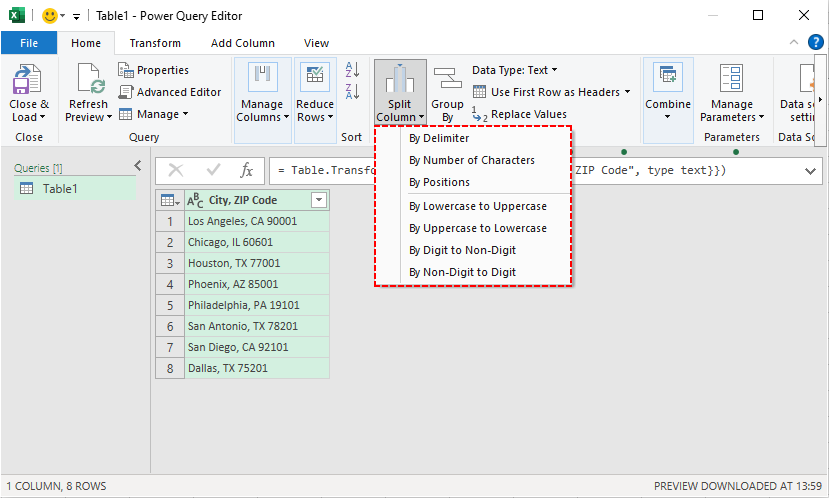
Нажмите на выпадающий список Разделить столбец и выберите один из вариантов:
- По разделителю: Разделение по запятым, пробелам или пользовательским символам.
- По количеству символов: Разделение данных фиксированной длины.
- По позициям: Разделение в определенных позициях символов.
- От строчной к прописной: Разделяет, когда за строчной буквой следует прописная (например, "AirPlane" → "Air", "Plane").
- От прописной к строчной: Разделяет, когда за прописной буквой следует строчная (например, "iPhone" → "i", "Phone").
- От цифры к не-цифре: Разделяет, когда за числом следует текст (например, "123Shoes" → "123", "Shoes").
- От не-цифры к цифре: Разделяет, когда за текстом следует число (например, "Shoes123" → "Shoes", "123")
-
Выберите настройки разделения → нажмите OK.
-
Нажмите Закрыть и загрузить, чтобы экспортировать разделенные данные на новый лист.
После разделения и организации данных следующим шагом часто является удаление дубликатов. Узнайте, как найти и удалить дубликаты в Excel, чтобы обеспечить точность вашего анализа.
Способ 5: Разделение ячейки с помощью Python
Для пользователей, которым необходимо автоматизировать разделение ячеек в больших масштабах или интегрировать разделение в рабочий процесс Python, библиотека Free Spire.XLS for Python является надежным решением на основе кода. Она работает со всеми форматами файлов Excel (.xlsx, .xls) и не требует ручного взаимодействия с Excel.
Код Python для разделения ячейки в Excel
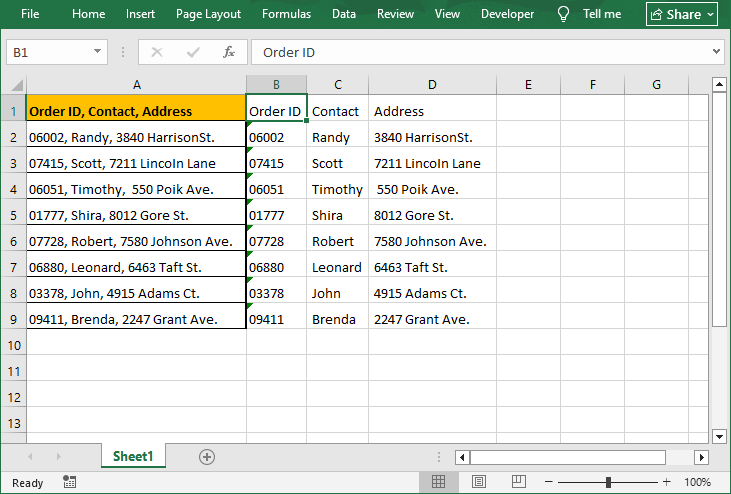
Этот код разделяет содержимое ячейки на смежные столбцы. Он считывает входной файл Excel, обрабатывает столбец A и записывает результаты разделения в смежные столбцы в новом выходном файле:
from spire.xls import *
from spire.xls.common import *

# Create an object of the Workbook class
workbook = Workbook()
# Load the Excel file
workbook.LoadFromFile("Data.xlsx")

# Get the first worksheet in the file
sheet = workbook.Worksheets[0]

# Loop through each row in the worksheet
for i in range(sheet.LastRow):
    # Get the text of the first cell in the current row
    text = sheet.Range[i + 1, 1].Text
    # Split the text by comma
    splitText = text.split(',')
    # Write the split data into individual columns
    for j in range(len(splitText)):
        sheet.Range[i + 1, j + 2].Text = splitText[j]

# Automatically adjust column widths in the worksheet
sheet.AllocatedRange.AutoFitColumns()

# Save the modified Excel file
workbook.SaveToFile("TextToColumns.xlsx", ExcelVersion.Version2016)
workbook.Dispose()
Объяснения ключевого кода:
- Workbook() / LoadFromFile(): Инициализирует обработчик файлов Excel и загружает ваш исходный файл.
- LastRow: Получает общее количество строк с данными (избегает перебора пустых строк).
- split(','): Разделяет содержимое ячейки по запятым (при необходимости измените разделитель).
- sheet.Range[i + 1, j + 2].Text: Записывает разделенные значения, начиная со столбца B (индекс 2), чтобы избежать перезаписи исходных данных в столбце A.
- SaveToFile(): Экспортирует результаты в новый файл.
Результат разделения текста ячейки на столбцы:
После разделения содержимого ячейки на структурированные столбцы, примените проверку данных к новым столбцам, чтобы обеспечить последовательный ввод данных (например, числовые форматы для почтовых индексов).
Профессиональные советы по разделению ячейки в Excel
- Сделайте резервную копию данных: Всегда делайте копию исходных данных перед разделением. Некоторые действия по разделению трудно отменить.
- Сначала очистите данные: Удалите лишние пробелы или скрытые символы перед разделением, чтобы избежать ошибок.
- Вставьте пустые столбцы: Добавьте достаточное количество пустых столбцов справа от ваших данных, чтобы результаты разделения не перезаписали существующее содержимое.
- Проверьте предварительный просмотр данных: Всегда смотрите на предварительный просмотр данных в мастере "Текст по столбцам" и Power Query перед завершением. Это помогает выявить ошибки с разделителями на ранней стадии.
Заключительные мысли
Освоение как разделить ячейку в Excel — это фундаментальный навык, который превращает беспорядочные данные в структурированный, мощный актив. Независимо от того, являетесь ли вы новичком, использующим мгновенное заполнение/текст по столбцам, продвинутым аналитиком, создающим конвейеры Power Query, или технически подкованным пользователем, автоматизирующим массовое разделение ячеек Excel с помощью Python, теперь у вас есть полный набор инструментов для любой задачи по очистке данных.
Начните с метода, который кажется вам наиболее удобным, и экспериментируйте с более продвинутыми вариантами по мере роста ваших потребностей. С помощью этих техник вы сэкономите бесчисленные часы и раскроете весь потенциал ваших данных для анализа и принятия решений.
Часто задаваемые вопросы: Как разделить ячейку в Excel
В1. Могу ли я разделить одну ячейку на две меньшие ячейки (а не только содержимое)?
Нет. Excel не позволяет физически разделить одну, необъединенную ячейку на две меньшие ячейки в пределах одного столбца. Структура сетки является фиксированной.
В2. Почему функция "Текст по столбцам" неактивна (серая)?
Инструмент отключен, если:
- Ваш лист защищен (снимите защиту через Рецензирование → Снять защиту листа).
- У вас есть объединенные ячейки (отмените объединение через Главная → Объединить и поместить в центре → Отменить объединение ячеек).
- Вы редактируете ячейку (нажмите Enter, чтобы выйти из режима редактирования).
В3. Как разделить ячейку в Google Sheets?
Google Sheets использует функцию SPLIT (эквивалент TEXTSPLIT в Excel) для большинства разделений:
- Основное разделение по разделителю: =SPLIT(A1; ",") (разделение по запятой; замените на пробел/дефис).
- Разделение по разрывам строк: =SPLIT(A1; CHAR(10)).
- Разделение на строки (а не столбцы): =TRANSPOSE(SPLIT(A1; ",")).
В Google Sheets также есть эквивалент Текст по столбцам: выберите диапазон → Данные → Разделить текст на столбцы (автоматически определяет разделители или позволяет выбрать пользовательский).
В4. Могу ли я автоматизировать разделение ячеек для ежемесячных отчетов?
Да. Лучшие варианты:
- Power Query: Настройте разделение один раз. Каждый месяц вставляйте новые данные в исходную таблицу и нажимайте Обновить. Это самый простой и распространенный подход.
- Python: Напишите скрипт и запланируйте его запуск с помощью планировщика заданий Windows или cron.