Обеспечение подлинности и целостности рабочих книг Excel является неотъемлемой частью современных бизнес-операций. Будь то счет-фактура, финансовый отчет или контракт, вставка цифровой подписи в Excel подтверждает, что файл является подлинным, не был изменен и исходит из надежного источника.
Эта статья расскажет вам, как добавить цифровую подпись в Excel, включая предварительные условия для получения цифрового сертификата, добавление видимых или невидимых подписей, а также программный подход на C# для разработчиков для автоматизации пакетного подписания. К концу статьи вы сможете уверенно подписывать рабочие книги Excel цифровой подписью для юридического, финансового или внутреннего использования.
- Что такое цифровая подпись в Excel?
- Предварительное условие: получите цифровой сертификат
- Пример 1: Добавление невидимой цифровой подписи в Excel
- Пример 2: Вставка видимой строки подписи в Excel
- Бонус: Программное добавление цифровой подписи с использованием C#
- Часто задаваемые вопросы о добавлении цифровых подписей в Excel
Что такое цифровая подпись в Excel? (Видимая и невидимая)
В Microsoft Excel доступны два основных типа подписей:
1. Строка подписи (видимая подпись)
Это создает видимую строку, где подписывающий может ввести свое имя, нарисовать подпись с помощью стилуса или мыши, или загрузить изображение своей физической подписи. Она часто используется для контрактов, форм утверждения и юридически обязывающих соглашений, где требуется видимое подтверждение.
2. Цифровая подпись (невидимая/внутренняя)
Это добавляет криптографическую "печать" к файлу. Подпись не отображается внутри ячеек, но видна в панели подписей. Она удостоверяет целостность всей рабочей книги и предотвращает несанкционированные изменения.
⚠️ Важное уточнение: Ввод имени в ячейку или вставка изображения не является цифровой подписью. Настоящая цифровая подпись требует цифрового сертификата, выданного Удостоверяющим центром (CA), или самоподписанного сертификата для целей тестирования.
Предварительное условие: получите цифровой сертификат
Прежде чем добавить цифровую подпись в Excel, вам сначала нужен цифровой сертификат — электронное удостоверение, подтверждающее вашу личность. Думайте о нем как о "цифровом паспорте" для вашей подписи. Ниже приведены три способа его получения,
1. Бесплатный самоподписанный сертификат (для личного/тестового использования)
Microsoft Office включает инструмент под названием SelfCert.exe, который позволяет вам создать бесплатный самоподписанный сертификат. Это отлично подходит для личного использования, тестирования или внутренних документов команды, но он не будет доверенным для внешних сторон, так как не проверен сторонним УЦ.
Как создать собственный цифровой сертификат:
- Откройте Проводник и перейдите по пути: “C:\Program Files (x86)\Microsoft Office\root\Office16\” (или "C:\Program Files\Microsoft Office\root\Office16")
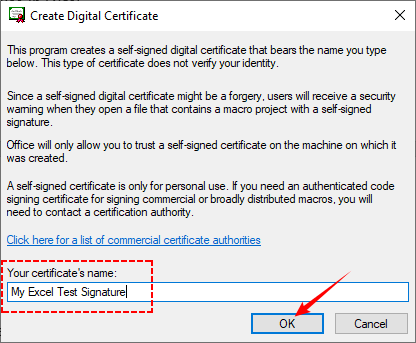
- Дважды щелкните SELF CERT.EXE, и появится окно "Создание цифрового сертификата".
- Назовите ваш сертификат (например, "Моя тестовая подпись Excel") и нажмите "OK".
- Вы увидите сообщение об успехе, указывающее, что сертификат установлен и готов к использованию в Excel.
2. Сертификат от сторонней организации (для делового/внешнего использования)
Для документов, передаваемых клиентам, партнерам или регулирующим органам, используйте сертификат от доверенного Удостоверяющего центра (УЦ) (например, DigiCert, GlobalSign). Эти сертификаты проверяются третьей стороной, поэтому им доверяют повсеместно. Большинство УЦ взимают плату (ежегодную или единовременную), но некоторые предлагают бесплатные варианты для личного использования.
3. Организационный сертификат (для корпоративных пользователей)
Если вы работаете в крупной компании, ваш IT-отдел может выдать цифровой сертификат в рамках протоколов безопасности вашей организации. Это идеально подходит для внутренних документов и соблюдения политик компании.
Где его получить? Свяжитесь со своей службой поддержки IT — они предоставят файл .pfx или установят сертификат непосредственно в ваше хранилище сертификатов Windows.
Пример 1: Добавление невидимой цифровой подписи в Excel
Если вы отправляете файл, содержащий макросы, формулы или конфиденциальные данные, которые вы не хотите изменять после отправки, вам следует использовать невидимую цифровую подпись.
Шаг 1: Откройте вашу рабочую книгу и перейдите в панель "Сведения"
Запустите Microsoft Excel и откройте рабочую книгу, которую вы хотите подписать.
Шаг 2: Найдите опцию "Добавить цифровую подпись"
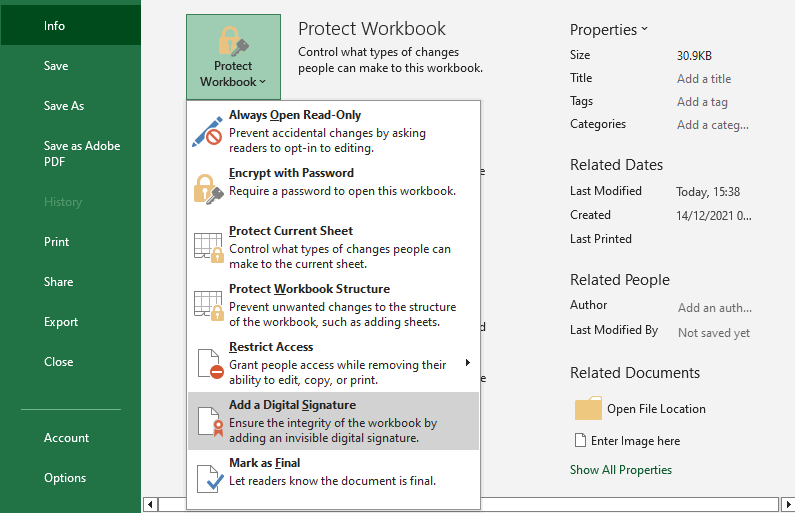
- Нажмите на "Файл" в левом верхнем углу и выберите "Сведения".
- В панели "Сведения" нажмите на выпадающую стрелку "Защитить книгу".
- В выпадающем меню выберите "Добавить цифровую подпись".
- Прочтите всплывающее сообщение и нажмите “OK”.
Шаг 3: Выберите ваш цифровой сертификат и подпишите
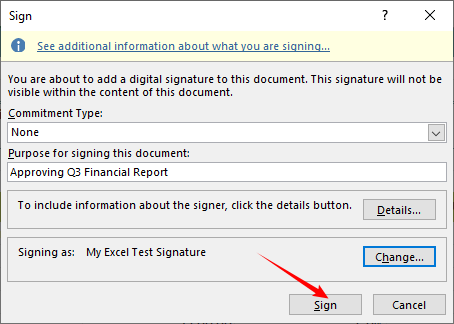
Откроется окно "Подпись". Здесь вы настраиваете детали подписи.
- Выберите "Тип обязательства".
- Введите цель подписания (например, "Утверждение финансового отчета за 3 квартал").
- Нажмите "Изменить", если хотите выбрать другой сертификат.
- Нажмите кнопку "Подписать". Excel сохранит рабочую книгу и применит цифровую подпись.
Шаг 4: Подтвердите и проверьте подпись
- Появится сообщение с подтверждением. Нажмите “OK”.
- Для проверки нажмите кнопку "Подпись" в нижней части окна Excel, и справа откроется боковая панель, отображающая примененную подпись.
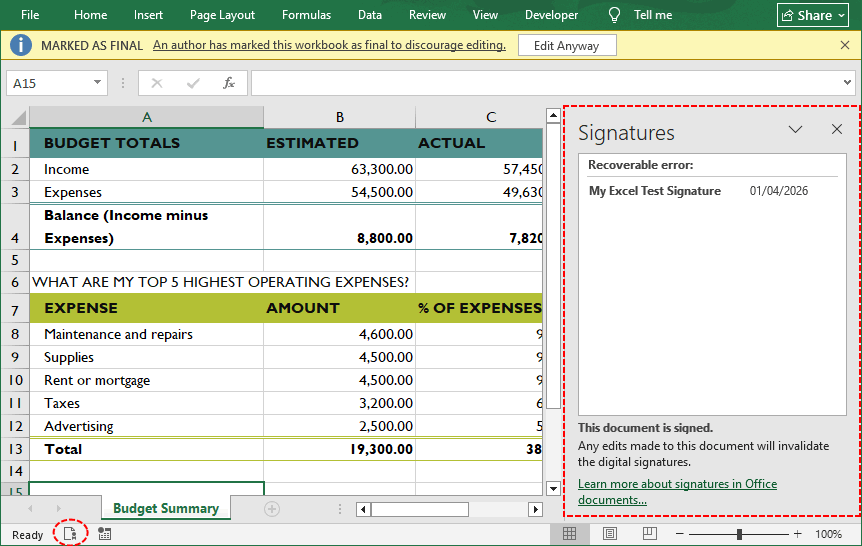
Совет: Перед применением цифровой подписи вы можете заблокировать определенные ячейки Excel (например, формулы или итоговые значения), чтобы подписывающие не могли их редактировать. Это обеспечивает как целостность, так и детальный контроль над редактированием.
Пример 2: Вставка видимой строки подписи в Excel
Это самый распространенный способ создания специального поля для подписи, где пользователь может официально подписать документ, подобно бумажному контракту.
Шаг 1: Откройте вашу рабочую книгу
Откройте файл Excel, где вам нужна подпись.
Шаг 2: Вставьте строку подписи
- Выберите ячейку, где должна появиться подпись.
- Перейдите на вкладку "Вставка" на ленте.
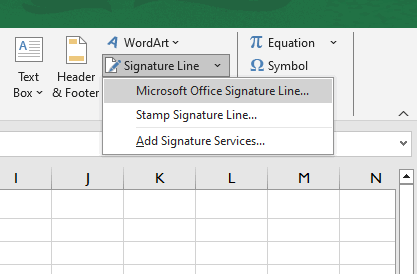
- В группе "Текст", нажмите на выпадающую стрелку "Строка подписи" (выглядит как документ с карандашом).
- Выберите "Строка подписи Microsoft Office".
Шаг 3: Настройте параметры подписи
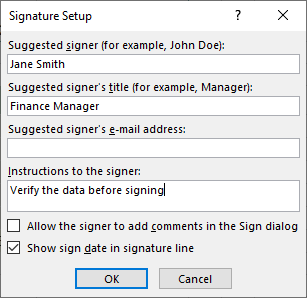
Появится диалоговое окно с заголовком "Настройка подписи". Здесь вы можете заполнить:
- Предлагаемый подписывающий: Полное имя подписывающего лица (например, "Иванова Анна").
- Должность предлагаемого подписывающего: Должность (например, "Финансовый менеджер").
- Электронная почта предлагаемого подписывающего: Контактный адрес электронной почты (необязательно).
- Инструкции для подписывающего: Добавьте любые специальные примечания (например, "Проверьте данные перед подписанием").
Вы также можете установить флажки, чтобы разрешить подписывающему добавлять комментарии или показывать дату подписания. Нажмите "ОК".
Шаг 4: Подпишите документ
После вставки строки дважды щелкните по ней.
- Чтобы подписать: Введите свое имя, нажмите "Выбрать изображение" чтобы загрузить отсканированную подпись, или напишите ее с помощью сенсорного экрана.
- Для завершения: Нажмите “Подписать”, чтобы применить цифровую подпись.
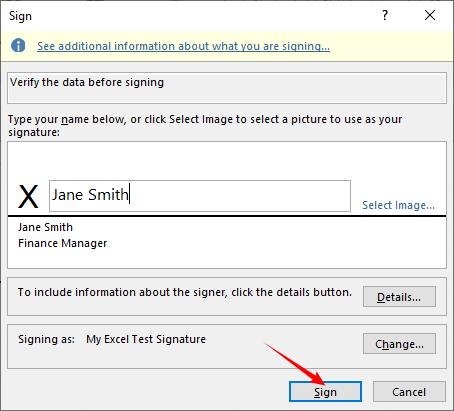
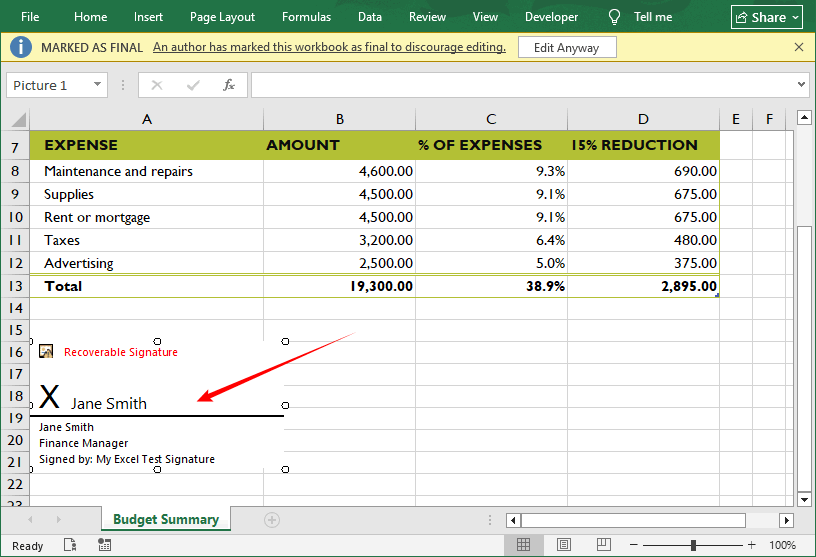
Строка подписи (выглядит как горизонтальная линия с "X") теперь будет отображать вашу подпись, и рабочая книга будет заблокирована для редактирования. Может появиться желтая лента, указывающая, что документ помечен как окончательный.
Для полной стратегии безопасности добавление цифровой подписи следует сочетать с другими мерами защиты, такими как шифрование рабочей книги паролем, чтобы гарантировать, что только авторизованные пользователи могут просматривать или изменять данные.
Бонус: Программное добавление цифровой подписи с использованием C#
Если вы разработчик и хотите автоматизировать процесс подписания, вы можете использовать библиотеку Spire.XLS for .NET. Эта библиотека позволяет программно добавлять или удалять цифровые подписи Excel на C# без необходимости установки Microsoft Office на сервере.
Шаг 1: Установите Spire.XLS
Откройте Visual Studio, перейдите в "Инструменты > Диспетчер пакетов NuGet > Консоль диспетчера пакетов", и выполните:
Install-Package Spire.XLS
Или вы можете найти "Spire.XLS" в пользовательском интерфейсе диспетчера пакетов NuGet и установить.
Шаг 2: Подготовьте сертификат PFX
Используйте действительный сертификат PFX (файл .pfx), который содержит как открытый, так и закрытый ключи. Вы можете:
- Получить его от Удостоверяющего центра (УЦ).
- Экспортировать самоподписанный сертификат для тестирования с помощью PowerShell.
Убедитесь, что файл .pfx доступен из файловой системы вашего приложения.
Шаг 3: Код на C# для добавления цифровой подписи в Excel
Ниже приведен полный пример на C#, который загружает существующий файл Excel, применяет невидимую цифровую подпись и сохраняет подписанную рабочую книгу.
using Spire.Xls;
using System;

namespace AddSignatureInExcel
{
    class Program
    {
        static void Main(string[] args)
        {
            // Create a Workbook instance
            Workbook workbook = new Workbook();

            // Load an existing Excel file
            workbook.LoadFromFile("Input.xlsx");

            // Define the path to the certificate file and its password
            string certificatePath = @"C:\Users\Administrator\Desktop\My Excel Test Signature.pfx";
            string certificatePassword = "123abc";

            // (Optional) Set a signing time
            DateTime signingTime = new DateTime(2026, 4, 1, 7, 10, 36);

            // Add a digital signature to the workbook
            workbook.AddDigitalSignature(certificatePath, certificatePassword, "Test Signature", signingTime);

            // Save the signed file
            workbook.SaveToFile("AddDigitalSignature.xlsx", FileFormat.Version2016);
            workbook.Dispose();
        }
    }
}
В этом коде метод AddDigitalSignature применяет цифровую подпись с использованием файла PFX. Параметры следующие:
- certificatePath: Путь к вашему файлу .pfx.
- certificatePassword: Пароль для закрытого ключа.
- comments: Строка, которая отображается в деталях подписи (например, "Тестовая подпись").
- signTime: A DateTime, представляющий время подписания (это не криптографическая временная метка, но может использоваться для отображения).
Добавленная цифровая подпись: 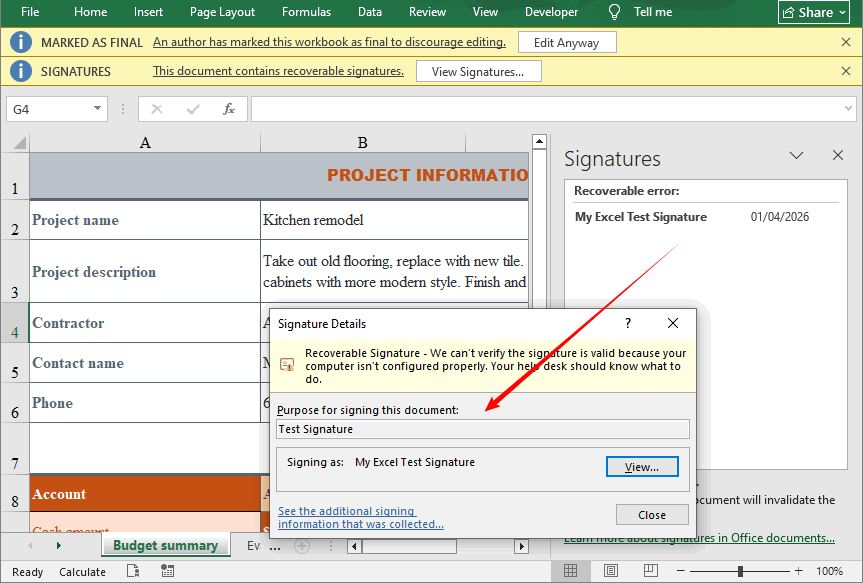
✅ Сценарии использования: Пакетное подписание, автоматизация на стороне сервера, интеграция в корпоративные рабочие процессы.
Подводя итоги
Добавление цифровой подписи в Excel необходимо для защиты конфиденциальных данных — независимо от того, используете ли вы ручные шаги для отдельных файлов или метод C# Spire.XLS для автоматического пакетного подписания. Оба подхода создают безопасные, юридически обязывающие цифровые подписи, которые защищают ваши рабочие книги от подделки и подтверждают подлинность.
Всегда используйте доверенные цифровые сертификаты для обмена с внешними сторонами, создавайте резервные копии своих учетных данных и проверяйте подписи перед отправкой или принятием файлов Excel. Следуя процедурам, изложенным в этом руководстве, пользователи могут с уверенностью защитить свои рабочие книги Excel от несанкционированных изменений и проверить подлинность подписывающих.
Часто задаваемые вопросы о добавлении цифровых подписей в Excel
В1. Как вставить электронную подпись в Excel?
У вас есть два основных варианта: (а) Видимая строка подписи – перейдите в Вставка > Строка подписи, или (б) Невидимая цифровая подпись – перейдите в Файл > Сведения > Защитить книгу > Добавить цифровую подпись. Выбирайте в зависимости от того, нужна ли вам видимая подпись или целостность на внутреннем уровне.
В2. Могу ли я бесплатно добавить цифровую подпись в Excel?
Да. Используйте встроенный инструмент SelfCert.exe для создания бесплатного самоподписанного сертификата. Однако этот сертификат будет доверенным только на вашем компьютере. Для обмена с внешними сторонами вам может понадобиться платный сертификат от УЦ.
В3: Как удалить цифровую подпись из Excel?
Перейдите в "Файл > Сведения > Просмотр подписей", щелкните правой кнопкой мыши по подписи и выберите "Удалить подпись".
В4: Могу ли я добавить подпись в Excel без сертификата?
Вы можете добавить визуальную подпись в виде изображения, но это не будет безопасной, проверяемой цифровой подписью.
Смотрите также
- 5 простых способов закрепить строки и столбцы в Excel
- Уменьшение размера файла Excel: 6 проверенных способов сжать электронные таблицы
- Как вставлять формулы в Excel: шесть простых методов
- Java: добавление или удаление цифровых подписей в Excel
- Python: обнаружение и удаление цифровых подписей в файлах Excel