Manchmal benötigt ein PDF mehr als nur Text. Das Hinzufügen von Hyperlinks erleichtert es den Lesern, auf verwandte Seiten, Ressourcen oder zusätzliche Details zuzugreifen, ohne den Inhalt zu überladen. In dieser Anleitung lernen Sie drei kostenlose Möglichkeiten kennen, einen Link zu einem PDF hinzuzufügen, die alle einfach und praktisch für den täglichen Gebrauch sind.
- Einen Link zu einem PDF mit Google Docs hinzufügen
- Einen Link zu einem PDF mit kostenlosen Tools hinzufügen
- Hyperlinks zu PDF mit Code hinzufügen
- Hyperlink in PDF mit Adobe Acrobat einfügen (kostenpflichtige Option)
- Vergleichstabelle der 4 Methoden
- Das Fazit
Wie man einen Link zu einem PDF mit Google Docs hinzufügt
Wir verwenden oft Google Docs für die Arbeit mit Word-Dokumenten, aber es kann auch PDF-Dateien bearbeiten. Als Online-Tool ermöglicht Google Docs das schnelle Hinzufügen eines Links zu einem PDF-Dokument, ohne dass Software installiert werden muss – alles geschieht direkt in Ihrem Browser. Da es sich um ein Google-Produkt handelt, erhalten Sie außerdem solide Sicherheit und Zuverlässigkeit, was es zu einer bequemen Option für einfache PDF-Bearbeitungsaufgaben macht.
Schritte zum Hinzufügen von Hyperlinks zu einem PDF mit Google Docs:
Schritt 1. Öffnen Sie Ihr PDF in Google Drive
- Laden Sie Ihr PDF in Google Drive hoch und wählen Sie Öffnen mit > Google Docs.
Schritt 2. Fügen Sie einen Hyperlink zum PDF hinzu
- Scrollen Sie zu dem Teil des Dokuments, in den Sie einen Link einfügen möchten.
- Wählen Sie den Text aus, den Sie klickbar machen möchten.
- Klicken Sie in der Symbolleiste auf Einfügen > Link oder drücken Sie Strg + K.
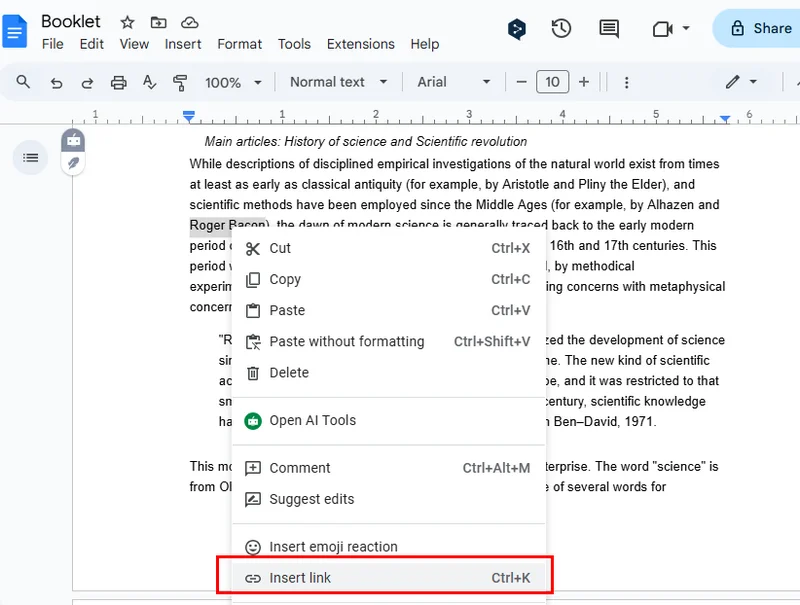
- Fügen Sie Ihre URL ein (oder wählen Sie ein Google Doc oder eine Überschrift innerhalb der Datei).
- Klicken Sie auf Anwenden, um den Link hinzuzufügen.
Schritt 3. Exportieren Sie die bearbeitete Datei zurück als PDF
- Gehen Sie zu Datei > Herunterladen.
- Wählen Sie PDF-Dokument (.pdf).
- Speichern Sie das aktualisierte PDF mit dem aktiven Hyperlink auf Ihrem Computer.
Wie man einen Link zu einem PDF mit kostenlosen Drittanbieter-Tools hinzufügt
Neben Online-Tools sind auch kostenlose Desktop-Anwendungen von Drittanbietern eine beliebte Wahl für die Bearbeitung von PDF-Dateien. Diese Programme haben oft eine ähnliche Oberfläche wie Adobe Acrobat und sind daher in der Regel einfach zu bedienen. Es gibt viele verfügbare Optionen, die Sie durch eine schnelle Browsersuche finden können. In diesem Abschnitt verwenden wir PDFgear als Beispiel, um Ihnen zu zeigen, wie Sie einen Hyperlink in PDFs einfügen.

Schritte zum Hinzufügen eines Links zu einem PDF mit PDFgear:
- Installieren und öffnen Sie PDFgear und laden Sie Ihr PDF.
- Gehen Sie zu Bearbeiten > Link > Link erstellen/bearbeiten.
- Wählen Sie einen Link-Stil (sichtbar oder unsichtbar) und passen Sie ihn bei Bedarf an.
- Legen Sie das Link-Ziel fest: Seite, URL oder lokale Datei, und klicken Sie dann auf OK.
- (Optional) Um einen klickbaren Textlink hinzuzufügen, gehen Sie zu Bearbeiten > Text bearbeiten, fügen Sie Ihre URL ein und verlassen Sie den Textmodus.
- Speichern Sie das PDF mit aktiven Hyperlinks.
Wie man mit Python-Code einen Link zu PDFs hinzufügt
Die beiden vorherigen Methoden eignen sich besser für kleine oder einzelne PDF-Dateien. Wenn Sie mehrere PDFs auf einmal verarbeiten müssen, ist die Verwendung von Python oder anderen gängigen Programmiersprachen eine effizientere Wahl. Mit Python können Sie automatisch Hyperlinks zu PDFs hinzufügen, einschließlich Textlinks, Dateilinks, E-Mail-Links und mehr, alles in einem Durchgang.
Um das Hinzufügen von Hyperlinks noch einfacher zu machen, verwendet dieses Kapitel Free Spire.PDF for Python. Dies ist die kostenlose Version von Spire.PDF for Python, ideal für kleine Projekte und zum Testen. Die API ist unkompliziert, sodass auch Anfänger schnell einsteigen können. Damit können Sie sowohl einfache als auch komplexe PDF-Aufgaben problemlos bewältigen.
Schritte zum Hinzufügen eines Hyperlinks zu einem PDF mit Free Spire.PDF:
- Installieren Sie Spire.PDF und importieren Sie Module.
- Erstellen Sie eine PdfDocument-Instanz und fügen Sie dem Dokument Seiten hinzu.
- Fügen Sie Text zur Seite hinzu und wandeln Sie ihn in einen Hyperlink um – sei es eine URL, eine E-Mail-Adresse oder ein Dateilink. Sie können verschiedene Hyperlink-Typen mit Objekten wie PdfTextWebLink oder PdfFileLinkAnnotation anwenden.
- Passen Sie bei Bedarf den Link-Stil an (Schriftart, Farbe, Unterstreichung, Rechteck usw.).
- Speichern Sie das endgültige Dokument als PDF.
Hier ist das vollständige Codebeispiel zum Hinzufügen mehrerer Hyperlinks beim Erstellen eines PDF-Dokuments:
from spire.pdf.common import *
from spire.pdf import *

# Create a PdfDocument instance
pdf = PdfDocument()

# Add a page
page = pdf.Pages.Add()

# Initialize x, y coordinates
y = 30.0
x = 10.0

# Create true type fonts
font = PdfTrueTypeFont("Arial", 14.0,PdfFontStyle.Regular,True)
font1 = PdfTrueTypeFont("Arial", 14.0, PdfFontStyle.Underline,True)

# Add a simply link
label = "Simple Text Link: "
format = PdfStringFormat()
format.MeasureTrailingSpaces = True
page.Canvas.DrawString(label, font, PdfBrushes.get_Orange(), 0.0, y, format)
x = font.MeasureString(label, format).Width
url = "http://www.e-iceblue.com"
page.Canvas.DrawString(url, font1, PdfBrushes.get_Blue(), x, y)
y = y + 28

# Add a hypertext link
label = "Hypertext Link: "
page.Canvas.DrawString(label, font, PdfBrushes.get_Orange(), 0.0, y, format)
x = font.MeasureString(label, format).Width
webLink = PdfTextWebLink()
webLink.Text = "Home Page"
webLink.Url = url
webLink.Font = font1
webLink.Brush = PdfBrushes.get_Blue()
webLink.DrawTextWebLink(page.Canvas, PointF(x, y))
y = y + 28

# Add an Email link
label = "Email Link:  "
page.Canvas.DrawString(label, font, PdfBrushes.get_Orange(), 0.0, y, format)
x = font.MeasureString(label, format).Width
link = PdfTextWebLink()
link.Text = "Contact Us"
link.Url = "mailto:support @e-iceblue.com"
link.Font = font1
link.Brush = PdfBrushes.get_Blue()
link.DrawTextWebLink(page.Canvas, PointF(x, y))
y = y + 28

# Add a file link
label = "Document Link: "
page.Canvas.DrawString(label, font, PdfBrushes.get_Orange(), 0.0, y, format)
x = font.MeasureString(label, format).Width
text = "Open File"
location = PointF(x, y)
size = font1.MeasureString(text)
linkBounds = RectangleF(location, size)
fileLink = PdfFileLinkAnnotation(linkBounds,"/Desktop/Report.xlsx")
fileLink.Border = PdfAnnotationBorder(0.0)
page.AnnotationsWidget.Add(fileLink)
page.Canvas.DrawString(text, font1, PdfBrushes.get_Blue(), x, y)

#Save the result pdf file
pdf.SaveToFile("E:/Administrator/Python1/output/AddLinkstoPDF.pdf")
pdf.Close()
Hier ist die Ausgabedatei, die durch den obigen Code erstellt wurde: 
Wie man einen Hyperlink in ein PDF mit Adobe Acrobat einfügt (kostenpflichtige Option)
Während die kostenlosen Methoden – Google Docs, PDFgear und Free Spire.PDF for Python – es Ihnen ermöglichen, Links zu PDFs ohne Kosten hinzuzufügen, benötigen einige Benutzer möglicherweise erweiterte Bearbeitungsfunktionen oder eine stabile, unternehmenstaugliche Lösung. Adobe Acrobat ist in solchen Fällen eine gängige Wahl. Beachten Sie, dass die Hyperlink-Funktion nur in der kostenpflichtigen Version verfügbar ist. In diesem Abschnitt zeigen wir kurz, wie man einen Hyperlink in ein PDF-Dokument mit Adobe Acrobat hinzufügt, und bieten so einen vollständigen Überblick über die verfügbaren PDF-Bearbeitungsoptionen neben den kostenlosen Methoden.
Schritte zum Einfügen eines Hyperlinks in eine PDF-Datei mit Adobe Acrobat:
- Öffnen Sie Ihr PDF in Adobe Acrobat.
- Wählen Sie den Text oder den Bereich aus, in dem Sie einen Hyperlink hinzufügen möchten.
- Klicken Sie mit der rechten Maustaste auf den ausgewählten Inhalt und wählen Sie Link erstellen.

- Legen Sie im Popup-Fenster das Erscheinungsbild des Links und die Link-Aktion fest, und wählen Sie, ob eine Webseite geöffnet, zu einer Seitenansicht gewechselt oder eine Datei geöffnet werden soll.
- Klicken Sie auf OK, und speichern Sie dann das PDF, um den Hyperlink anzuwenden.
Die Vergleichstabelle der 4 Methoden
Jede dieser vier Methoden zum Hinzufügen von Hyperlinks zu PDFs hat ihre eigenen Vorteile und optimalen Anwendungsszenarien. In diesem Abschnitt haben wir eine Vergleichstabelle vorbereitet, die Ihnen hilft, schnell die Lösung zu finden, die am besten zu Ihren Bedürfnissen passt, und die Auswahl auf einen Blick erleichtert.
| Methode | Kostenlos/Kostenpflichtig | Installation erforderlich | Schwierigkeit | Bester Anwendungsfall | Vorteile | Nachteile |
|---|---|---|---|---|---|---|
| Google Docs | Kostenlos | Nein | Einfach | Einzelnes PDF, leichte Bearbeitung | Funktioniert online, keine Installation erforderlich; sicher und stabil | Begrenzte Funktionen; nicht für die Stapelverarbeitung geeignet |
| PDFgear | Kostenlos | Installation erforderlich | Einfach | Einzelnes PDF, kleine Projekte | Intuitive Benutzeroberfläche; unterstützt Rechteck- oder Text-Hyperlinks | Am besten für wenige Dateien; erweiterte Funktionen sind begrenzt |
| Free Spire.PDF for Python | Kostenlos | Python-Umgebung erforderlich | Mittel | Stapelverarbeitung, Entwickler, Automatisierung | Unterstützt mehrere Link-Typen; kann mehrere Dateien gleichzeitig verarbeiten | Programmierkenntnisse erforderlich; kostenlose Version am besten für kleine Projekte |
| Adobe Acrobat | Kostenpflichtig | Installation erforderlich | Einfach | Unternehmen, professionelle Anwender | Voll funktionsfähig; vertraute Benutzeroberfläche; stabil | Kostenpflichtiges Abonnement erforderlich; relativ teuer |
Das Fazit
Die vier von uns vorgestellten Methoden zum Hinzufügen von Hyperlinks zu PDFs haben ihre eigenen Vorteile und optimalen Anwendungsfälle. Für die alltägliche Bearbeitung und Aufgaben mit einzelnen Dateien sind Google Docs oder PDFgear in der Regel ausreichend. Wenn Sie mehrere Dateien bearbeiten oder eine flexiblere Automatisierung benötigen, bietet Free Spire.PDF for Python eine kostenlose und einfach zu bedienende Option.
Lesen Sie auch