Das Konvertieren einer PDF-Datei in Schwarzweiß (Graustufen) ist eine schnelle Möglichkeit, die Dateigröße zu reduzieren, die Druckeffizienz zu verbessern und einen sauberen und einheitlichen Stil für Dokumente zu schaffen. Egal, ob Sie Dateien für den professionellen Druck vorbereiten, gescannte Dokumente archivieren oder Inhalte für das Web optimieren, es gibt mehrere Tools – sowohl integrierte als auch von Drittanbietern –, die Ihre PDF-Datei mit nur wenigen Klicks in ein monochromes Format umwandeln können.
Dieser Artikel stellt fünf effiziente Methoden vor, die Desktop-Software, integrierte System-Tools, Online-Konverter und sogar einen Python-Programmieransatz verwenden.
Methodenübersicht:
- Methode 1. Verwendung von Adobe Acrobat Pro
- Methode 2. Verwendung von Microsoft Print to PDF (Windows)
- Methode 3. Verwendung der Vorschau unter macOS
- Methode 4. Verwendung von PDF Candy (Online-Tool)
- Methode 5. Verwendung von Spire.PDF für Python
Methode 1. Verwendung von Adobe Acrobat Pro
Adobe Acrobat Pro ist ein professioneller PDF-Editor, der weithin für die Erstellung, Bearbeitung und Druckvorbereitung von Dokumenten verwendet wird. Sein integriertes Farbmanagement gewährleistet eine genaue und konsistente Graustufenkonvertierung über alle Seiten hinweg. Dies macht es zu einer zuverlässigen Wahl für Benutzer, die hochwertige, druckfertige Schwarzweiß-PDFs benötigen.
Schritte
-
Öffnen Sie die PDF-Datei in Adobe Acrobat Pro.
-
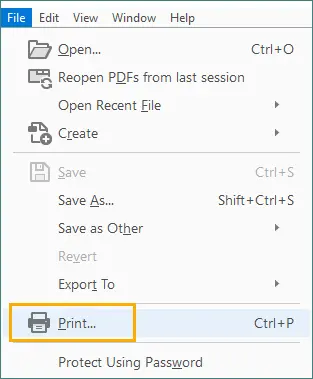
Gehen Sie zu Datei > Drucken.
-
Wählen Sie Adobe PDF als Drucker aus.

-
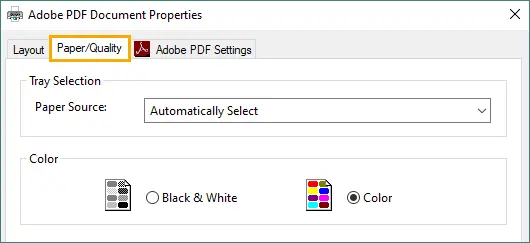
Klicken Sie auf Eigenschaften und navigieren Sie zum Tab Papier/Qualität.
-
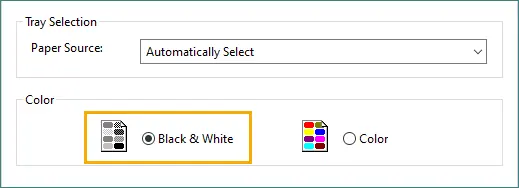
Wählen Sie im Abschnitt Farbe die Option Schwarzweiß aus und klicken Sie dann auf OK, um die Einstellung zu übernehmen.
-
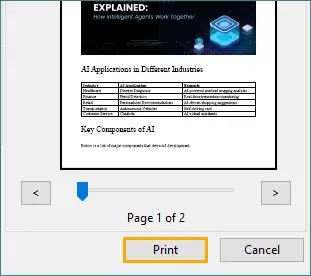
Klicken Sie auf Drucken und speichern Sie die neu erstellte Graustufen-PDF.
Warum diese Methode wählen
- Hochwertige Konvertierung
- Konsistente Graustufenausgabe
Methode 2. Verwendung von Microsoft Print to PDF (Windows)
Microsoft Print to PDF ist eine integrierte Windows-Funktion, mit der Sie Dokumente aus jeder druckbaren Anwendung in das PDF-Format konvertieren können. Mit seinem einfachen Druckdialog und der Graustufenoption bietet es eine einfache Möglichkeit, Schwarzweiß-PDFs zu erstellen, ohne zusätzliche Software installieren zu müssen. Es ist ideal für schnelle Konvertierungen und alltägliche Dokumentenaufgaben.
Schritte
-
Öffnen Sie Ihre PDF-Datei mit Microsoft Edge, Google Chrome oder einem beliebigen Viewer.
-
Drücken Sie Strg + P, um den Druckdialog zu öffnen.
-
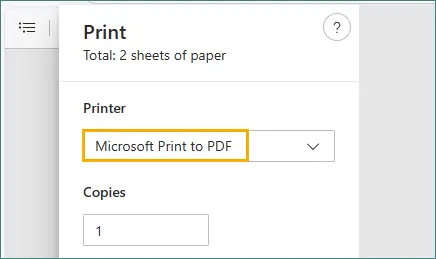
Wählen Sie Microsoft Print to PDF als Drucker aus.
-
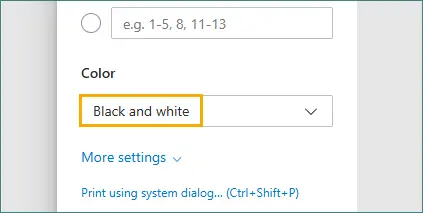
Suchen Sie nach Farbe und wählen Sie die Option Schwarzweiß.
-
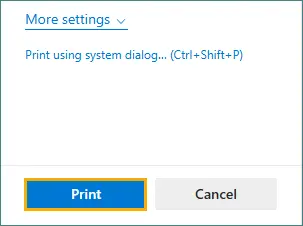
Klicken Sie auf Drucken und speichern Sie dann die erstellte Graustufen-PDF.
Warum diese Methode wählen
- Keine zusätzliche Software erforderlich
- Schnell und einfach
- Funktioniert für fast alle PDFs
Methode 3. Verwendung der Vorschau unter macOS
Vorschau ist der Standard-PDF- und Bildbetrachter unter macOS, der leistungsstarke integrierte Export- und Farbfilterfunktionen enthält. Seine Quartz-Filter ermöglichen es Ihnen, jede PDF-Datei sofort in Schwarzweiß mit weichen Schattierungen und klarem Text umzuwandeln. Dies macht es zu einer der schnellsten und bequemsten Optionen für Mac-Benutzer.
Schritte
-
Öffnen Sie die PDF-Datei in der Vorschau.
-
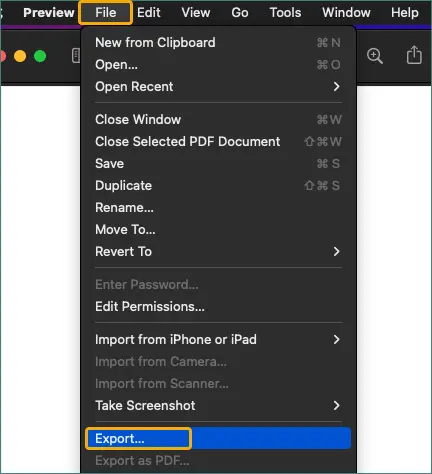
Klicken Sie auf Ablage > Exportieren.
-
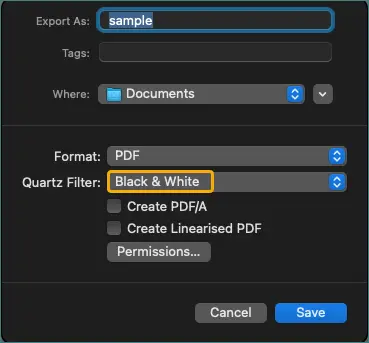
Wählen Sie unter Quartz-Filter die Option Schwarzweiß oder Grauton.
-
Speichern Sie die exportierte PDF-Datei, um den Filter anzuwenden.
Warum diese Methode wählen
- Auf jedem Mac integriert
- Einfach und schnell
- Erzeugt eine saubere monochrome Ausgabe
Methode 4. Verwendung von PDF Candy (Online-Tool)
PDF Candy ist ein beliebtes webbasiertes PDF-Verarbeitungstoolkit, das eine dedizierte Funktion zur Graustufenkonvertierung bietet, die von jedem Browser aus zugänglich ist. Das Tool erfordert keine Installation und übernimmt den gesamten Konvertierungsprozess automatisch, was es perfekt für schnelle, einmalige Aufgaben macht. Dank seiner sauberen Benutzeroberfläche und schnellen Leistung ist es eine großartige Option für Gelegenheitsnutzer auf jedem Gerät.
Schritte
-
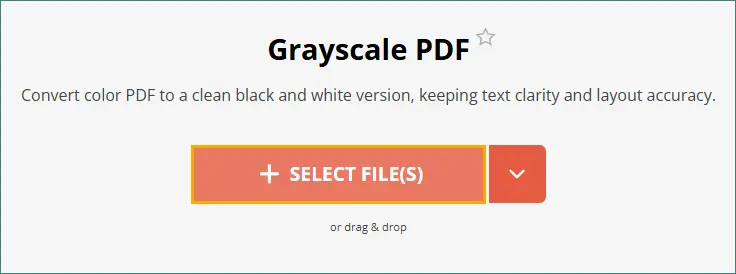
Besuchen Sie den Graustufen-PDF-Konverter von PDF Candy.
-
Laden Sie Ihre PDF-Datei hoch, indem Sie sie in den dafür vorgesehenen Bereich ziehen und ablegen oder von Ihrem Gerät auswählen.
-
Klicken Sie auf die Schaltfläche „GRAYSCALE 1 File(s)“.

-
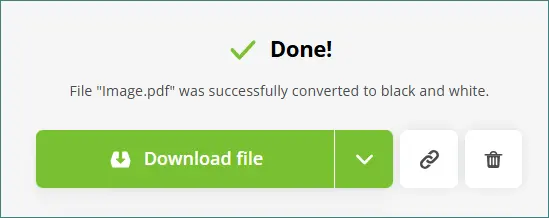
Laden Sie die neu konvertierte Schwarzweiß-PDF herunter.
Warum diese Methode wählen
- Bequem und überall zugänglich
- Keine Installation erforderlich
- Funktioniert auf allen Plattformen (Windows, macOS, mobil)
Hinweis: Vermeiden Sie das Hochladen sensibler oder vertraulicher Dateien auf Online-Tools.
Methode 5. Verwendung von Spire.PDF für Python
Spire.PDF für Python ist eine professionelle PDF-Bibliothek, die es Entwicklern ermöglicht, PDF-Dokumente programmgesteuert zu verarbeiten und zu konvertieren. Seine API zur Graustufenkonvertierung gewährleistet eine konsistente Ausgabe über alle Seiten hinweg und eignet sich daher für automatisierte oder umfangreiche Dokumenten-Workflows. Diese Methode ist ideal für Anwendungen, die eine wiederholbare, genaue und vollständig skriptgesteuerte PDF-Verarbeitung erfordern.
Schritte
-
Installieren Sie Spire.PDF für Python.
pip install spire.pdf -
Importieren Sie die Bibliothek und geben Sie die Pfade für die Eingabe- und Ausgabe-PDF-Dateien an.
-
Verwenden Sie die Klasse PdfGrayConverter, um die ursprüngliche PDF-Datei zu laden.
-
Rufen Sie die Methode ToGrayPdf auf, um die Schwarzweiß-PDF zu erstellen.
Code-Beispiel
from spire.pdf.common import *
from spire.pdf import *

# Specify the input and output PDF file paths
inputFile = "input.pdf"
outputFile = "output.pdf"

# Load the input document using the PdfGrayConverter class
converter = PdfGrayConverter(inputFile)

# Convert it to a black and white PDF
converter.ToGrayPdf(outputFile)
Weiterlesen: PDF in Graustufen oder linearisiert in Python konvertieren
Warum diese Methode wählen
- Ideal für die automatisierte oder Massenkonvertierung
- Hochgradig anpassbar
- Erzeugt eine konsistente Graustufenausgabe über alle Seiten hinweg
Zusätzlich zur Konvertierung von PDFs in Schwarzweiß unterstützt Spire.PDF auch erweiterte Funktionen wie das Konvertieren von PDF in PDF/A, das Exportieren von PDF in Word, das Extrahieren von Text und Bildern, das Zusammenführen oder Teilen von PDFs und mehr.
Vergleich: Welche Methode sollten Sie wählen?
| Methode | Am besten geeignet für | Benutzerfreundlichkeit | Installation | Automatisierung | Anmerkungen |
|---|---|---|---|---|---|
| Adobe Acrobat Pro | Professioneller Druck, hohe Qualität | ★★★★★ | Erforderlich (kostenpflichtig) | Nein | Genaueste Graustufenergebnisse |
| Microsoft Print to PDF | Schnelle Windows-Konvertierungen | ★★★★★ | Integriert | Nein | Qualität hängt von den Druckeroptionen ab |
| macOS Vorschau | Mac-Benutzer | ★★★★★ | Integriert | Nein | Saubere Graustufenfilter |
| PDF Candy (Online) | Gelegentliche Benutzer | ★★★★★ | Keine | Nein | Bei vertraulichen Dateien vermeiden |
| Spire.PDF + Python | Entwickler, Stapelautomatisierung | ★★★☆☆ | Python + Bibliothek | Ja | Vollständig automatisiert, anpassbar |
Zusammenfassung
Das Konvertieren von PDFs in Schwarzweiß kann einfach mit integrierten Tools, Online-Diensten oder professioneller Software durchgeführt werden.
- Wählen Sie Adobe Acrobat Pro für die höchste Qualität.
- Verwenden Sie Microsoft Print to PDF oder Vorschau für schnelle, plattformintegrierte Lösungen.
- Wählen Sie PDF Candy für sofortige Online-Konvertierungen.
- Wählen Sie Spire.PDF für Python, wenn Sie einen programmierbaren, skalierbaren Workflow benötigen.
Unabhängig von Ihrer Umgebung gibt es eine Methode, die Ihren Anforderungen entspricht.
Häufig gestellte Fragen
F1. Verringert die Konvertierung einer PDF-Datei in Schwarzweiß die Dateigröße?
Ja. Graustufendateien sind in der Regel kleiner, da Farbdaten entfernt werden.
F2. Verringert Graustufen die Bildqualität?
Nicht die Seitenschärfe, aber es entfernt Farbinformationen. Der Text bleibt scharf.
F3. Ist die Verwendung von Online-Tools sicher?
Für nicht sensible Dateien, ja. Vermeiden Sie das Hochladen vertraulicher Dokumente.
F4. Kann ich mehrere PDFs im Stapel konvertieren?
Ja. PDF Candy und Spire.PDF für Python unterstützen die Stapelverarbeitung.