
Das Konvertieren einer PDF-Tabelle in Word klingt einfach, aber jeder, der es versucht hat, weiß, dass der Prozess überraschend inkonsistent sein kann. PDF-Dateien sind in erster Linie für die Anzeige konzipiert, nicht für die strukturierte Bearbeitung, was beim Konvertieren oder Kopieren häufig zu beschädigten Tabellenlayouts führt. Benutzer stoßen häufig auf unterbrochene Zeilen, zusammengeführte Spalten, verlorene Rahmen, inkonsistente Zellenabstände oder Tabellen, die als Bilder anstelle von bearbeitbaren Word-Tabellen exportiert werden.
Diese vollständige Anleitung erklärt zuverlässige Methoden zum Konvertieren von PDF-Tabellen in Word-Tabellen. Sie lernen Online-Tools, manuelle Ansätze und hochpräzise programmatische Lösungen kennen. Wenn Sie PDF-Tabellen in Word konvertieren, strukturierte Daten aus PDF extrahieren oder vollständig bearbeitbare Word-Tabellen für professionelle oder automatisierte Arbeitsabläufe erstellen müssen, bietet dieser Artikel das praktische Wissen und die technischen Einblicke, die Sie benötigen.
1. Warum die Konvertierung von PDF-Tabellen in Word schwierig ist
Bevor wir uns mit den Konvertierungsmethoden befassen, ist es wichtig zu verstehen, warum Tabellen in PDFs schwer zu interpretieren sind. Dies hilft Ihnen, das richtige Werkzeug je nach Komplexität des Layouts auszuwählen.
1.1 PDFs enthalten keine echten Tabellen
Im Gegensatz zu Word oder HTML speichern PDF-Dateien keine Tabellenstrukturen. Stattdessen speichern sie:
- Text unter Verwendung absoluter Positionen
- Linien und Ränder als Zeichenpfade
- Zeilen/Spalten nur als visuelle Ausrichtung, nicht als strukturierte Rasterdaten
Als Ergebnis:
- Zeilen und Spalten werden nicht als Zellen erkannt
- Linienelemente entsprechen möglicherweise nicht den tatsächlichen Tabellengrenzen
- Das Auswählen von Text oder das Kopieren stört oft das Layout
Deshalb schlägt einfaches Kopieren und Einfügen fast immer fehl.
1.2 Word erfordert strukturierte Tabellenelemente
Microsoft Word erwartet:
- ein definiertes
<table>-Element - konsistente Zeilen-/Spaltenanzahlen
- echte Zellgrenzen
- anpassbare Spaltenbreiten
Wenn der PDF-Inhalt nicht in diese Struktur interpretiert werden kann, erzeugt Word unvorhersehbare Ergebnisse – oder exportiert die Tabelle als Bild.
Das Verständnis dieser Einschränkungen verdeutlicht, warum eine zuverlässige PDF-Tabellenextraktion eine intelligente Analyse erfordert, die über die einfache visuelle Erkennung hinausgeht.
2. Übersicht über zuverlässige Methoden
Diese Anleitung behandelt drei praktische Möglichkeiten, PDF-Tabellen in Word-Tabellen zu konvertieren:
- Online-PDF-zu-Word-Konverter – am schnellsten, minimale Kontrolle
- Desktop-Software – stabiler, bessere Genauigkeit
- Programmatische Extraktion und Tabellenrekonstruktion – höchste Präzision und vollständig bearbeitbare Ergebnisse
Tipp: Die meisten nicht-programmatischen Lösungen konvertieren die gesamte PDF-Datei in eine Word-Datei. Wenn Sie nur die Tabellen benötigen, müssen Sie den umgebenden Inhalt möglicherweise anschließend manuell entfernen.
Die genaueste Methode ist das programmgesteuerte Extrahieren von Tabellendaten und das anschließende Neuerstellen der Word-Tabelle – dies vermeidet Formatierungsverluste und gewährleistet eine vollständig bearbeitbare, saubere Tabellenausgabe.
3. Methode 1: PDF-Tabelle mit Online-Tools in Word konvertieren (am schnellsten & einfachsten)
Online-PDF-zu-Word-Konverter sind praktisch für schnelle Konvertierungen. Diese Tools versuchen, Tabellenstrukturen automatisch zu erkennen und sie in ein Word-Dokument zu exportieren.
Typischer Arbeitsablauf
-
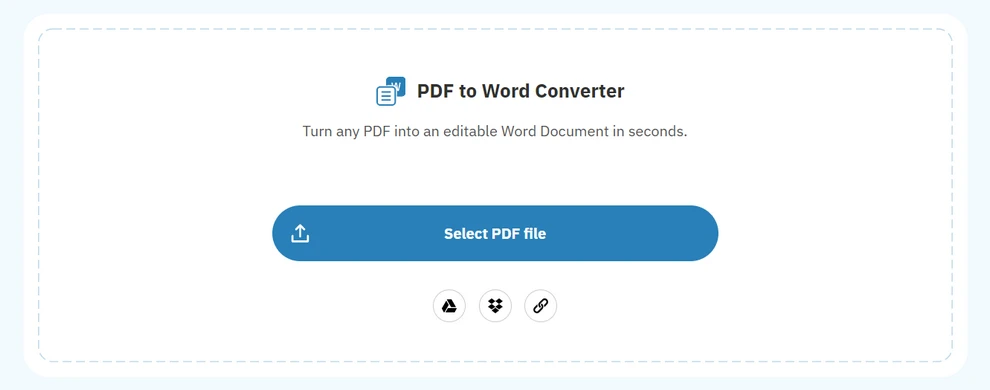
Öffnen Sie einen Online-Konverter (z. B. Free PDF Converter).
-
Laden Sie Ihre PDF-Datei hoch.
-
Warten Sie auf die automatische Konvertierung.
-
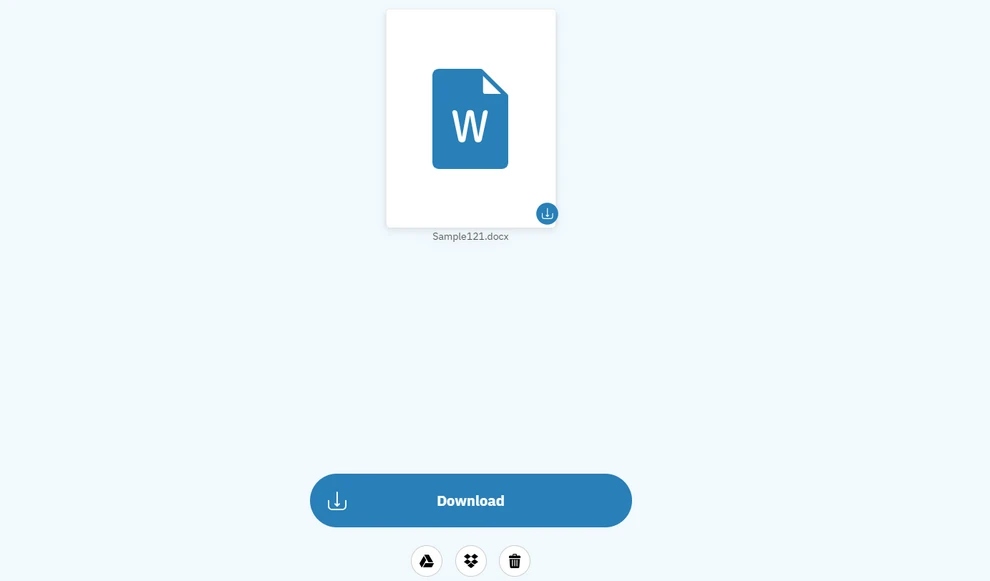
Laden Sie die Word-Datei herunter.
-
Passen Sie die Tabellenformatierung bei Bedarf manuell an.
Vorteile
- Keine Installation
- Funktioniert auf jedem Gerät
- Sehr schnell
Nachteile
- Geringe Genauigkeit bei komplexen Tabellen
- Datenschutzbedenken (Cloud-Upload)
- Kann Tabellen als Bilder ausgeben
- Begrenzte Anpassungsmöglichkeiten
Online-Tools eignen sich am besten für einfache, einmalige Konvertierungen.
4. Methode 2: PDF-Tabellen mit Desktop-Software konvertieren (stabiler & sicherer)
Desktop-Anwendungen verarbeiten Dateien lokal und bieten eine bessere Genauigkeit und mehr Datenschutz. Microsoft Word, Acrobat und spezielle PDF-Software liefern oft akzeptable Tabellenextraktionen für Standardlayouts.
Allgemeiner Arbeitsablauf
-
Installieren Sie die Software (z. B. Microsoft Word).
-
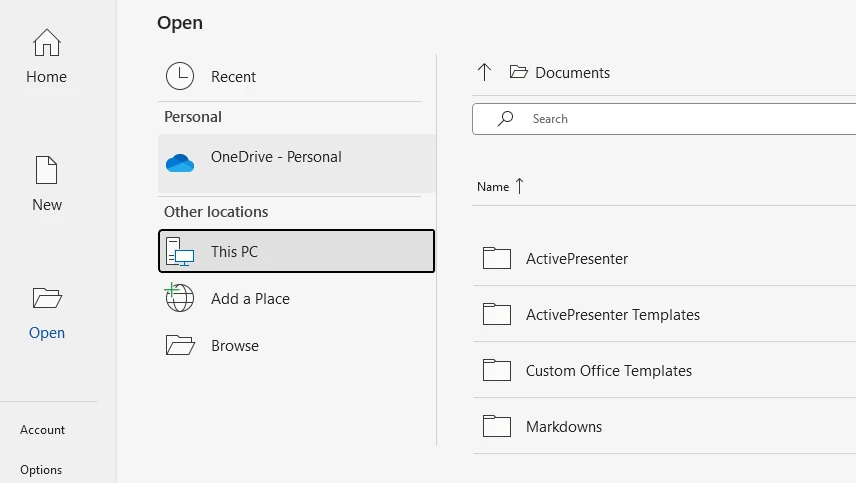
Öffnen Sie die PDF-Datei in der Anwendung.
-
Bestätigen Sie die Konvertierung durch Klicken.
-
Warten Sie auf die Verarbeitung.
-
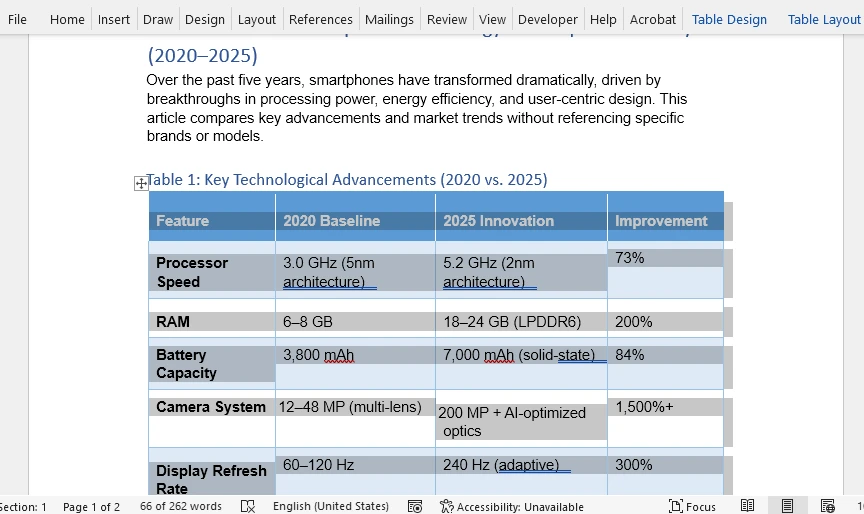
Bearbeiten und speichern Sie das Ergebnis als .docx-Datei.
Vorteile
- Höhere Erkennungsgenauigkeit
- Unterstützt große und mehrseitige Dateien
- Keine Risiken im Zusammenhang mit dem Hochladen
Nachteile
- Einige Software ist kostenpflichtig
- Immer noch unzuverlässig bei unregelmäßigen Tabellen
- Funktionen unterscheiden sich je nach Tool
Desktop-Tools funktionieren gut bei mittlerer Komplexität – aber nicht für strukturierte Daten, die perfekt bearbeitbar bleiben müssen.
5. Methode 3: PDF-Tabellen programmatisch extrahieren und konvertieren (genaueste Methode)
Für Benutzer, die eine konsistente, automatisierte und hochpräzise Tabellenrekonstruktion benötigen, ist der programmatische Ansatz der zuverlässigste. Er ermöglicht:
- präzise Extraktion von Tabelleninhalten
- volle Kontrolle über die Erstellung von Word-Tabellen
- Stapelverarbeitung
- konsistente Formatierung
Diese Methode kann selbst komplexe oder nicht standardmäßige PDF-Tabellen erfolgreich in perfekt bearbeitbare Word-Tabellen umwandeln.
5.1 Option A: Die gesamte PDF-Datei automatisch in Word konvertieren
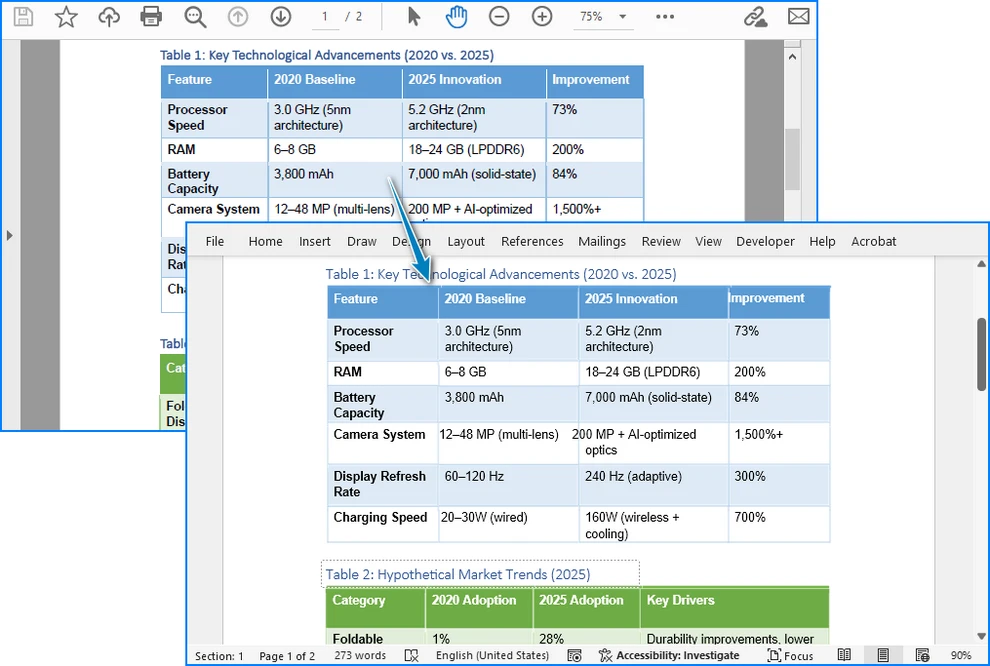
Mit Free Spire.PDF for Python können Sie eine PDF-Datei direkt in ein Word-Dokument konvertieren. Die Bibliothek versucht, Tabellenstrukturen durch Analyse von Linienelementen, Textpositionierung und Spaltenausrichtung abzuleiten.
Installieren Sie Free Spire.PDF for Python mit pip:
pip install spire.pdf.free
Python-Codebeispiel für die Konvertierung von PDF in Word
from spire.pdf import PdfDocument, FileFormat

input_pdf = "sample.pdf"
output_docx = "output/pdf_to_docx.docx"

# Öffnen Sie ein PDF-Dokument
pdf = PdfDocument()
pdf.LoadFromFile(input_pdf)

# Speichern Sie die PDF-Datei in einem Word-Dokument
pdf.SaveToFile(output_docx, FileFormat.DOCX)
Unten sehen Sie eine Vorschau des Konvertierungsergebnisses von PDF zu Word:
Wann zu verwenden
- Tabellen mit klaren Gitterlinien
- Einfache bis mäßig komplexe Layouts
- Wenn die Tabellentreue nicht zu 100 % perfekt sein muss
Einschränkungen
- Komplexe oder verbundene Zellen werden möglicherweise nicht genau wiedergegeben
- Tabellen ohne Ränder können falsch interpretiert werden
- Für erweiterte Konvertierungsoptionen lesen Sie bitte Wie man PDF in Doc/Docx mit Python konvertiert.
5.2 Option B: Tabellendaten extrahieren und Word-Tabellen manuell neu erstellen (beste Genauigkeit)
Sie können auch Tabellendaten aus PDFs mit Free Spire.PDF for Python extrahieren und Word-Tabellen mit Free Spire.Doc for Python erstellen. Diese Methode ist die zuverlässigste und präziseste Methode zum Konvertieren von PDF-Tabellen in Word-Dokumente. Sie bietet:
- Volle Bearbeitbarkeit der Tabelle
- Vorhersehbare Struktur
- Vollständige Formatierungskontrolle
- Zuverlässige Automatisierung
Installieren Sie Free Spire.Doc for Python:
pip install spire.doc.free
Der Arbeitsablauf:
- Tabellendaten aus PDF extrahieren
- Ein Word-Dokument programmatisch erstellen
- Eine Tabelle mit den extrahierten Daten einfügen
- Formatierung anwenden
Python-Codebeispiel zum Extrahieren von PDF-Tabellen und Erstellen von Word-Tabellen
from spire.pdf import PdfDocument, PdfTableExtractor
from spire.doc import Document, FileFormat, DefaultTableStyle, AutoFitBehaviorType, BreakType

input_pdf = "sample.pdf"
output_docx = "output/pdf_table_to_docx.docx"

# Öffnen Sie ein PDF-Dokument
pdf = PdfDocument()
pdf.LoadFromFile(input_pdf)

# Erstellen Sie ein Word-Dokument
doc = Document()
section = doc.AddSection()

# Extrahieren Sie Tabellendaten aus der PDF-Datei
table_extractor = PdfTableExtractor(pdf)
for i in range(pdf.Pages.Count):
    tables = table_extractor.ExtractTable(i)
    if tables is not None and len(tables) > 0:
        for i in range(len(tables)):
            table = tables[i]
            # Erstellen Sie eine Tabelle im Word-Dokument
            word_table = section.AddTable()
            word_table.ApplyStyle(DefaultTableStyle.ColorfulGridAccent4)
            word_table.ResetCells(table.GetRowCount(), table.GetColumnCount())
            for j in range(table.GetRowCount()):
                for k in range(table.GetColumnCount()):
                    cell_text = table.GetText(j, k).replace("\n", " ")
                    # Schreiben Sie den Zellentext in die entsprechende Zelle der Word-Tabelle
                    tr = word_table.Rows[j].Cells[k].AddParagraph().AppendText(cell_text)
                    tr.CharacterFormat.FontName = "Arial"
                    tr.CharacterFormat.FontSize = 11
            # Passen Sie die Tabelle automatisch an
            word_table.AutoFit(AutoFitBehaviorType.AutoFitToContents)
            section.AddParagraph().AppendBreak(BreakType.LineBreak)

# Speichern Sie das Word-Dokument
doc.SaveToFile(output_docx, FileFormat.Docx)
Unten sehen Sie eine Vorschau der neu erstellten Word-Tabellen:

Warum diese Methode überlegen ist
- Ausgabetabellen sind immer bearbeitbar
- Ideal für Automatisierung und Stapelverarbeitung
- Funktioniert auch ohne sichtbare Tabellenlinien
- Ermöglicht benutzerdefinierte Formatierungen, Schriftarten, Ränder und Stile
Dies ist die empfohlene Lösung für professionelle Anwendungsfälle.
Wenn Sie PDF-Tabellen in anderen Formaten exportieren müssen, lesen Sie Wie man Tabellen aus PDF mit Python extrahiert.
6. Genauigkeitsvergleich aller Methoden
| Methode | Genauigkeit | Bearbeitbar | Formatierungskontrolle | Am besten für |
|---|---|---|---|---|
| Online-Konverter | ★★★★☆ | Ja | Niedrig | Schnelle einmalige Nutzung |
| Desktop-Software | ★★★★☆ | Ja | Mittel | Standardmäßige professionelle Dokumente |
| Programmatische Extraktion + Rekonstruktion | ★★★★★ | Ja | Vollständig | Automatisierung, Geschäftsprozesse |
| Vollständige PDF → Word-Konvertierung (auto) | ★★★★☆ | Ja | Mittel | Saubere, gut strukturierte PDFs |
7. Bewährte Praktiken für eine qualitativ hochwertige Konvertierung
Um die besten Ergebnisse zu gewährleisten, befolgen Sie diese bewährten Praktiken:
Dateivorbereitung
- Bevorzugen Sie original textbasierte PDFs (nicht gescannt)
- Führen Sie OCR vor der Tabellenextraktion aus, wenn die PDF gescannt ist
Tipps zum Tabellendesign
- Halten Sie die Spaltenausrichtung konsistent
- Vermeiden Sie unnötig verbundene Zellen
- Sorgen Sie für einen klaren Abstand zwischen den Spalten
Technische Empfehlungen
- Verwenden Sie programmatische Extraktion für Stapelverarbeitungs-Workflows
- Rekonstruieren Sie Word-Tabellen für eine exakte Formatierung
- Überprüfen Sie immer die extrahierten Daten auf Genauigkeit
8. Häufig gestellte Fragen
1. Wie konvertiere ich eine PDF-Tabelle in eine bearbeitbare Word-Tabelle, ohne die Formatierung zu verlieren?
Verwenden Sie entweder hochwertige Desktop-Konverter oder eine programmatische Bibliothek wie Spire.PDF + Spire.Doc. Die programmatische Extraktion liefert die konsistentesten Ergebnisse.
2. Kann ich nur die Tabelle (nicht die gesamte PDF) nach Word extrahieren?
Ja. Extrahieren Sie nur die Tabellendaten und erstellen Sie die Tabelle programmatisch neu. Dies erzeugt vollständig bearbeitbare Word-Tabellen.
3. Warum wurde meine PDF-Tabelle in Word als Bild angezeigt?
Der Konverter konnte die Struktur nicht interpretieren und hat den Inhalt als Bild exportiert. Verwenden Sie ein Werkzeug, das die Tabellenrekonstruktion unterstützt.
4. Was ist die genaueste Methode für komplexe oder unregelmäßige Tabellen?
Programmatische Extraktion in Kombination mit manueller Tabellenerstellung in Word.
9. Fazit
Das Konvertieren von PDF-Tabellen in Word-Tabellen reicht von einfach bis hochkomplex, abhängig von der Struktur der ursprünglichen PDF. Schnelle Online-Tools und Desktop-Anwendungen funktionieren gut für einfache Layouts, haben aber oft Schwierigkeiten mit verbundenen Zellen, unregelmäßigen Abständen oder mehrzeiligen Strukturen.
Für Benutzer, die eine präzise, bearbeitbare und zuverlässige Ausgabe benötigen, insbesondere bei der Geschäftsautomatisierung und der Verarbeitung großer Dokumentenmengen, bietet der programmatische Ansatz eine unübertroffene Genauigkeit. Er ermöglicht eine echte Tabellenrekonstruktion in Word mit voller Kontrolle über Formatierung, Stil und Zellstruktur.
Ob Sie eine schnelle Online-Konvertierung oder eine hochpräzise automatisierte Pipeline benötigen, die Methoden in dieser Anleitung stellen sicher, dass Sie PDF-Tabellen zuverlässig in vollständig bearbeitbare Word-Tabellen über alle Komplexitätsstufen hinweg konvertieren können.