PDFs sind allgegenwärtig für die Weitergabe von statischen, formatierten Inhalten – aber das Extrahieren eingebetteter Bilder fühlt sich oft wie ein Rätsel an. Ob Sie nun Bilder für Marketingmaterialien wiederverwenden, hochauflösende Grafiken aus technischen Handbüchern archivieren, Bilder aus juristischen Dokumenten wiederherstellen oder Arbeitsabläufe für ein Unternehmen automatisieren – zu wissen, wie man effizient PDF-Bilder extrahiert, ist eine wesentliche digitale Fähigkeit.
Dieser Leitfaden wird die praktischsten Lösungen zur PDF-Bildextraktion aufschlüsseln und kostenlose Tools, eine codebasierte Methode und bewährte Verfahren von Experten behandeln, um die Qualität zu erhalten, konform zu bleiben und Ihre extrahierten Bilder zu organisieren.
Inhalt:
- Warum Sie möglicherweise Bilder aus PDFs extrahieren müssen
- Methode 1: Verwendung von Online-PDF-Bildextraktoren (schnell & ohne Installation)
- Methode 2: PDF24 Desktop App (kostenlose All-in-One-Lösung)
- Methode 3: Programmatische Extraktion mit Free Spire.PDF
- Bewährte Verfahren zum Extrahieren von PDF-Bildern
- Häufig gestellte Fragen (FAQs)
Warum Sie möglicherweise Bilder aus PDFs extrahieren müssen
Häufige reale Szenarien sind:
- Design und Branding: Wiederherstellung hochauflösender Logos oder Marketingmaterialien aus alten PDF-Dokumenten.
- Akademische Forschung: Extrahieren von Diagrammen, Grafiken und Illustrationen aus Forschungsarbeiten.
- Inhaltserstellung: Sammeln von Bildern für Präsentationen, Websites oder Social-Media-Beiträge.
- Archivierungszwecke: Aufbewahrung von in digitalen Dokumenten eingebetteten Fotos.
- Recht & Compliance: Isolierung von visuellen Beweisen oder signierten Illustrationen aus juristischen Dokumenten.
Methode 1: Verwendung von Online-PDF-Bildextraktoren (schnell & ohne Installation)
Für den gelegentlichen Gebrauch, z. B. zum Extrahieren aller Bilder aus einer PDF-Datei, bieten Online-Tools Komfort. Sie erfordern keine Software-Downloads, funktionieren auf jedem Gerät und sind für grundlegende Aufgaben kostenlos. Hier sind die Top-Tools mit detaillierten Schritten und einzigartigen Funktionen:
Top Online-Tools:
- FreeConvert: Benutzerfreundlich mit einer sauberen Oberfläche.
- iLovePDF: Stapelverarbeitungsfunktionen für mehrere Dateien.
- PDFCandy: Vorschau der Bilder vor dem Herunterladen.
Beispiel: Verwenden Sie iLovePDF, um Bilder online aus PDF zu extrahieren
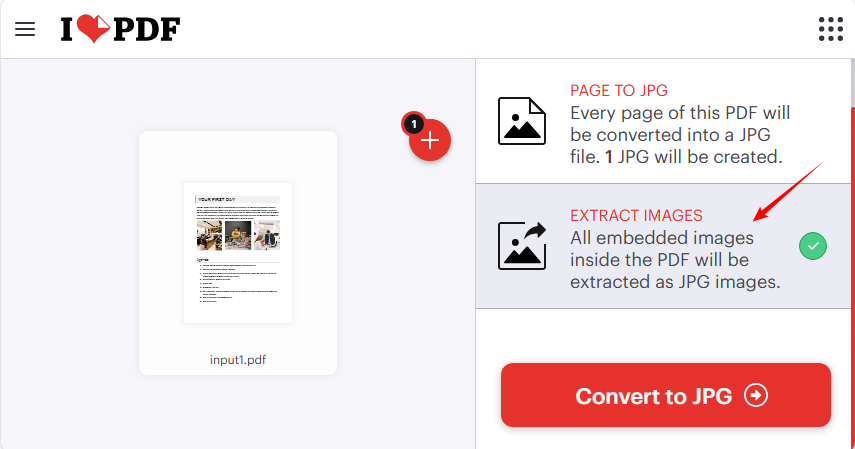
iLovePDF zeichnet sich durch seine Einfachheit und Zuverlässigkeit aus – perfekt für Anfänger. Es unterstützt Stapel-Uploads und extrahiert standardmäßig JPG aus PDF.
- Gehen Sie zu iLovePDFs Bildextraktions-Tool (keine Registrierung erforderlich).
- Laden Sie eine PDF-Datei hoch oder ziehen Sie das Dokument per Drag & Drop.
- Wählen Sie „BILDER EXTRAHIEREN“ → klicken Sie auf „In JPG konvertieren“.
- Laden Sie die ZIP-Datei mit allen extrahierten Bildern herunter.
Wichtiger Sicherheitshinweis:
Laden Sie niemals sensible, vertrauliche oder proprietäre Dokumente auf nicht vertrauenswürdige Online-Tools hoch. Viele Plattformen können Ihre Dateien zur Verarbeitung vorübergehend (oder dauerhaft) speichern. Verwenden Sie für sensible Daten stattdessen Offline-Methoden (Desktop-Software oder Programmierung).
Das könnte Ihnen auch gefallen: Wie man Seiten aus einer PDF-Datei kostenlos extrahiert – kein Adobe erforderlich
Methode 2: PDF24 Desktop App (kostenlose All-in-One-Lösung)
Die PDF24 Creator Software zeichnet sich durch ihre unbegrenzte kostenlose Nutzung, Offline-Funktionalität und robuste Bildextraktionswerkzeuge aus. Keine Werbung, keine Dateigrößenbeschränkungen oder Aufgabenlimits. Es ist ideal für Windows-Benutzer, die Bilder stapelweise aus PDFs extrahieren müssen.
Schritt-für-Schritt:
- Herunterladen von pdf24.org (keine Registrierung erforderlich).
- Öffnen Sie die PDF24 Desktop App → wählen Sie das Werkzeug „PDF-Bilder extrahieren“ aus dem Dashboard.
- Klicken Sie auf „Dateien auswählen“ (oder ziehen Sie Ihre PDF-Datei per Drag-and-Drop in das App-Fenster).
- Klicken Sie auf „Bilder extrahieren“ und wählen Sie dann einen Ordner zum Speichern der extrahierten Bilder.

Hauptvorteile von Desktop-Tools:
- ✔ Sicherheit: Keine Daten verlassen Ihr Gerät – ideal für vertrauliche Dokumente.
- ✔ Unbegrenzte Nutzung: Keine Dateigrößen- oder Aufgabenlimits (im Gegensatz zu Online-Tools).
- ✔ Stapelverarbeitung: Extrahieren Sie aus mehr als 10 PDFs auf einmal und sparen Sie Stunden manueller Arbeit.
Methode 3: Programmatische Extraktion mit Free Spire.PDF
Für Entwickler, die Anwendungen erstellen, die eine automatisierte oder stapelweise PDF-Bildextraktion erfordern, bieten Programmierlösungen die größte Leistung und Flexibilität. Free Spire.PDF for .NET ist eine robuste, kostenlose Bibliothek, die sich perfekt zum Exportieren von Bildern aus PDF ohne Wasserzeichen eignet.
Schritt-für-Schritt: Bilder aus PDF mit C# extrahieren
- Installieren Sie Free Spire.PDF über den NuGet Package Manager:
Install-Package FreeSpire.PDF
- Code zum Extrahieren von Bildern von allen Seiten
using Spire.Pdf;
using Spire.Pdf.Utilities;
using System.Drawing;

namespace ExtractAllImages
{
    class Program
    {
        static void Main(string[] args)
        {
            // Erstellen Sie ein PdfDocument-Objekt
            PdfDocument pdf = new PdfDocument();

            // Laden Sie ein PDF-Dokument
            pdf.LoadFromFile("Input.pdf");

            // Erstellen Sie ein PdfImageHelper-Objekt
            PdfImageHelper imageHelper = new PdfImageHelper();

            // Deklarieren Sie eine int-Variable
            int m = 0;

            // Iterieren Sie durch die Seiten
            for (int i = 0; i < pdf.Pages.Count; i++)
            {
                // Holen Sie sich eine bestimmte Seite
                PdfPageBase page = pdf.Pages[i];

                // Holen Sie sich alle Bildinformationen von der Seite
                PdfImageInfo[] imageInfos = imageHelper.GetImagesInfo(page);

                // Iterieren Sie durch die Bildinformationen
                for (int j = 0; j < imageInfos.Length; j++)
                {
                    // Holen Sie sich eine bestimmte Bildinformation
                    PdfImageInfo imageInfo = imageInfos[j];

                    // Holen Sie sich das Bild
                    Image image = imageInfo.Image;

                    // Speichern Sie das Bild in einer PNG-Datei
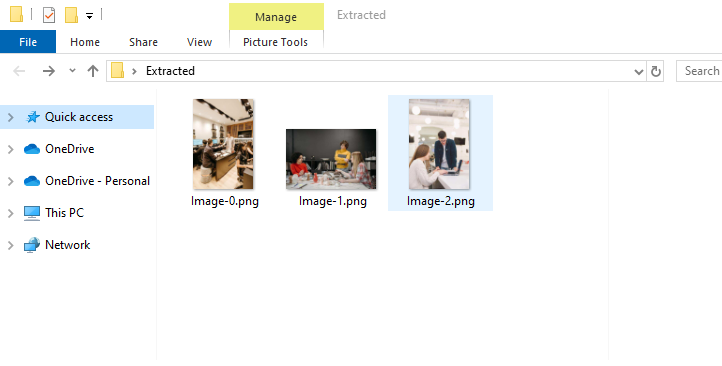
                    image.Save("Extracted/Image-" + m + ".png");
                    m++;
                }

            }

            // Ressourcen freigeben
            pdf.Dispose();
        }
    }
}
Schlüsselklassen & Methoden:
- PdfDocument: Repräsentiert ein PDF-Dokument.
- PdfImageHelper: Hilfsprogramm zum Abrufen von Bildinformationen von PDF-Seiten.
- PdfImageHelper.GetImagesInfo(): Gibt alle Bildinformationen von einer angegebenen PDF-Seite zurück.
- PdfImageInfo: Speichert Bildmetadaten (z. B. die Image-Eigenschaft für das eigentliche Bild).
- Image.Save(): Speichert das Image-Objekt in einer Datei (unterstützt JPG, PNG).
Die extrahierten Bilder:
Um Textinhalte zu extrahieren, siehe: PDF-Textextraktion mit C# .NET mühelos automatisieren: Eine vollständige Anleitung
Anwendungsfälle:
- ✔ Automatisierte Arbeitsabläufe
- ✔ Serverseitige Verarbeitung
- ✔ Integration in .NET-Anwendungen
- ✔ Hochvolumige Stapel-Extraktion
Bewährte Verfahren zum Extrahieren von PDF-Bildern
Um sicherzustellen, dass Sie Bilder aus PDFs in hoher Qualität extrahieren können und dabei rechtliche oder technische Probleme vermeiden, befolgen Sie diese Expertentipps:
1. Bildqualität erhalten
- Extrahieren Sie mit der höchstmöglichen Auflösung
- Wählen Sie verlustfreie Formate (PNG, TIFF) für Diagramme und textlastige Bilder
- Verwenden Sie JPEG für Fotos, wenn die Dateigröße eine Rolle spielt
2. Organisation beibehalten
- Verwenden Sie konsistente Namenskonventionen
- Behalten Sie Seitenzahlverweise in Dateinamen bei
- Erstellen Sie logische Ordnerstrukturen für extrahierte Assets
3. Urheberrecht und Nutzungsrechte prüfen
- Überprüfen Sie immer, ob Sie die Erlaubnis haben, Bilder zu extrahieren und wiederzuverwenden
- Respektieren Sie geistige Eigentumsrechte
- Geben Sie Quellen an, wenn erforderlich
Fazit
Das Extrahieren von PDF-Bildern ist eine wertvolle Fähigkeit mit Anwendungen in zahlreichen Berufen und persönlichen Projekten. Ob Sie ein einfaches Online-Tool für den gelegentlichen Gebrauch, eine robuste Desktop-Software für die regelmäßige Arbeit oder Programmierlösungen für die Automatisierung wählen, der richtige Ansatz hängt von Ihren spezifischen Bedürfnissen, Ihrem technischen Komfort und Ihren Sicherheitsanforderungen ab.
Indem Sie die in diesem Leitfaden beschriebenen Methoden und bewährten Verfahren befolgen, können Sie wertvolle visuelle Assets effizient aus PDF-Dokumenten wiederherstellen und dabei die Qualität erhalten.
Häufig gestellte Fragen (FAQs)
F1: Was ist das beste kostenlose Tool zum Extrahieren von Bildern aus PDF?
A: Für die meisten Benutzer bietet iLovePDF eine ausgezeichnete kostenlose Online-Option. Für die Desktop-Nutzung bietet die PDF24 App robuste kostenlose Extraktionsfunktionen.
F2: Kann ich Bilder aus gescannten PDFs extrahieren?
A: Ja, aber sie werden so extrahiert, wie sie im Scan erscheinen (Seitenbilder). Sie können keine einzelnen Elemente aus einem gescannten Seitenbild ohne OCR und erweiterte Verarbeitung extrahieren.
F3: Warum sind meine extrahierten Bilder verschwommen?
A: Unschärfe resultiert normalerweise aus:
- Die ursprüngliche PDF-Datei enthält Vorschaubilder mit niedriger Auflösung.
- Das Tool hat das Bild während der Extraktion herunterskaliert.
- Sie haben ein verlustbehaftetes Format (JPG) für Grafiken verwendet – wechseln Sie zu PNG/TIFF.
F4: Ist es legal, Bilder aus PDFs zu extrahieren?
A: Das hängt vom Urheberrecht des Dokuments, Ihren Nutzungsrechten und dem Verwendungszweck ab. Überprüfen Sie immer, ob Sie die entsprechenden Berechtigungen haben, bevor Sie Bilder extrahieren und wiederverwenden.