Die Konvertierung von PDF in PDF/A stellt sicher, dass Ihre Dokumente langfristig erhalten bleiben, gesetzliche Vorschriften erfüllen und systemübergreifend zugänglich bleiben. Ob Sie mit juristischen, behördlichen oder unternehmerischen Dokumenten arbeiten, PDF/A garantiert Lesbarkeit und Konsistenz. Dieser Leitfaden untersucht vier gängige Ansätze: die Verwendung von Adobe Acrobat Pro DC, kostenlosen Online-Konvertern, Ghostscript und Python-Programmierung.
Schnellnavigation
- Was ist PDF/A
- Warum PDF in PDF/A konvertieren
- Methode 1: PDF in PDF/A mit Adobe Acrobat Pro DC konvertieren
- Methode 2: PDF in PDF/A mit kostenlosen Online-Konvertern konvertieren
- Methode 3: PDF in PDF/A mit Ghostscript konvertieren
- Methode 4: PDF-Dateien stapelweise mit Python in PDF/A konvertieren
- Fehlerbehebung bei häufigen Problemen bei der Konvertierung von PDF in PDF/A
- Fazit: Wie man die richtige Methode wählt
Was ist PDF/A?
PDF/A ist eine ISO-standardisierte Version von PDF, die speziell für die Langzeitarchivierung entwickelt wurde. Im Gegensatz zu normalen PDFs schränkt PDF/A die Verwendung von Funktionen ein, die die Stabilität des Dokuments in Zukunft beeinträchtigen könnten.
Hauptmerkmale von PDF/A
PDF/A erzwingt strenge Regeln, um Langlebigkeit und Konsistenz zu gewährleisten, einschließlich:
- Alle Schriftarten müssen eingebettet sein (keine externen Schriftartabhängigkeiten)
- Keine Audio-, Video- oder Multimedia-Elemente
- Keine Verschlüsselung oder Passwortschutz
- Standardisierte Farbprofile für eine konsistente Wiedergabe
- Keine externen Referenzen, um sicherzustellen, dass das Dokument vollständig eigenständig ist
PDF/A-Versionen
PDF/A gibt es in mehreren Versionen, die jeweils auf spezifische Archivierungs- und Dokumentenerhaltungsanforderungen zugeschnitten sind. Die folgende Tabelle fasst die wichtigsten PDF/A-Versionen und ihre idealen Anwendungsfälle zusammen:
| PDF/A-Version | Hauptmerkmale | Bester Anwendungsfall |
|---|---|---|
| PDF/A-1 (ISO 19005-1) | Der ursprüngliche und restriktivste Standard; gewährleistet maximale Stabilität und breite Kompatibilität | Langzeitarchivierung von juristischen, behördlichen und konformitätsbezogenen Dokumenten |
| PDF/A-2 (ISO 19005-2) | Fügt Unterstützung für Transparenz, Ebenen und JPEG2000-Bilder hinzu und bietet so mehr Flexibilität | Moderne Dokumente, die Grafiken, mehrschichtige Inhalte oder komplexe Layouts enthalten |
| PDF/A-3 (ISO 19005-3) | Ermöglicht das Einbetten von Nicht-PDF/A-Dateien wie XML, CSV und Excel | E-Rechnungen, Geschäftsberichte und Workflows, die das Anhängen von Quelldateien erfordern |
Warum PDF in PDF/A konvertieren?
Es gibt mehrere Gründe, warum die Konvertierung eines PDFs in PDF/A erforderlich sein könnte:
- Langzeitarchivierung : PDF/A stellt sicher, dass Dokumente über viele Jahre hinweg zugänglich und nutzbar bleiben, was es ideal für juristische, behördliche und archivarische Zwecke macht.
- Einhaltung von Vorschriften : Bestimmte Branchen, einschließlich Recht und Gesundheitswesen, verlangen, dass Dokumente im PDF/A-Format gespeichert werden, um Vorschriften wie ISO 19005 zu erfüllen.
- Konsistenz bei der Anzeige : Da PDF/A alle Schriftarten, Bilder und andere Ressourcen einbettet, wird das Dokument auf verschiedenen Systemen konsistent angezeigt, ohne von externen Dateien abhängig zu sein.
Methode 1: PDF in PDF/A mit Adobe Acrobat Pro DC konvertieren
Adobe Acrobat Pro DC ist nach wie vor der Industriestandard für die PDF-Bearbeitung. Es bietet die stabilste und genaueste Möglichkeit, PDF in PDF/A zu konvertieren, mit integrierten Validierungswerkzeugen.
Schritte:
-
Öffnen Sie das PDF, das Sie konvertieren möchten, in Adobe Acrobat Pro DC.
-
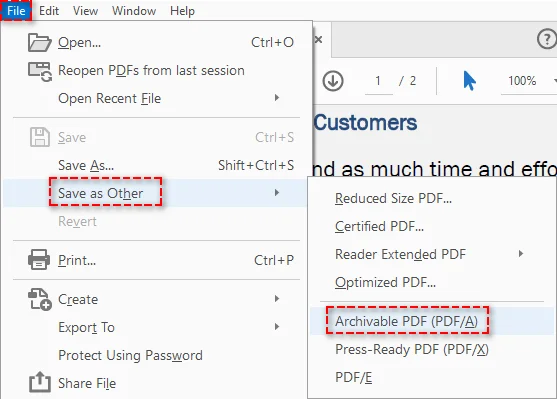
Gehen Sie zu Datei > Speichern unter > Archivierbares PDF (PDF/A) .
-
Wählen Sie den gewünschten PDF/A-Standard (z. B. PDF/A-1a, PDF/A-1b, PDF/A-2a oder PDF/A-2b).
-
Speichern Sie die PDF/A-Datei.
Vorteile:
- Einfach zu bedienen mit einem professionellen Werkzeug.
- Unterstützt verschiedene PDF/A-Standards.
- Stellt die Einhaltung der PDF/A-Anforderungen sicher.
Nachteile:
- Erfordert Adobe Acrobat Pro DC, eine kostenpflichtige Software.
Methode 2: PDF in PDF/A mit kostenlosen Online-Konvertern konvertieren
Wenn Sie nur gelegentliche Konvertierungen benötigen und keine Software installieren möchten, bieten kostenlose Online-Konverter wie PDF2GO und AvePDF eine schnelle und zugängliche Lösung. Diese Tools laufen vollständig in Ihrem Browser und sind daher ideal für nicht vertrauliche Dokumente.
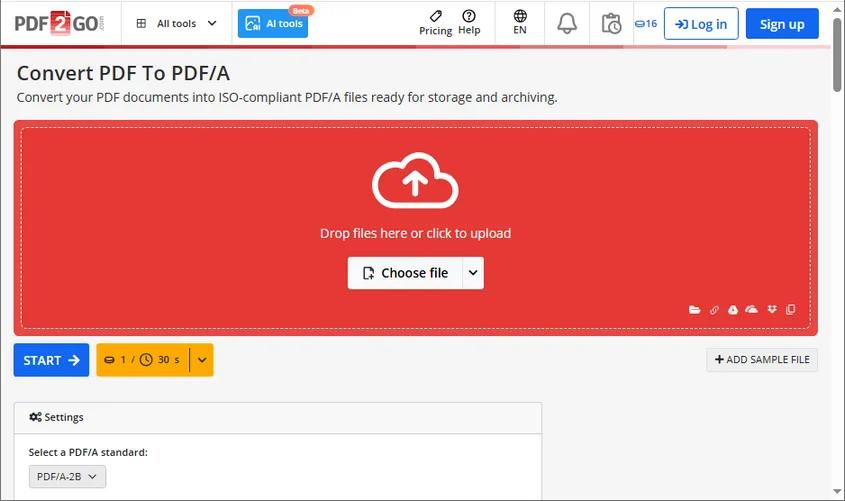
Schritte (am Beispiel von PDF2GO):
- Besuchen Sie den kostenlosen Online-PDF-zu-PDF/A-Konverter von PDF2GO.
- Klicken Sie auf Datei auswählen, um Ihr PDF hochzuladen, oder ziehen Sie die Datei per Drag & Drop in den dafür vorgesehenen Bereich.
- Wählen Sie den gewünschten PDF/A-Standard als Ausgabeformat.
- Klicken Sie auf Start, um den Konvertierungsprozess zu beginnen.
- Laden Sie die PDF/A-Version Ihres Dokuments herunter.
Vorteile:
- Kostenlos zu verwenden.
- Keine Softwareinstallation erforderlich.
- Schnell und einfach für gelegentliche Konvertierungen.
Nachteile:
- Online-Tools können Dateigrößenbeschränkungen haben.
- Nicht ideal für sensible oder vertrauliche Dokumente aufgrund potenzieller Sicherheitsrisiken.
Methode 3: PDF in PDF/A mit Ghostscript konvertieren
Ghostscript ist ein robustes, Open-Source-Befehlszeilentool, das häufig für die automatisierte PDF-Verarbeitung verwendet wird. Es bietet eine flexible und kostenlose Möglichkeit, PDFs in PDF/A-konforme Dokumente zu konvertieren.
Schritte:
-
Laden Sie Ghostscript von der offiziellen Website herunter und installieren Sie es.
-
Öffnen Sie eine Eingabeaufforderung oder ein Terminalfenster.
-
Führen Sie den folgenden Befehl aus, um Ihre PDF-Datei in PDF/A zu konvertieren (Beispiel für PDF/A-1b):
D:\Applications\Ghostscript\gs10.06.0\bin\gswin64.exe -dPDFA=1 -dBATCH -dNOPAUSE -sProcessColorModel=DeviceRGB -sDEVICE=pdfwrite -sPDFACompatibilityPolicy=1 -sColorConversionStrategy=UseDeviceIndependentColor -sOutputFile="C:/Users/Administrator/Documents/output.pdf" "C:/Users/Administrator/Documents/input.pdf"Wichtig:
- Ersetzen Sie
"D:\Applications\Ghostscript\gs10.06.0\bin\gswin64.exe"durch den tatsächlichen Pfad zu Ihrer Ghostscript-Programmdatei (gswin64.exe). - Ersetzen Sie
C:/Users/Administrator/Documents/input.pdfdurch den Pfad zu Ihrer Quell-PDF-Datei undC:/Users/Administrator/Documents/output.pdfdurch den gewünschten Namen und Speicherort für Ihre konvertierte Datei.
- Ersetzen Sie
Vorteile:
- Kostenlos und Open-Source.
- Hochgradig anpassbar.
- Ideal für die Automatisierung.
Nachteile:
- Erfordert Kenntnisse der Befehlszeile.
- Komplexere Einrichtung im Vergleich zu grafischen Werkzeugen.
Methode 4: PDF-Dateien stapelweise mit Python in PDF/A konvertieren
Für Benutzer, die einen programmatischen Ansatz bevorzugen, ist Python eine gute Wahl, insbesondere für die Stapelverarbeitung oder die Integration der PDF-zu-PDF/A-Konvertierung in Anwendungen oder Backend-Dienste. Mit Bibliotheken wie Spire.PDF für Python können Sie mühelos mehrere PDF-Dateien stapelweise in PDF/A konvertieren. Darüber hinaus unterstützt die Bibliothek auch die Konvertierung von PDFs in Word und andere Formate, was sie zu einem vielseitigen Werkzeug für die Dokumentenkonvertierung macht.
Schritte:
-
Installieren Sie Spire.PDF von PyPI mit dem folgenden Befehl:
pip install spire-pdf -
Schreiben Sie ein Python-Skript, um mehrere PDF-Dateien stapelweise in das PDF/A-1b-Format zu konvertieren:
import os
from spire.pdf import *

# Define input and output folder paths
inputFolder = "pfad/zu/ihrem/eingabeordner/"
outputFolder = "pfad/zu/ihrem/ausgabeordner/"

# Get a list of all PDF files in the input folder
pdfFiles = [f for f in os.listdir(inputFolder) if f.endswith('.pdf')]

# Iterate through each PDF file and convert
for pdfFile in pdfFiles:
    # Construct the full input and output file paths
    inputFile = os.path.join(inputFolder, pdfFile)
    outputFile = os.path.join(outputFolder, f"ToPdfA1B_{pdfFile}")

    # Create a PdfStandardsConverter object
    converter = PdfStandardsConverter(inputFile)

    # Perform the PDF to PDF/A-1b conversion
    converter.ToPdfA1B(outputFile)
    print(f"Konvertiert: {inputFile} zu {outputFile}")

print("Stapelkonvertierung abgeschlossen.")
Vorteile:
- Ideal für Stapelverarbeitung und Automatisierung.
- Kann in bestehende Arbeitsabläufe oder Anwendungen integriert werden.
Nachteile:
- Erfordert Python-Programmierkenntnisse.
- Die Spire.PDF-Bibliothek muss installiert werden.
Für erweiterte Einstellungen zu dieser Konvertierung besuchen Sie bitte den offiziellen Leitfaden von Spire.PDF: Python: PDF in PDF/A konvertieren und umgekehrt.
Fehlerbehebung bei häufigen Problemen bei der Konvertierung von PDF in PDF/A
Bei der Konvertierung eines PDFs in PDF/A können Validierungsfehler oder fehlgeschlagene Exporte auftreten. Nachfolgend finden Sie die häufigsten Probleme und die schnellen Lösungen:
-
Fehlende oder nicht eingebettete Schriftarten
- Symptome: Fehler "Schriftart nicht eingebettet" oder falsche Textanzeige.
- Lösung: Betten Sie alle Schriftarten ein oder ersetzen Sie nicht unterstützte Schriftarten durch Standardschriftarten (z. B. Arial, Times New Roman).
-
Transparenz- oder Ebenenprobleme
- Symptome: Die Konvertierung schlägt aufgrund von Transparenz oder Ebenen fehl (insbesondere bei PDF/A-1).
- Lösung: Verwenden Sie PDF/A-2b oder PDF/A-3b oder reduzieren Sie die Transparenz vor der Konvertierung.
-
Externe Links, Anhänge oder Multimedia
- Symptome: Konvertierung aufgrund externer Inhalte (Anhänge, JavaScript, Multimedia) blockiert.
- Lösung: Entfernen Sie Anhänge oder konvertieren Sie sie in statische Inhalte und eliminieren Sie Skripte oder Multimedia-Elemente.
-
Falsche Farbprofile
- Symptome: Validierungsfehler im Zusammenhang mit Farbprofilen.
- Lösung: Wenden Sie ein Standardfarbprofil (z. B. sRGB) an und stellen Sie sicher, dass Bilder unterstützte Farbräume verwenden.
-
Validierung nach dem Export fehlgeschlagen
- Symptome: Die Konvertierung wird abgeschlossen, aber die Datei entspricht nicht der PDF/A-Konformität.
- Lösung: Validieren Sie mit Tools wie veraPDF, Adobe Acrobat Preflight oder Online-PDF/A-Validatoren, um Fehler zu identifizieren und zu beheben.
-
Verschlüsselte oder passwortgeschützte PDFs
- Symptome: Konvertierung aufgrund von Passwortschutz nicht zulässig.
- Lösung: Entfernen Sie Sicherheitseinstellungen oder Passwörter vor der Konvertierung.
Fazit: Wie man die richtige Methode wählt
Die Konvertierung von PDF in PDF/A ist entscheidend für die Gewährleistung der Langlebigkeit, Zugänglichkeit und Konformität von Dokumenten. Die beste Methode zur Konvertierung von PDF in PDF/A hängt von Ihren spezifischen Anforderungen ab:
- Für gelegentliche Konvertierungen : Kostenlose Online-Tools sind eine schnelle und einfache Option.
- Für professionelle und konforme Konvertierungen : Adobe Acrobat Pro DC ist die zuverlässigste Wahl.
- Für diejenigen, die Open-Source-Tools bevorzugen : Ghostscript bietet eine robuste, wenn auch befehlszeilenintensive Lösung.
- Für die Automatisierung oder Stapelverarbeitung : Python ist ideal für die Integration in größere Systeme.
Tipp : Unabhängig von der gewählten Methode sollten Sie konvertierte Dateien immer auf PDF/A-Konformität validieren und Sicherungskopien der Originaldokumente aufbewahren.
FAQs: PDF zu PDF/A
F1: Was ist PDF/A?
A1: PDF/A ist ein ISO-standardisiertes PDF, das für die Langzeitarchivierung entwickelt wurde. Es bettet alle Schriftarten, Metadaten und Farbprofile ein, um sicherzustellen, dass Dokumente in Zukunft auf die gleiche Weise gerendert werden.
F2: Kann ich PDF kostenlos in PDF/A konvertieren?
A2: Ja, kostenlose Tools wie PDF2GO und Ghostscript ermöglichen die PDF/A-Konvertierung ohne Kosten.
F3: Ist PDF/A mit allen PDF-Readern kompatibel?
A3: Die meisten modernen PDF-Reader unterstützen PDF/A, aber einige erweiterte Funktionen werden in älterer Software möglicherweise nicht angezeigt.
F4: Welche PDF/A-Version sollte ich verwenden?
A4: Für die einfache Archivierung ist PDF/A-1b ausreichend. Für moderne Funktionen wie Ebenen und Anhänge wird PDF/A-2 oder PDF/A-3 empfohlen.
F5: Kann ich die PDF/A-Konvertierung für mehrere Dateien automatisieren?
A5: Ja, mit programmatischen Werkzeugen wie Spire.PDF oder Ghostscript-Skripten ist eine Stapelkonvertierung möglich.