Haben Sie schon einmal einen Excel-Bericht versendet und erst dann festgestellt, dass der Empfänger die Belege nicht sehen konnte, weil Sie vergessen hatten, die ursprünglichen PDF-Verträge oder Rechnungen anzuhängen? Das ist eine häufige Herausforderung.
Das Einbetten einer PDF-Datei in eine Excel-Datei ist die ultimative Lösung, um Ihre Daten und deren „Beweise“ zusammenzuhalten. Egal, ob Sie eine schnelle manuelle Lösung suchen oder Tausende von Berichten auf einem Server automatisieren müssen, dieser Leitfaden zeigt Ihnen, wie Sie dies tun können – mit oder ohne installiertem Microsoft Office.
- Was bedeutet Einbetten?
- Eine PDF-Datei in eine Excel-Datei mit Microsoft Office einbetten
- Ein PDF-Dokument mit Code in Excel einbetten
- PDF-Inhalte als Bilder anzeigen
- Ergänzung: Verknüpfen vs. Anhängen
- Vergleich von Microsoft Office und Free Spire.XLS
- Häufig gestellte Fragen
Was bedeutet „Einbetten“ wirklich?
Bevor wir uns damit befassen, wie man eine PDF-Datei in Excel-Tabellen einbettet, ist es wichtig zu verstehen, dass das Einbetten je nach Ihren Zielen unterschiedlich aussehen kann. Es gibt drei gängige Methoden, eine PDF-Datei in ein Excel-Arbeitsblatt einzubetten:
-
OLE-Objekt-Einbettung: Die PDF-Datei wird in die Excel-Datei eingebunden. Wenn Sie die Excel-Datei senden, wird die PDF-Datei mitgesendet.
-
Visuelles Einbetten: Die PDF-Seiten werden in Bilder umgewandelt und auf dem Blatt platziert. Der Inhalt wird sofort angezeigt, aber es gibt keine PDF-Datei zum Öffnen oder Überprüfen.
-
Hyperlinking: Sie erstellen einen klickbaren Link zu einer PDF-Datei, die auf Ihrem PC oder in der Cloud gespeichert ist. Wenn Sie die Excel-Datei freigeben, kann der Empfänger die PDF-Datei aufgrund fehlender Dateien, fehlerhafter Pfade oder Berechtigungsproblemen oft nicht aufrufen oder anzeigen. Dies ist keine echte Einbettung, hält aber die Dateigröße von Excel klein.
Methode 1: Eine PDF-Datei mit Microsoft Office in eine Excel-Datei einbetten
Als die weltweit beliebteste Tabellenkalkulationssoftware bietet Microsoft Office ein integriertes „Objekt“-Tool, mit dem Sie eine PDF-Datei einfach in eine Excel-Datei einbetten können. Dies ist die einfachste und gebräuchlichste Methode, insbesondere wenn auf Ihrem Gerät bereits die Microsoft Office-Suite installiert ist und Sie nur wenige Dateien manuell verarbeiten müssen.
Wie man ein PDF-Dokument über „Objekt einfügen“ in Excel einbettet
- Öffnen Sie Ihre Excel-Datei und gehen Sie zur Registerkarte Einfügen.
- Klicken Sie ganz rechts auf Objekt.
- Gehen Sie im Dialogfeld zur Registerkarte Aus Datei erstellen und suchen Sie nach Ihrer PDF-Datei.
- Aktivieren Sie „Als Symbol anzeigen“, wenn Sie ein sauberes PDF-Logo in Ihrer Zelle wünschen.
- Lassen Sie es deaktiviert, wenn Sie eine kleine Vorschau der ersten Seite sehen möchten.
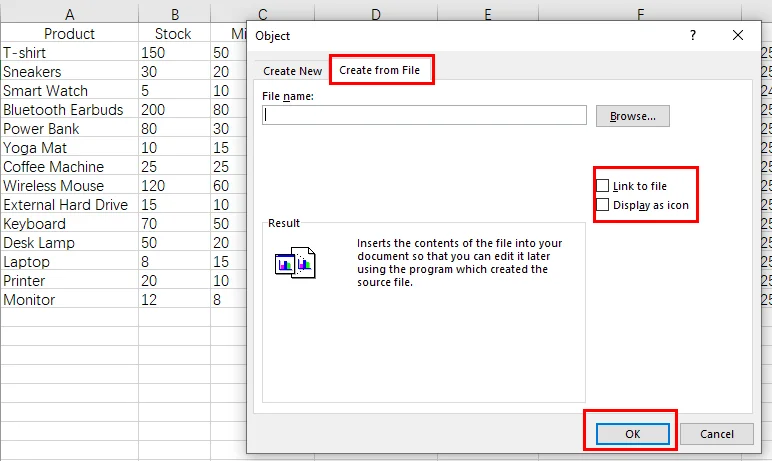
- Klicken Sie auf OK.
Die Vorteile: Es ist kostenlos und sehr einfach.
Die Nachteile: Es ist nicht für die Stapelverarbeitung geeignet und hängt stark von der OLE-Konfiguration des lokalen Systems ab.
Methode 2: Ein PDF-Dokument mit Code in Excel einbetten
Was ist, wenn Sie eine Webanwendung oder einen serverseitigen Dienst erstellen, der Berichte mit PDF-Anhängen generieren muss? Es wird nicht empfohlen, Microsoft Office nur dafür auf einem Server zu installieren. Hier kommt Free Spire.XLS ins Spiel. Es bettet eine PDF-Datei in ein Excel-Arbeitsblatt ein, indem es OLE-Objekte einfügt.

Wie man eine PDF-Datei programmgesteuert in eine Excel-Datei einbettet
Die Verwendung einer Bibliothek wie Free Spire.XLS ermöglicht es Ihnen, den Prozess zu automatisieren, ohne die Excel-Oberfläche zu öffnen. Sie können eine PDF-Datei mit Code präzise in einem bestimmten Zellbereich platzieren.
Für Entwickler ist die OleObjectType-Enumeration der Schlüssel. Da Sie mit PDFs arbeiten, würden Sie OleObjectType.AdobeAcrobatDocument verwenden.
So funktioniert es in Python:
- Installieren Sie Free Spire.XLS und importieren Sie die wesentlichen Module.
- Erstellen Sie ein Workbook-Objekt und laden Sie eine Excel-Datei.
- Greifen Sie auf das Zielarbeitsblatt zu.
- Laden Sie ein Bild, das als Platzhaltersymbol verwendet werden soll.
- Betten Sie eine PDF-Datei mit der Methode Worksheet.OleObjects.Add() in die Excel-Datei ein.
- Geben Sie den Anzeigeort des OLE-Objekts an und legen Sie den OLE-Objekttyp über die Eigenschaft OleObjectType auf AdobeAcrobatDocument fest.
- Speichern Sie die geänderte Excel-Arbeitsmappe.
Unten finden Sie einen Beispielcode:
from spire.xls import *
from spire.xls.common import *

# Create a Workbook object and load an Excel file
workbook = Workbook()
workbook.LoadFromFile("/input/sales report.xlsx")
# Get the first worksheet
sheet = workbook.Worksheets[0]

# Add a descriptive label to cell A16
sheet.Range["A16"].Text = "Here is an OLE Object."

# Define the paths for the PDF and the placeholder icon
pdf_path = "/input/sample.pdf"
icon_path = "/pdf.png"

# Read the icon image as a byte stream
with open(icon_path, 'rb') as f:
    img_data = f.read()
    icon_stream = Stream(img_data)

    # Add the PDF as an embedded OLE object using the image stream
    oleObject = sheet.OleObjects.Add(pdf_path, icon_stream, OleLinkType.Embed)

# Specify the display location of the OLE object
oleObject.Location = sheet.Range["A17"]

# Set the OLE object type to AdobeAcrobatDocument (Standard for PDFs)
oleObject.ObjectType = OleObjectType.AdobeAcrobatDocument

# Save the modified workbook to the output directory
workbook.SaveToFile("/output/OleObject.xlsx", ExcelVersion.Version2016)

# Dispose of the workbook to release resources
workbook.Dispose()
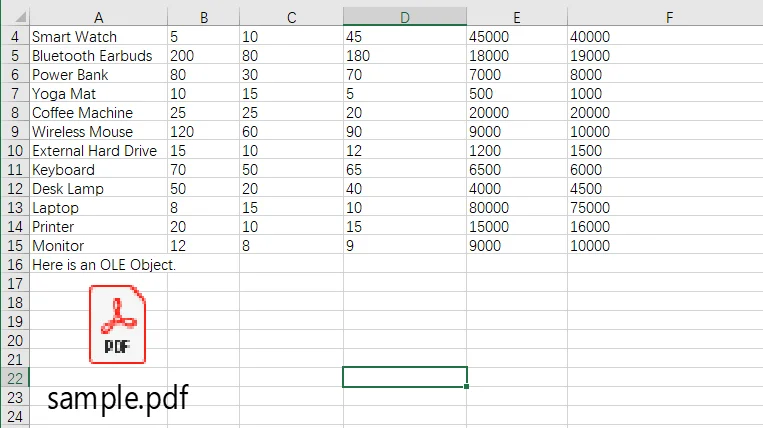
Vorschau der Ausgabedatei:
Warum den Weg „Ohne Office“ mit Free Spire.XLS gehen?
- Massenautomatisierung: Sie können einen Ordner mit 500 PDFs durchlaufen und jede einzelne in Sekundenschnelle in eine entsprechende Zeile einbetten.
- Präzision: Sie können die genaue Höhe, Breite und die Zellkoordinaten für das PDF-Symbol festlegen.
- Keine Abhängigkeiten: Ihr Server benötigt keine Excel-Installation, was für Unternehmensumgebungen sicherer und effizienter ist.
Methode 3: PDF-Inhalte als Bilder anzeigen
Manchmal möchten Sie nicht, dass Ihre Benutzer auf ein Symbol doppelklicken müssen; Sie möchten, dass sie den Inhalt der PDF-Datei sehen, während sie durch die Tabelle scrollen. Dann können Sie Screenshot-Bilder einer PDF-Datei einfügen, indem Sie sie in eine Excel-Datei einfügen.
Wie man eine PDF-Datei als Bild in ein Excel-Arbeitsblatt einbettet
-
Mit Office: Sie können das „Bildschirmausschnitt“-Tool verwenden oder einen Screenshot der PDF-Datei erstellen und in Excel einfügen.
-
Ohne Office: Sie können einen zweistufigen automatisierten Prozess verwenden. Verwenden Sie zuerst eine PDF-Bibliothek, um die PDF-Seiten in Bilder zu konvertieren (PNG oder JPEG), und verwenden Sie dann Free Spire.XLS, um diese Bilder in das Arbeitsblatt einzufügen.
Dies ist die beste Lösung zum Einbetten einer PDF-Datei, wenn die visuellen Daten wichtiger sind als das eigentliche Dateiformat.
Ergänzung: Verknüpfen vs. Anhängen
Wenn Sie befürchten, dass Ihre Excel-Datei zu groß wird und die Öffnungs- und Verarbeitungsgeschwindigkeit verlangsamt, sollten Sie das Verknüpfen anstelle des Einbettens von PDFs in Betracht ziehen.
-
Einbetten (Anhang): Die PDF-Datei ist Teil der
.xlsx-Datei. Hohe Portabilität, hohe Dateigröße. -
Verknüpfen (Hyperlink): Die Excel-Datei speichert nur den „Pfad“ zur PDF-Datei. Geringe Dateigröße, aber wenn Sie die PDF-Datei verschieben oder die Excel-Datei an jemand anderen senden, wird der Link unterbrochen.
Ein direkter Vergleich: Microsoft Office vs. Free Spire.XLS
Um Ihnen zu helfen, schnell die am besten geeignete Lösung zu finden, vergleicht dieser Abschnitt Microsoft Office und Free Spire.XLS in vier Schlüsseldimensionen, die beim Einbetten von PDFs in Excel-Dateien am wichtigsten sind:
| Anforderung | Microsoft Office | Free Spire.XLS |
|---|---|---|
| Installation | Erfordert Microsoft Office | Erfordert Free Spire.XLS DLL |
| Verarbeitungsgeschwindigkeit | Manuell und zeitaufwändig | Automatisiert und schnell |
| Flexibilität | Drag-and-Drop, begrenzte Kontrolle | Logikgesteuert und hoch erweiterbar |
| Bester Anwendungsfall | Individuelle Desktop-Nutzung | Serverseitige oder Produktionsumgebungen |
Häufig gestellte Fragen zum Einbetten einer PDF-Datei in eine Excel-Datei
1. Wie bette ich eine PDF-Datei in Excel ein?
Sie können das Menü „Objekt einfügen“ in Office oder die Methode Worksheet.OleObjects.Add() in Free Spire.XLS zur Automatisierung verwenden.
2. Wie bette ich eine Datei als Anhang in Excel ein?
Befolgen Sie die Schritte unter „Objekt einfügen“ und aktivieren Sie immer „Als Symbol anzeigen“. Dadurch wird die Datei wie ein klickbarer Anhang behandelt.
3. Kann man eine PDF-Datei in Google Sheets einbetten?
Nein. Google Sheets unterstützt keine OLE-Einbettung. Ihre einzige Möglichkeit besteht darin, die PDF-Datei auf Google Drive hochzuladen und einen Hyperlink zu verwenden.
Fazit
Die Entscheidung, wie eine PDF-Datei in Excel eingebettet werden soll, hängt stark von Ihrer Arbeitsumgebung ab. Für Geschäftsanwender, die einen einmaligen Bericht bearbeiten, ist die integrierte Funktion „Einfügen“ und „Objekt“ in Microsoft Office in der Regel ausreichend. Wenn Sie jedoch ein IT-Experte oder Entwickler sind, der den Prozess skalieren oder automatisieren muss, ist eine von Office unabhängige Lösung wie Free Spire.XLS besser geeignet. Die Wahl des richtigen Ansatzes stellt sicher, dass Ihre Excel-Dateien organisiert, professionell und – was am wichtigsten ist – vollständig bleiben.