In Excel-Arbeitsblättern mit vielen schmalen Spalten zwingt langer Kopfzeilentext oft dazu, dass Zeilen höher werden oder Tabellen schwerer zu überblicken sind. Einfaches Umbrechen oder Verkleinern von Text löst das Problem nicht immer – und kann sogar die Lesbarkeit verringern. Das Drehen von Text in Excel bietet eine sauberere Lösung, indem Sie Beschriftungen vertikal oder in einem Winkel anzeigen können, was Platz spart und Ihr Layout klar und professionell hält.
In dieser Anleitung lernen Sie 7 praktische Möglichkeiten kennen, Text in Excel zu drehen, von integrierten Formatierungswerkzeugen bis hin zu automatisierten Lösungen mit VBA und Python, damit Sie für jedes Szenario die richtige Methode wählen können.
- Warum Text in Excel drehen?
- Wie man Text in Excel manuell dreht
- Wie man Text in Excel automatisch dreht
- Beste Praktiken zum Drehen von Text in Excel
Lesen Sie auch:
Wie man Text oder Zellen an den Zellinhalt anpasst
Wie man Wasserzeichen in Excel hinzufügt (4 einfache Wege)
Warum Text in Excel drehen?
Das Drehen von Text in Excel hilft Ihnen:
- Längere Kopfzeilen in schmale Spalten einzupassen, ohne das Blatt zu vergrößern
- Mehr Zeilen auf dem Bildschirm sichtbar zu machen und die allgemeine Lesbarkeit zu verbessern
- Dashboards und Berichte mit einem saubereren, professionelleren Aussehen zu organisieren
- Wichtige Beschriftungen oder Abschnitte zur einfacheren Analyse hervorzuheben
Wie man Text in Excel manuell dreht
Excel bietet mehrere integrierte Möglichkeiten, Text in Zellen zu drehen, ohne Code zu schreiben. Diese Methoden eignen sich am besten für schnelle Formatierungsaufgaben, kleine Datensätze oder einmalige Layout-Anpassungen.
Text über das Dialogfeld 'Zellen formatieren' drehen
Das Dialogfeld 'Zellen formatieren' ist die flexibelste Option, um Text in Excel zu drehen. Es ermöglicht Ihnen, einen exakten Winkel einzustellen, was besonders nützlich für benutzerdefinierte Layouts oder nicht standardmäßige Kopfzeilenausrichtungen ist.
Schritte:
-
Klicken Sie auf die Zelle, die den zu drehenden Text enthält.
-
Klicken Sie mit der rechten Maustaste auf die ausgewählte Zelle und wählen Sie Zellen formatieren… aus dem Kontextmenü.
-
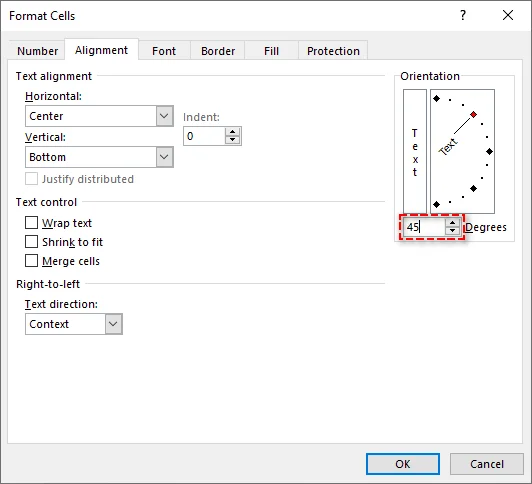
Wechseln Sie im Dialogfeld Zellen formatieren zur Registerkarte Ausrichtung.
-
Ziehen Sie im Abschnitt Ausrichtung den Drehregler oder geben Sie einen Wert zwischen -90° und 90° in das Feld 'Grad' ein.
-
Klicken Sie auf OK, um den Text zu drehen.
Text über das Menüband (Registerkarte 'Start') drehen
Das Menüband bietet eine bequeme Möglichkeit, Text mit vordefinierten Ausrichtungsstilen zu drehen. Diese Methode ist am besten für Benutzer geeignet, die schnelle Ergebnisse ohne Anpassung benutzerdefinierter Winkel wünschen.
Schritte:
-
Markieren Sie die Zelle mit dem Text, den Sie drehen möchten.
-
Gehen Sie im Excel-Menüband zur Registerkarte Start.
-
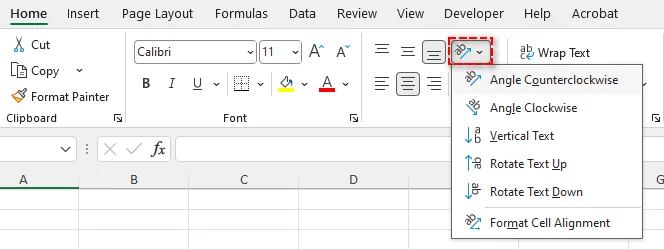
Klicken Sie in der Gruppe Ausrichtung auf das Symbol Ausrichtung (dargestellt als schräges „ab“-Symbol).
-
Wählen Sie aus dem Dropdown-Menü einen voreingestellten Stil wie Text nach oben drehen, Text nach unten drehen oder Vertikaler Text.
Tastenkombinationen zum Drehen von Text verwenden
Für Benutzer, die die Tastaturnavigation bevorzugen, bieten Tastenkombinationen eine schnellere Möglichkeit, Text in Excel zu drehen. Diese Methode ist besonders nützlich, um Kopfzeilen, Tabellen oder Dashboards schnell zu formatieren, ohne zusätzliche Dialogfelder zu öffnen.
Tastenkombinationen zum Drehen von Text in Excel:
- ALT > H > F > Q > L: Text im Uhrzeigersinn drehen
- ALT > H > F > Q > O: Text gegen den Uhrzeigersinn drehen
- ALT > H > F > Q > V: Text vertikal drehen
- ALT > H > F > Q > U: Text nach oben drehen
- ALT > H > F > Q > D: Text nach unten drehen
Schritte:
- Wählen Sie die Zelle oder den Bereich aus, den Sie drehen möchten.
- Drücken Sie nacheinander eine der obigen Tastenkombinationen, um die gewünschte Textdrehung anzuwenden.
- Der Text wird sofort entsprechend der ausgewählten Tastenkombination gedreht.
Text mit einem Textfeld drehen
Textfelder ermöglichen es Ihnen, Text unabhängig von der Zellformatierung zu drehen. Diese Methode ist nützlich, wenn Text frei positioniert oder über Diagrammen und Formen platziert werden muss.
Schritte:
-
Gehen Sie zur Registerkarte Einfügen und klicken Sie auf Textfeld.
-
Klicken und ziehen Sie auf dem Arbeitsblatt, um das Textfeld zu erstellen.
-
Geben Sie den gewünschten Text in das Textfeld ein.
-
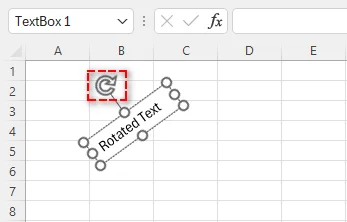
Wählen Sie das Textfeld aus und ziehen Sie dann den Drehpunkt oben, um es in einen beliebigen Winkel zu drehen.
Text mit WordArt drehen
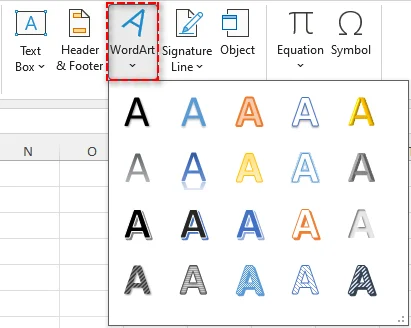
WordArt ist für dekorative Zwecke konzipiert, kann aber auch verwendet werden, um Text in Excel zu drehen und dabei visuelle Effekte wie Umrisse, Farben oder Transformationen anzuwenden.
Schritte:
-
Gehen Sie zu Einfügen > WordArt und wählen Sie einen Stil.
-
Ersetzen Sie den Platzhaltertext durch Ihren eigenen.
-
Klicken Sie auf das WordArt, um die Formatierungsoptionen zu aktivieren.
-
Ziehen Sie den Drehpunkt oder verwenden Sie die Registerkarte Formformat, um die Rotationswerte festzulegen.
WordArt eignet sich am besten für Überschriften, Abschnittsbeschriftungen oder Excel-Dateien im Präsentationsstil.
Wie man Text in Excel automatisch dreht
Bei größeren Datensätzen oder wiederholten Aufgaben ist die Automatisierung der Textdrehung mit VBA oder Python weitaus effizienter als manuelle Methoden.
Text mit VBA drehen
VBA (Visual Basic for Applications) bietet eine integrierte Möglichkeit, die Textdrehung direkt in Excel zu automatisieren. Diese Methode ist ideal, wenn die Textdrehung dynamisch basierend auf Benutzeraktionen, Arbeitsblattbedingungen oder vordefinierten Regeln in einer Arbeitsmappe angewendet werden muss.
Schritte zum Drehen von Text in Excel mit VBA:
-
Drücken Sie Alt + F11, um den VBA-Editor zu öffnen.
-
Klicken Sie im Editor auf Einfügen > Modul, um ein neues Modul zu erstellen.
-
Fügen Sie den folgenden VBA-Code hinzu, um Text in ausgewählten Zellen automatisch zu drehen:
Sub RotateText()
    Dim rng As Range
    Set rng = Selection

    ' Text für alle ausgewählten Zellen drehen
    rng.Orientation = 45
End Sub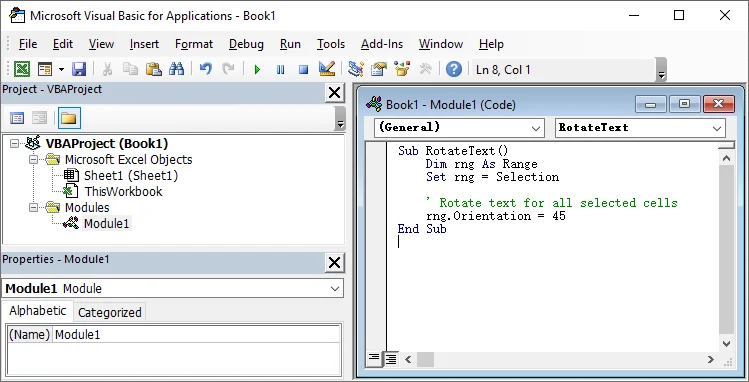
-
Schließen Sie den Editor, drücken Sie Alt + F8, wählen Sie RotateText aus und klicken Sie auf Ausführen.
Tipp: Einmal erstellt, kann dieses Makro jederzeit wiederverwendet werden. Sie können es auch ändern, um einen bestimmten Bereich anzusprechen, oder es einer Schaltfläche im Menüband für einen schnelleren Zugriff zuweisen.
Referenz: Range.Orientation-Eigenschaft (Excel)
Text mit Python drehen
Die Python-Automatisierung eignet sich gut zum Drehen von Text in Excel-Dateien im großen Maßstab, z. B. bei der Verarbeitung mehrerer Arbeitsmappen oder der Anwendung einer konsistenten Formatierung als Teil eines Datenverarbeitungsworkflows. Dieser Ansatz läuft ohne manuelle Interaktion mit Excel ab und ist daher ideal für Stapelverarbeitungen, automatisierte Skripte und serverseitige Umgebungen, in denen Excel nicht interaktiv geöffnet wird.
Mit Bibliotheken wie Spire.XLS for Python können Sie Text programmgesteuert über Arbeitsblätter hinweg drehen und die aktualisierten Dateien automatisch speichern.

Schritte zum Drehen von Text in Excel mit Python:
-
Installieren Sie die Spire.XLS for Python-Bibliothek von PyPI:
pip install spire.xls -
Schreiben Sie das Python-Skript, um Text in der angegebenen Zelle automatisch zu drehen:
from spire.xls import * # Excel-Datei laden workbook = Workbook() workbook.LoadFromFile("example.xlsx") # Auf das erste Arbeitsblatt zugreifen sheet = workbook.Worksheets[0] # Text in Zelle A1 drehen sheet.Range["A1"].Style.Rotation = 45 # Die aktualisierte Arbeitsmappe speichern workbook.SaveToFile("example_rotated.xlsx", FileFormat.Version2016) workbook.Dispose() -
Speichern und führen Sie das Skript aus.
Tipp: Sie können durch mehrere Blätter oder Arbeitsmappen loopen, um die Drehung in Stapelverarbeitungen anzuwenden.
Verwandter Artikel: Python: Textausrichtung und -orientierung in Excel festlegen
Beste Praktiken zum Drehen von Text in Excel
Nachdem Sie die verschiedenen Methoden zum Drehen von Text in Excel kennengelernt haben, ist es wichtig, einige bewährte Praktiken zu befolgen, um sicherzustellen, dass Ihre Formatierung klar und professionell bleibt.
- Drehung sparsam verwenden: Das Drehen von Text in Excel kann helfen, Inhalte anzupassen und das Layout zu verbessern, aber eine übermäßige Verwendung kann Ihre Tabelle unübersichtlich und schwerer lesbar machen.
- Text richtig ausrichten: Stellen Sie nach dem Drehen des Textes sicher, dass er innerhalb der Zelle oder Tabelle korrekt ausgerichtet ist. Möglicherweise müssen Sie die Zeilenhöhe, Spaltenbreite oder Textausrichtung anpassen, um ein sauberes Erscheinungsbild zu erhalten.
- Lesbarkeit priorisieren: Berücksichtigen Sie die Ausrichtung des Inhalts beim Drehen von Text. Vertikaler Text kann schwieriger zu lesen sein als horizontaler Text, verwenden Sie ihn also hauptsächlich aus Platzgründen oder für spezielle Layout-Anforderungen.
Fazit
Das Drehen von Text in Excel hilft, Platz zu sparen und die Übersichtlichkeit in Excel-Arbeitsblättern zu verbessern. Für gelegentliche Anpassungen sind die integrierten Drehfunktionen von Excel in der Regel ausreichend. Wenn Formatierungen wiederholt oder über mehrere Dateien hinweg angewendet werden müssen, bieten die Automatisierung mit VBA und Python effizientere und skalierbarere Lösungen. Die Wahl des richtigen Ansatzes hängt davon ab, wie oft Sie Text drehen müssen und wie komplex Ihr Arbeitsablauf ist.
FAQs
F1: Wie drehe ich Text in Excel vertikal?
A1: Sie können das Dialogfeld 'Zellen formatieren', das Ausrichtungswerkzeug im Menüband oder die Automatisierung mit VBA/Python verwenden, um Text in Excel vertikal zu drehen.
F2: Kann ich Text automatisch für mehrere Excel-Blätter drehen?
A2: Ja. Mit VBA oder Python können Sie die Drehung im Stapelmodus auf mehrere Arbeitsblätter oder Arbeitsmappen anwenden.
F3: Was ist der Unterschied zwischen VBA und Python für die Textdrehung in Excel?
A3: VBA funktioniert innerhalb von Excel und ist ideal für arbeitsmappenspezifische Makros, während Python mehrere Dateien, Stapelverarbeitungen und serverseitige Automatisierung ohne interaktives Öffnen von Excel handhabt.
F4: Kann ich Text in Excel drehen, ohne andere Zellformatierungen zu beeinflussen?
A4: Ja. Die Verwendung von Textfeldern oder WordArt ermöglicht eine von der Zellformatierung unabhängige Drehung.