
ODS (OpenDocument Spreadsheet) ist das Standardformat, das von LibreOffice und Apache OpenOffice verwendet wird, während Excel-Formate (XLSX und XLS) in Geschäfts-, Berichts- und Datenanalyseumgebungen dominant bleiben. Wenn Tabellenkalkulationen geteilt, überprüft oder in Excel-basierte Arbeitsabläufe integriert werden müssen, wird die Konvertierung von ODS in Excel unvermeidlich.
Dieser Leitfaden behandelt vier praktische Möglichkeiten, ODS-Dateien in Excel zu konvertieren, einschließlich Desktop-Software, Online-Tools und Python-Automatisierung. Egal, ob Sie ein gelegentlicher Benutzer, ein Geschäftsprofi oder ein Entwickler sind, hier finden Sie die richtige Lösung.
- Warum ODS in Excel umwandeln
- Methode 1. ODS in Excel mit LibreOffice oder OpenOffice umwandeln
- Methode 2. ODS in Excel mit Microsoft Excel umwandeln
- Methode 3. ODS kostenlos online in Excel umwandeln
- Methode 4. ODS-zu-Excel-Konvertierung mit Python automatisieren
- Wie man häufige Probleme bei der Konvertierung vermeidet
- ODS zu XLSX vs. ODS zu XLS: Welches Format sollten Sie wählen?
Tipp: Müssen Sie den Vorgang umkehren? Schauen Sie sich unseren Leitfaden zur Konvertierung von Excel in ODS an, um Ihre Excel-Dateien effizient wieder in das ODS-Format zu konvertieren.
Warum ODS in Excel umwandeln?
Die Konvertierung von ODS in Excel (XLSX oder XLS) ist oft aus folgenden Gründen notwendig:
- Bessere Kompatibilität mit Microsoft Excel: Die meisten Organisationen verwenden Excel für Berichterstattung, Dashboards und Analysen.
- Einfachere Zusammenarbeit: Teilen Sie Tabellenkalkulationen nahtlos mit Kollegen oder Kunden, die auf Excel angewiesen sind.
- Erweiterte Excel-Funktionen: Volle Unterstützung für Pivot-Tabellen, Makros, Diagramme und Datenanalysetools.
- Integration in Arbeitsabläufe: Stellen Sie sicher, dass ODS-Daten in Excel-basierten Berichts- und Unternehmenssystemen funktionieren.
Einen detaillierten Vergleich der Funktionsunterstützung zwischen ODS- und Excel-Formaten finden Sie in diesem Microsoft-Supportdokument.
Methode 1. ODS in Excel mit LibreOffice oder OpenOffice umwandeln
LibreOffice und Apache OpenOffice sind kostenlose und Open-Source-Office-Suiten, mit denen Sie ODS-Dateien in Excel-Formate konvertieren können. Diese Methode ist zuverlässig für Benutzer, die Desktop-Tools bevorzugen und die volle Kontrolle über ihre Daten haben möchten.
Schritte:
-
Öffnen Sie Ihre ODS-Datei in LibreOffice Calc oder OpenOffice Calc.
-
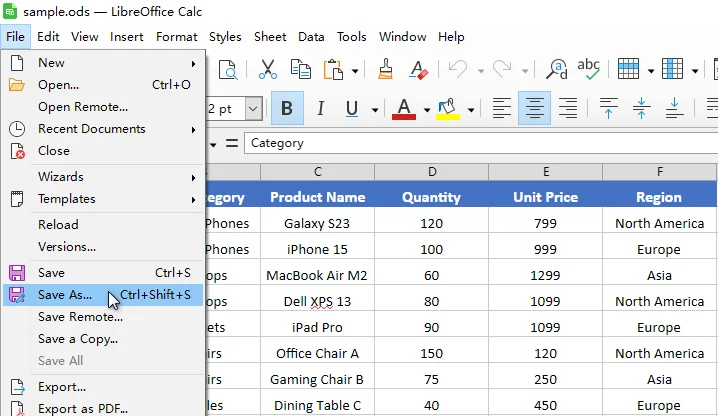
Gehen Sie zu Datei > Speichern unter.
-
Wählen Sie im Dropdown-Menü Dateityp Microsoft Excel 2007-365 (*.xlsx) oder Excel 97-2003 (*.xls) aus.
-
Wählen Sie einen Zielordner und klicken Sie auf Speichern.
Dieser Ansatz bewahrt die meisten Formeln und Formatierungen und funktioniert vollständig offline, was ihn für sensible oder interne Dateien geeignet macht.
Das könnte Sie auch interessieren: 4 bewährte Methoden zur Konvertierung von CSV in Excel (kostenlos & automatisiert)
Methode 2. ODS in Excel mit Microsoft Excel umwandeln
Moderne Versionen von Microsoft Excel (2010 und neuer) können ODS-Dateien direkt öffnen und als XLSX- oder XLS-Formate speichern. Diese Methode ist praktisch für Benutzer, die bereits in Excel arbeiten und einzelne Dateien schnell konvertieren müssen.
Schritte:
-
Öffnen Sie Microsoft Excel.
-
Klicken Sie auf Datei > Öffnen und wählen Sie Ihre ODS-Datei aus.
-
Nachdem die Datei geladen ist, klicken Sie auf Datei > Speichern unter.
-
Wählen Sie Excel-Arbeitsmappe (*.xlsx) oder Excel 97-2003-Arbeitsmappe (*.xls).

-
Speichern Sie die Datei an Ihrem bevorzugten Speicherort.
Tipp: Obwohl Excel Standard-ODS-Inhalte gut verarbeitet, müssen möglicherweise Funktionen, die spezifisch für die ODS-Spezifikation sind – wie bestimmte Stile oder Funktionen – nach der Konvertierung überprüft werden.
Methode 3. ODS kostenlos online in Excel umwandeln
Online-Konverter von ODS zu Excel ermöglichen es Ihnen, eine ODS-Datei hochzuladen und die konvertierte Excel-Datei direkt aus Ihrem Browser herunterzuladen. Diese Methode ist praktisch für schnelle, einmalige Konvertierungen, wenn Sie keine Software installieren möchten.
Beliebte Online-Konverter sind:
- Zamzar
- CloudConvert
- FreeConvert
Schritte zur Online-Konvertierung von ODS in Excel (am Beispiel von Zamzar):
-
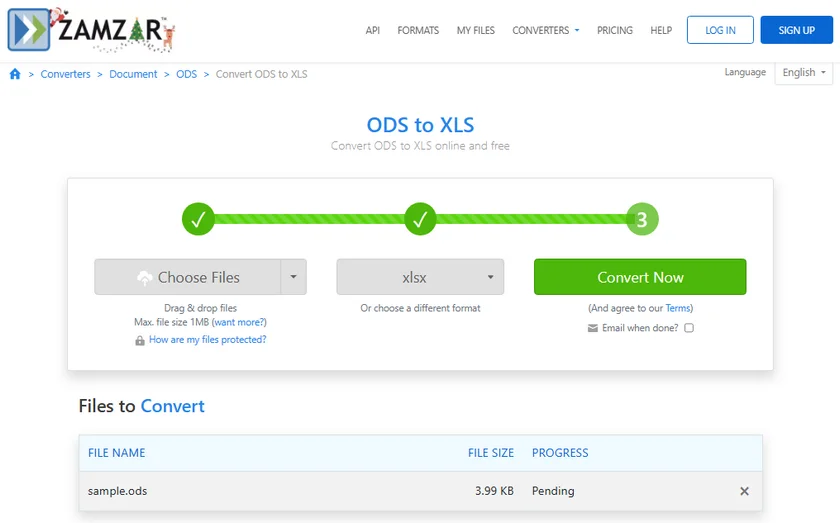
Öffnen Sie den Zamzar ODS-zu-Excel-Konverter.
-
Klicken Sie auf Dateien auswählen, um die ODS-Datei hochzuladen, die Sie konvertieren möchten.
-
Wählen Sie xls oder xlsx als Ausgabeformat.
-
Klicken Sie auf Jetzt konvertieren und warten Sie, bis der Konvertierungsprozess abgeschlossen ist.
-
Laden Sie die konvertierte Excel-Datei herunter.
Hinweis: Online-Konverter erfordern das Hochladen von Dateien und werden daher nicht für vertrauliche Daten oder sehr große Tabellenkalkulationen empfohlen.
Methode 4. ODS-zu-Excel-Konvertierung mit Python automatisieren
Bei einer großen Anzahl von Dateien oder regelmäßigen Konvertierungen ist die Automatisierung mit Python die effizienteste Methode. Bibliotheken wie Spire.XLS for Python bieten eine zuverlässige Möglichkeit, ODS-Dateien programmgesteuert zu lesen und in Excel-Formate zu exportieren, insbesondere wenn LibreOffice oder Microsoft Excel nicht verfügbar ist.

Schritte zur Stapelkonvertierung von ODS in Excel:
-
Installieren Sie Spire.XLS for Python von PyPI mit pip:
pip install spire.xls -
Erstellen Sie ein Python-Skript, das einen Ordner mit ODS-Dateien durchläuft und jede als Excel-Datei speichert.
from spire.xls import * import os # Input and output folder paths input_folder = "path_to_ods_files" output_folder = "path_to_excel_files" # Create output folder if it doesn't exist os.makedirs(output_folder, exist_ok=True) # Loop through all ODS files in the input folder for file_name in os.listdir(input_folder): if file_name.lower().endswith(".ods"): # Create a workbook object wb = Workbook() # Load the ODS file wb.LoadFromFile(os.path.join(input_folder, file_name)) # Save the ODS file as an XLSX file wb.SaveToFile(os.path.join(output_folder, os.path.splitext(file_name)[0] + ".xlsx"), FileFormat.Version2013) # Or save it as an XLS file # wb.SaveToFile(os.path.join(output_folder, os.path.splitext(file_name)[0] + ".xls"), FileFormat.Version97to2003) # Release resources wb.Dispose() -
Führen Sie das Skript aus, um alle Dateien automatisch zu konvertieren.
Dieser Ansatz wird typischerweise von Entwicklern und Datenteams gewählt, die eine konsistente, wiederholbare ODS-zu-Excel-Konvertierung als Teil eines automatisierten Arbeitsablaufs benötigen.
Referenz: Offizielle Dokumentation von Spire.XLS for Python
Wie man häufige Probleme bei der Konvertierung vermeidet
Um bessere Ergebnisse bei der Konvertierung von ODS in Excel zu erzielen, beachten Sie die folgenden bewährten Methoden:
-
Vermeiden Sie nicht unterstützte Funktionen
Erweiterte Elemente wie Makros, externe Links oder komplexe Diagramme werden möglicherweise nicht vollständig zwischen den Formaten übersetzt.
-
Verwenden Sie Standardschriftarten
Weit verbreitete Schriftarten reduzieren Layoutänderungen nach der Konvertierung.
-
Überprüfen Sie Formeln sorgfältig
Obwohl die meisten Formeln korrekt konvertiert werden, kann die Funktionskompatibilität variieren.
-
Testen Sie mit einer Beispieldatei
Validieren Sie immer die Ausgabe, bevor Sie große Stapel konvertieren.
ODS zu XLSX vs. ODS zu XLS: Welches Format sollten Sie wählen?
Bei der Konvertierung von ODS in Excel wählen Sie normalerweise zwischen zwei Formaten:
-
ODS zu XLSX
Empfohlen für moderne Excel-Versionen. Unterstützt größere Datensätze, bessere Formatierung und neuere Excel-Funktionen.
-
ODS zu XLS
Für ältere Excel-Versionen vorgesehen. In Größe und Funktionalität begrenzt.
In den meisten Fällen ist ODS zu XLSX die bevorzugte und zukunftssichere Option.
Fazit
Es gibt keine Einheitslösung für die Konvertierung von ODS in Excel. Wählen Sie die Methode basierend auf Ihren Bedürfnissen:
- Für gelegentliche oder manuelle Konvertierungen bieten LibreOffice oder Microsoft Excel eine einfache und zuverlässige Lösung.
- Für schnelle, einmalige Aufgaben sind Online-Konverter von ODS zu Excel praktisch.
- Für professionelle, groß angelegte oder automatisierte Szenarien bietet die Verwendung von Python zur Stapelkonvertierung von ODS in Excel die höchste Effizienz und Kontrolle.
Durch die Wahl der geeigneten Methode können Sie eine genaue Konvertierung von ODS in XLSX oder XLS sicherstellen und gleichzeitig Produktivität und Datenintegrität wahren.
FAQs: ODS zu Excel
F1: Was ist der Unterschied zwischen ODS- und Excel-Formaten?
A1: ODS ist ein Dateiformat, das als Teil des OpenDocument-Standards entwickelt wurde und hauptsächlich von Open-Source-Tabellenkalkulationsanwendungen wie LibreOffice Calc und OpenOffice Calc verwendet wird. Excel (XLSX/XLS) ist hingegen das proprietäre Format von Microsoft, das in der Geschäftswelt weit verbreitet ist und erweiterte Funktionen wie Pivot-Tabellen, Makros und große Datensätze unterstützt.
F2: Kann ich ODS in Excel konvertieren, ohne Software zu installieren?
A2: Ja, kostenlose Online-Tools wie Zamzar, Convertio und CloudConvert ermöglichen es Ihnen, ODS direkt in Ihrem Browser in XLSX/XLS zu konvertieren.
F3: Werden Formeln in ODS-Dateien nach der Konvertierung in Excel funktionieren?
A3: Die meisten Standardformeln bleiben erhalten, aber komplexe Formeln oder Makros erfordern möglicherweise eine manuelle Anpassung.
F4: Kann ich mehrere ODS-Dateien auf einmal in Excel konvertieren?
A4: Ja, mit Python und Bibliotheken wie Spire.XLS for Python können Sie Stapelkonvertierungen effizient automatisieren.