Das Entfernen doppelter Zeilen aus Excel kann eine herausfordernde Aufgabe sein, insbesondere bei großen Datensätzen. Ob Sie eine Kontaktliste bereinigen, Verkaufsdaten analysieren oder Forschungsergebnisse organisieren, das Entfernen von Duplikaten ist entscheidend für die Verbesserung der Datenqualität und die Gewährleistung einer genauen Analyse.
In diesem Leitfaden zeigen wir Ihnen 6 einfache Methoden, um doppelte Zeilen aus Excel zu entfernen. Von der Verwendung des integrierten Tools "Duplikate entfernen" von Excel für schnelle Korrekturen bis hin zur Nutzung fortgeschrittener Techniken wie Power Query und C#-Automatisierung lernen Sie, wie Sie Ihren Arbeitsablauf optimieren und Ihre Daten sauber und organisiert halten.
Was Sie lernen werden
- Warum doppelte Zeilen aus Excel entfernen?
-
Wie entfernt man doppelte Zeilen aus Excel?
- Doppelte Zeilen mit dem Tool "Duplikate entfernen" entfernen
- Doppelte Zeilen mit dem erweiterten Filter entfernen
- Duplikate in Excel mit einer Hilfsspalte für bedingte Formatierung finden und entfernen
- Doppelte Daten in Excel mit Power Query entfernen
- Duplikate mit der UNIQUE-Funktion in Excel 365 eliminieren
- Automatisieren Sie das Entfernen doppelter Zeilen in Excel mit C#
- Welche Methode sollten Sie wählen, um doppelte Zeilen in Excel zu entfernen
- Beste Praktiken zum Entfernen von Duplikaten in Excel
Warum doppelte Zeilen aus Excel entfernen?
Bevor wir uns mit den Methoden befassen, lassen Sie uns zunächst erörtern, warum das Entfernen doppelter Zeilen aus Excel unerlässlich ist:
- Datengenauigkeit: Stellen Sie sicher, dass Berechnungen wie Summen und Durchschnittswerte genau und zuverlässig sind.
- Sauberes Reporting: Erstellen Sie präzise Pivot-Tabellen, Diagramme und Dashboards ohne das Risiko von Doppelzählungen.
- Professionalität: Liefern Sie saubere, fehlerfreie Daten an Ihr Team oder Ihre Kunden und steigern Sie so Ihre Glaubwürdigkeit.
- Effizienz: Reduzieren Sie die Dateigröße und verbessern Sie die Leistung von Tabellenkalkulationen für schnelleres Laden und Verarbeiten.
Wie entfernt man doppelte Zeilen aus Excel?
Wenn es darum geht, doppelte Zeilen in Excel zu entfernen, gibt es mehrere Methoden, die Sie je nach Ihren spezifischen Anforderungen anwenden können. In diesem Abschnitt werden wir 6 Möglichkeiten zur Bereinigung doppelter Daten in Excel untersuchen, die jeweils auf unterschiedliche Situationen zugeschnitten sind:
- Verwendung des Tools "Duplikate entfernen"
- Verwendung des erweiterten Filters
- Verwendung einer Hilfsspalte für bedingte Formatierung
- Verwendung von Power Query
- Verwendung der UNIQUE-Funktion in Excel 365
- Automatisierung des Prozesses mit C#
Lassen Sie uns jede Methode durchgehen, damit Sie einfach die beste Option auswählen können, um Duplikate schnell und effizient aus Excel zu entfernen.
Doppelte Zeilen mit dem Tool "Duplikate entfernen" entfernen
Die Funktion "Duplikate entfernen" von Excel ist der schnellste und einfachste Weg, um Ihre Daten zu bereinigen. Mit diesem Tool können Sie Duplikate basierend auf ganzen Zeilen oder bestimmten Spalten entfernen.
Am besten für: Schnelle, einmalige Bereinigung eines gesamten Datensatzes.
Schritt-für-Schritt-Anleitung:
Schritt 1: Wählen Sie Ihre Daten aus
Klicken Sie auf eine beliebige Zelle in Ihrem Datensatz. Excel erkennt und wählt automatisch den gesamten zusammenhängenden Datenbereich aus. Wenn Sie Duplikate aus einem bestimmten Bereich entfernen möchten, wählen Sie diesen Bereich manuell aus, bevor Sie fortfahren.
Schritt 2: Navigieren Sie zum Tool "Duplikate entfernen"
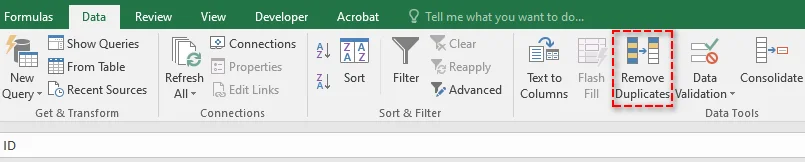
Gehen Sie zur Registerkarte Daten im Menüband und klicken Sie auf die Schaltfläche Duplikate entfernen, die sich in der Gruppe Datentools befindet.
Schritt 3: Wählen Sie Ihre Spalten aus
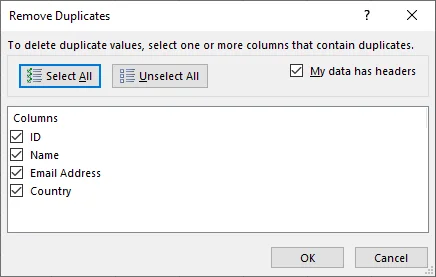
Nachdem Sie auf die Schaltfläche "Duplikate entfernen" geklickt haben, wird ein Dialogfeld angezeigt:
- Wenn Ihre Daten Überschriften haben, stellen Sie sicher, dass das Kontrollkästchen Meine Daten haben Überschriften aktiviert ist. Dadurch behandelt Excel die erste Zeile als Überschriften und nicht als Daten.
- Standardmäßig wählt Excel alle Spalten zur Duplikatsprüfung aus. Wenn Sie nur Duplikate in bestimmten Spalten (z. B. "E-Mail-Adresse") finden möchten, deaktivieren Sie die Spalten, die Sie nicht benötigen.
Schritt 4: Ausführen und Bestätigen
Klicken Sie auf OK. Excel verarbeitet die Daten und zeigt eine Meldung an, wie viele doppelte Werte gefunden und entfernt wurden und wie viele eindeutige Werte verbleiben.

Das könnte Ihnen auch gefallen: Datenüberprüfung in Excel entfernen: Daten behalten, Einschränkungen aufheben
Doppelte Zeilen mit dem erweiterten Filter entfernen
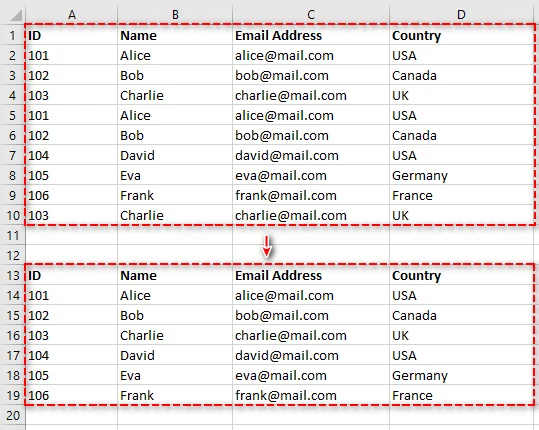
Die Methode des erweiterten Filters bietet mehr Kontrolle über Ihre Daten. Im Gegensatz zum Tool "Duplikate entfernen" werden Duplikate nicht automatisch gelöscht, sondern eine Liste eindeutiger Datensätze an einen neuen Speicherort extrahiert. Dieser Ansatz ist ideal, wenn Sie die eindeutige Liste überprüfen möchten, bevor Sie Änderungen an den Originaldaten vornehmen.
Am besten für: Wenn Sie die Originaldaten intakt halten und die Ergebnisse überprüfen möchten, bevor Sie Löschungen vornehmen.
Schritt-für-Schritt-Anleitung:
Schritt 1: Wählen Sie Ihre Daten aus
Klicken Sie auf eine beliebige Zelle in Ihrem Datenbereich.
Schritt 2: Öffnen Sie den erweiterten Filter
Gehen Sie zur Registerkarte Daten und klicken Sie auf die Schaltfläche Erweitert, die sich in der Gruppe Sortieren & Filtern befindet.

Schritt 3: Konfigurieren Sie den Filter
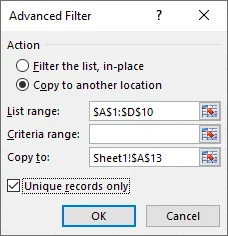
Im Pop-up-Fenster:
- Wählen Sie die Schaltfläche An eine andere Stelle kopieren.
- Der Listenbereich sollte bereits mit Ihrem Datenbereich gefüllt sein.
- Lassen Sie den Kriterienbereich leer.
- Klicken Sie in das Feld Kopieren nach und wählen Sie dann eine Zelle aus, in die die eindeutige Liste kopiert werden soll (z. B. $A$13).
- Aktivieren Sie unbedingt das Kontrollkästchen für "Nur eindeutige Datensätze".
Schritt 4: Ausführen und Bestätigen
Klicken Sie auf OK. Excel kopiert alle eindeutigen Zeilen aus Ihrem ursprünglichen Datenbereich an den von Ihnen angegebenen neuen Speicherort. Sie können diese eindeutige Liste nun mit Ihren Originaldaten vergleichen.
Duplikate in Excel mit einer Hilfsspalte für bedingte Formatierung finden und entfernen
Wenn Sie es vorziehen, nichts sofort zu löschen, sondern Duplikate zur manuellen Überprüfung identifizieren und hervorheben möchten, ist diese Methode perfekt. Sie ermöglicht es Ihnen, Duplikate mit einer Formel zu markieren und sie dann nach Bedarf zu filtern und zu löschen.
Am besten für: Sorgfältiges Überprüfen und manuelles Entfernen von Duplikaten ohne sofortige endgültige Löschung.
Schritt-für-Schritt-Anleitung:
Schritt 1: Fügen Sie eine Hilfsspalte hinzu
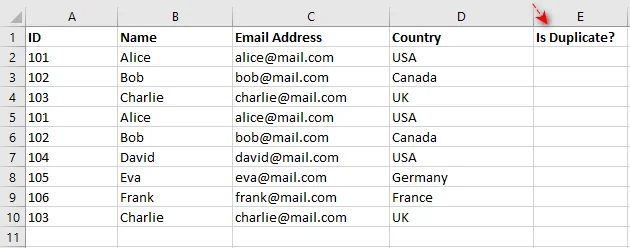
Fügen Sie rechts neben Ihren Daten eine neue Spalte ein und geben Sie ihr eine beschreibende Überschrift wie "Ist Duplikat?". Diese Spalte wird verwendet, um doppelte Einträge zur einfachen Identifizierung zu markieren.
Schritt 2: Geben Sie die Formel ein
Geben Sie in die erste Zelle der neuen Spalte die folgende Formel ein. Stellen Sie sicher, dass Sie die Bereiche an Ihre Daten anpassen:
=ZÄHLENWENNS($A$2:$A2; A2; $B$2:$B2; B2; $C$2:$C2; C2; $D$2:$D2; D2) > 1
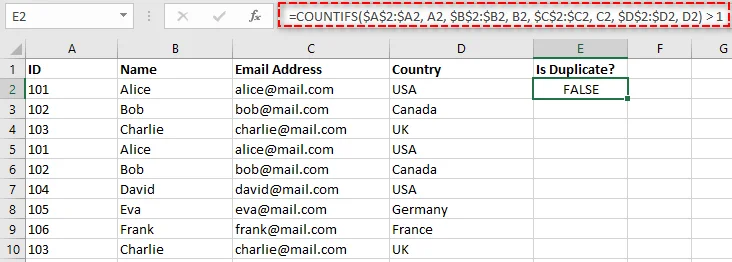
Dies ist eine "laufende Zählung"-Formel, die prüft, wie oft die Wertekombination der aktuellen Zeile (aus den Spalten A, B, C und D) bisher erschienen ist. Wenn die Zählung größer als 1 ist, wird WAHR zurückgegeben, was auf ein Duplikat hinweist.
Hinweis: Eine modernere Alternative ist die UNIQUE-Funktion in Excel 365, aber diese ZÄHLENWENNS-Methode funktioniert in allen Versionen von Excel.
Schritt 3: Kopieren Sie die Formel nach unten
Um die Formel auf die restlichen Zeilen anzuwenden, doppelklicken Sie auf das Füllkästchen (das kleine Quadrat unten rechts in der Zelle). Dadurch wird die Formel in die gesamte Spalte kopiert und alle Duplikate markiert.

Schritt 4: Filtern und Löschen
-
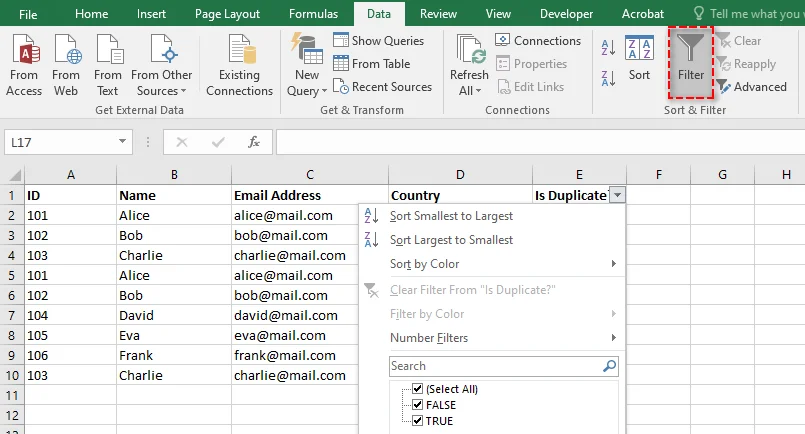
Wenden Sie einen Filter an auf Ihre Daten, indem Sie Ihre Kopfzeile auswählen und auf Daten > Filtern klicken.
-
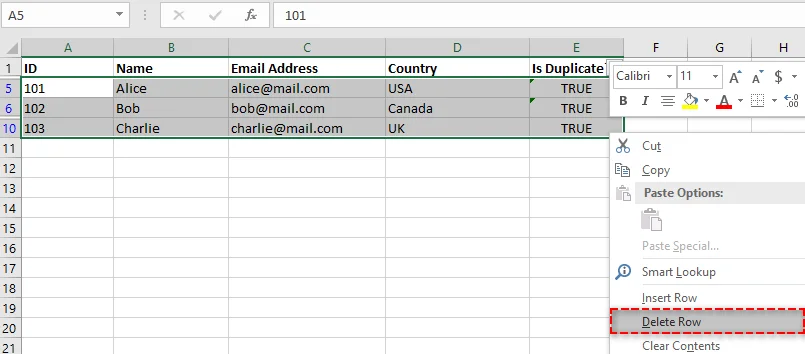
Filtern Sie die Spalte "Ist Duplikat?", um nur WAHR-Werte anzuzeigen. Dadurch werden alle doppelten Zeilen angezeigt (wobei die erste Instanz beibehalten wird).
-
Wählen Sie alle sichtbaren Zeilen aus, klicken Sie mit der rechten Maustaste und wählen Sie Zeile löschen, um die Duplikate zu entfernen.
-
Löschen Sie den Filter, um Ihre saubere, eindeutige Datenliste anzuzeigen.
Doppelte Daten in Excel mit Power Query entfernen
Für diejenigen, die regelmäßig mit Daten arbeiten, ist Power Query (auch bekannt als Abrufen & Transformieren) ein entscheidender Vorteil. Es ist ein nicht-destruktiver und vollständig umkehrbarer Prozess, mit dem Sie Daten bereinigen können, ohne das Original dauerhaft zu verändern. Außerdem kann Power Query mit einem einzigen Klick aktualisiert werden, wenn sich Ihre Quelldaten ändern, was es ideal für die laufende Datenverwaltung macht.
Am besten für: Bereinigung regelmäßig aktualisierter Daten und Erstellung eines wiederholbaren Datenbereinigungsprozesses.
Schritt-für-Schritt-Anleitung:
Schritt 1: Laden Sie Ihre Daten in Power Query
-
Wählen Sie Ihren Datenbereich aus.
-
Gehen Sie zur Registerkarte Daten und klicken Sie in der Gruppe Abrufen & Transformieren auf Aus Tabelle.

-
Stellen Sie im Dialogfeld sicher, dass das Kontrollkästchen Meine Tabelle hat Überschriften aktiviert ist, und klicken Sie dann auf OK. Dadurch wird das Fenster des Power Query-Editors geöffnet, in dem Sie Ihre Daten bereinigen und transformieren können.
Schritt 2: Duplikate entfernen
Im Power Query-Editor können Sie Duplikate basierend auf ausgewählten Spalten entfernen:
-
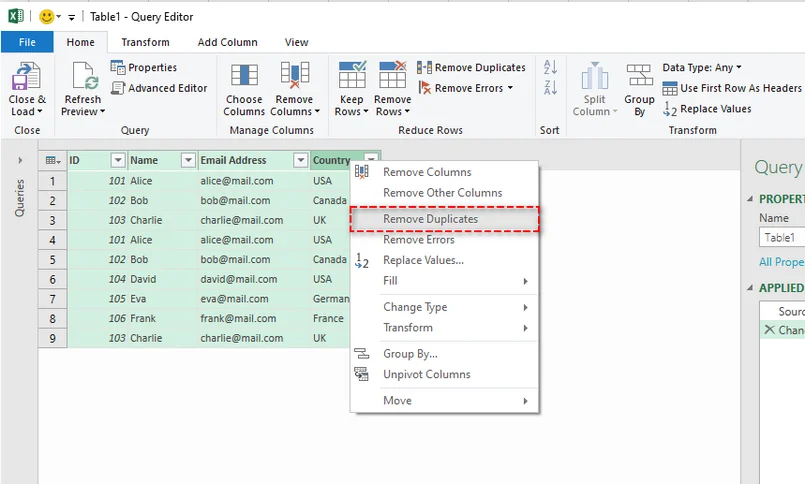
Wählen Sie die Spalten aus, auf denen die Duplikatsprüfung basieren soll. Halten Sie Strg gedrückt, um mehrere Spalten auszuwählen.
-
Klicken Sie mit der rechten Maustaste auf eine der ausgewählten Spaltenüberschriften und wählen Sie Duplikate entfernen aus dem Kontextmenü.
- Tipp: Um Duplikate basierend auf der gesamten Zeile zu entfernen, wählen Sie alle Spalten aus, bevor Sie auf Duplikate entfernen klicken.
Schritt 3: Schließen und Laden
Sobald Ihre Duplikate entfernt sind, klicken Sie auf Schließen & Laden auf der Registerkarte Start. Power Query erstellt ein neues Arbeitsblatt mit Ihren bereinigten, duplikatfreien Daten.
Duplikate mit der UNIQUE-Funktion in Excel 365 eliminieren
Wenn Sie Microsoft 365 haben, haben Sie Zugriff auf die revolutionären dynamischen Array-Funktionen. Die UNIQUE-Funktion ist der einfachste Weg, eine Liste eindeutiger Werte in Excel zu extrahieren, ohne die Originaldaten zu verändern.
Am besten für: Sofortiges Extrahieren einer eindeutigen Liste, die sich dynamisch aktualisiert.
Schritt-für-Schritt-Anleitung:
Schritt 1: Wählen Sie eine einzelne Zelle aus
Klicken Sie auf eine leere Zelle, in der die eindeutige Liste erscheinen soll. Dies ist der Ausgangspunkt, an dem die eindeutigen Werte "überlaufen" werden.
Schritt 2: Geben Sie die UNIQUE-Formel ein
Geben Sie in die ausgewählte Zelle die folgende Formel ein:
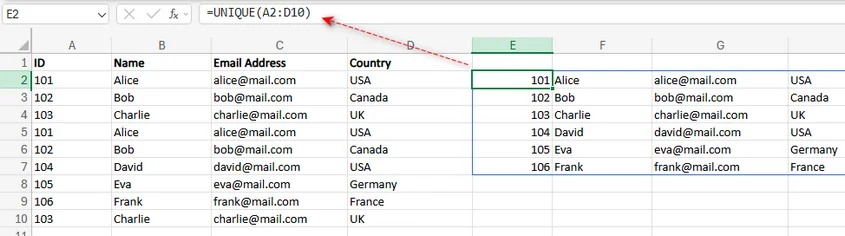
=UNIQUE(A2:D10)
Dies setzt voraus, dass sich Ihre Daten im Bereich A2:D10 befinden. Passen Sie den Bereich entsprechend Ihrem Datensatz an.
Schritt 3: Drücken Sie die Eingabetaste
Sobald Sie die Formel eingegeben haben, drücken Sie einfach die Eingabetaste. Excel füllt automatisch die gesamte Liste der eindeutigen Zeilen in die Zellen darunter. Diese neue Liste ist dynamisch. Wenn Sie Daten in Ihrem ursprünglichen Bereich ändern, wird die eindeutige Liste automatisch aktualisiert.
Weitere Informationen zur UNIQUE-Funktion finden Sie in der offiziellen Microsoft-Dokumentation: UNIQUE-Funktion.
Automatisieren Sie das Entfernen doppelter Zeilen in Excel mit C#
Wenn Sie mit großen Excel-Dateien arbeiten und das Entfernen doppelter Zeilen in Excel automatisieren müssen, kann die Verwendung von C# mit einer Bibliothek wie Spire.XLS for .NET den Prozess vereinfachen. Mit diesem Tool können Sie Excel-Dateien programmgesteuert erstellen, lesen und bearbeiten, ohne dass Excel auf Ihrem System installiert sein muss.
Mit Spire.XLS können Sie doppelte Zeilen aus Excel-Dateien mit nur wenigen Zeilen C#-Code einfach entfernen, was Ihnen Zeit spart und Ihren Datenmanagement-Workflow verbessert.
Am besten für: Entwickler oder alle, die die Datenbereinigung automatisieren möchten, insbesondere bei großen Datensätzen.
Schritt-für-Schritt-Anleitung:
Schritt 1: Installieren Sie Spire.XLS über NuGet
Um zu beginnen, müssen Sie die Bibliothek herunterladen oder von NuGet installieren, indem Sie den folgenden Befehl in der NuGet-Paket-Manager-Konsole ausführen:
PM> Install-Package Spire.XLS
Dadurch wird die Spire.XLS-Bibliothek zu Ihrem Projekt hinzugefügt, sodass Sie Excel-Dateien programmgesteuert bearbeiten können.
Schritt 2: Verwenden Sie die RemoveDuplicates-Methode
Verwenden Sie in Ihrer C#-Anwendung die RemoveDuplicates-Methode von Spire.XLS, um das Entfernen doppelter Zeilen zu automatisieren. Hier ist ein einfaches Code-Snippet zum Entfernen doppelter Zeilen aus Excel in C#:
using Spire.Xls;

namespace RemoveDuplicateRows
{
    internal class Program
    {
        static void Main(string[] args)
        {
            // Öffnen Sie die Excel-Datei
            Workbook workbook = new Workbook();
            workbook.LoadFromFile("input.xlsx");

            // Holen Sie sich das gewünschte Arbeitsblatt
            Worksheet sheet = workbook.Worksheets[0];

            // Entfernen Sie Duplikate aus dem angegebenen Zellbereich (wenn Sie alle Duplikate im Arbeitsblatt entfernen möchten, setzen Sie die Parameter nicht)
            sheet.RemoveDuplicates(2, 1, 10, 4);

            // Speichern Sie die geänderte Datei
            workbook.SaveToFile("RemoveDuplicates.xlsx", ExcelVersion.Version2016);
            workbook.Dispose();
        }
    }
}
Dieser Code entfernt doppelte Zeilen im angegebenen Zellbereich und speichert die bereinigte Arbeitsmappe in einer neuen Datei.

Welche Methode sollten Sie wählen, um doppelte Zeilen in Excel zu entfernen?
Nachdem Sie nun mit verschiedenen Techniken zum Entfernen doppelter Zeilen aus Excel vertraut sind, ist es wichtig zu verstehen, welche Methode Ihren spezifischen Anforderungen am besten entspricht. Die folgende Tabelle vergleicht jede Methode hinsichtlich ihres idealen Anwendungsfalls, ihrer Vorteile und potenziellen Nachteile und hilft Ihnen, eine fundierte Entscheidung auf der Grundlage Ihrer Anforderungen zu treffen.
| Methode | Am besten für | Vorteile | Nachteile |
|---|---|---|---|
| Duplikate entfernen | Schnelle, einmalige Bereinigung. | Schnell, integriert, einfach. | Destruktiv (kein Rückgängigmachen). |
| Erweiterter Filter | Überprüfung eindeutiger Listen vor dem Löschen. | Nicht-destruktiv, gibt Kontrolle. | Etwas mehr Schritte. |
| Hilfsspalte | Manuelle Überprüfung und komplexe Kriterien. | Sehr flexibel, visuell. | Erfordert Formelkenntnisse. |
| Power Query | Wiederholung des Prozesses bei aktualisierten Daten. | Wiederverwendbar, leistungsstark, nicht-destruktiv. | Steilere Lernkurve. |
| UNIQUE-Funktion | Dynamische Extraktion (Excel 365). | Sofortige, dynamische, einfache Formel. | Löscht keine Quelldaten. |
| C#-Automatisierung | Automatisierung sich wiederholender Aufgaben. | Vollautomatisch, hochgradig anpassbar, integrierbar in andere Prozesse. | Erfordert Programmierkenntnisse, Einrichtungskomplexität. |
Beste Praktiken zum Entfernen von Duplikaten in Excel
Während die Wahl der richtigen Methode zum Entfernen von Duplikaten entscheidend ist, kann die Befolgung bewährter Verfahren die Genauigkeit und Effizienz Ihres Datenbereinigungsprozesses weiter verbessern. Hier sind einige wichtige Tipps, die Sie beim Entfernen doppelter Daten aus Ihren Excel-Dateien beachten sollten.
-
Sichern Sie Ihre Daten
Erstellen Sie immer eine Sicherungskopie Ihrer Daten, bevor Sie Duplikate entfernen, um einen versehentlichen Verlust wichtiger Informationen zu vermeiden.
-
Achten Sie auf versteckte Duplikate
Manchmal sind Duplikate aufgrund von zusätzlichen Leerzeichen oder der Groß-/Kleinschreibung nicht sofort sichtbar. Verwenden Sie die GLÄTTEN-Funktion, um unerwünschte Leerzeichen zu entfernen, und normalisieren Sie die Groß-/Kleinschreibung mit den Funktionen KLEIN oder GROSS.
-
Duplikate aus bestimmten Spalten entfernen
Wenn Duplikate nur für bestimmte Spalten relevant sind (wie E-Mail-Adressen), wählen Sie nur diese Spalten aus, wenn Sie Duplikate entfernen, anstatt die gesamte Zeile zu überprüfen.
-
Überprüfen Sie die Daten vor dem Löschen
Wenn Sie nicht-destruktive Methoden verwenden (wie Erweiterter Filter oder Power Query), überprüfen Sie die Ergebnisse vor dem Löschen, um sicherzustellen, dass keine wertvollen Daten verloren gehen.
-
Testen Sie Methoden an einem kleinen Datensatz
Testen Sie Ihre gewählte Methode immer an einem kleinen Datensatz, um sicherzustellen, dass sie wie erwartet funktioniert, bevor Sie sie auf den gesamten Datensatz anwenden.
Fazit
Unabhängig von der Größe Ihres Datensatzes ist das Entfernen doppelter Zeilen aus Excel ein entscheidender Schritt zur Aufrechterhaltung sauberer und genauer Daten. Ob Sie die integrierten Tools von Excel verwenden, Power Query für die erweiterte Datentransformation nutzen, die dynamische UNIQUE-Funktion in Excel 365 anwenden oder den Prozess mit C# unter Verwendung von Spire.XLS automatisieren, diese Methoden können Ihnen helfen, doppelte Zeilen effizient aus Excel zu entfernen und Ihr Datenmanagement zu optimieren.
Beginnen Sie noch heute mit der Bereinigung Ihrer Daten mit diesen leistungsstarken Techniken und bringen Sie Ihre Excel-Produktivität auf die nächste Stufe!
FAQs: Doppelte Zeilen aus Excel entfernen
F1. Was ist der einfachste Weg, doppelte Zeilen aus Excel zu entfernen?
A1: Der einfachste Weg, doppelte Zeilen aus Excel zu entfernen, ist die Verwendung des integrierten Duplikate entfernen-Tools. Wählen Sie einfach Ihren Datenbereich aus, und Excel entfernt Duplikate mit wenigen Klicks.
F2. Wie kann ich Duplikate entfernen, ohne die Originaldaten zu ändern?
A2: Verwenden Sie Power Query oder den Erweiterten Filter, um eindeutige Datensätze an einen neuen Speicherort zu extrahieren und die Originaldaten intakt zu halten.
F3. Wie hilft die UNIQUE-Funktion in Excel 365 beim Entfernen von Duplikaten?
A3: Die UNIQUE-Funktion in Excel 365 entfernt Duplikate dynamisch, indem sie eindeutige Werte extrahiert, und sie wird automatisch aktualisiert, wenn sich die Daten ändern.
F4. Kann ich das Entfernen von Duplikaten in Excel mit C# automatisieren?
A4: Ja, Sie können den Prozess mit Spire.XLS for .NET automatisieren. Nur wenige Zeilen C#-Code können Ihnen helfen, Duplikate programmgesteuert zu entfernen und so bei großen Datensätzen Zeit zu sparen.
F5. Sollte ich meine Daten sichern, bevor ich Duplikate entferne?
A5: Ja, sichern Sie Ihre Daten immer, bevor Sie Duplikate entfernen, insbesondere wenn Sie das Duplikate entfernen-Tool verwenden, um einen versehentlichen Verlust zu vermeiden.