A veces, un PDF necesita más que solo texto. Añadir hipervínculos facilita a los lectores el acceso a páginas relacionadas, recursos o detalles adicionales, sin sobrecargar el contenido. En esta guía, aprenderás tres formas gratuitas de añadir un enlace a un PDF, todas simples y prácticas para el uso diario.
- Añadir un Enlace a un PDF Usando Google Docs
- Añadir un Enlace a un PDF Usando Herramientas Gratuitas
- Añadir Hipervínculos a un PDF Usando Código
- Insertar Hipervínculo en un PDF con Adobe Acrobat (Opción de Pago)
- Tabla Comparativa de los 4 Métodos
- La Conclusión
Cómo Añadir un Enlace a un PDF Usando Google Docs
A menudo usamos Google Docs para trabajar con documentos de Word, pero también puede editar archivos PDF. Como herramienta en línea, Google Docs te permite añadir un enlace a un documento PDF rápidamente sin necesidad de instalar ningún software; todo se hace directamente en tu navegador. Como es un producto de Google, también obtienes una sólida seguridad y fiabilidad, lo que lo convierte en una opción conveniente para tareas sencillas de edición de PDF.
Pasos para añadir hipervínculos a un PDF con Google Docs:
Paso 1. Abre tu PDF en Google Drive
- Sube tu PDF a Google Drive y elige abrir con > Google Docs.
Paso 2. Añade un hipervínculo al PDF
- Desplázate a la parte del documento donde quieres insertar un enlace.
- Selecciona el texto que quieres hacer clicable.
- Haz clic en Insertar > enlace en la barra de herramientas, o presiona Ctrl + K.
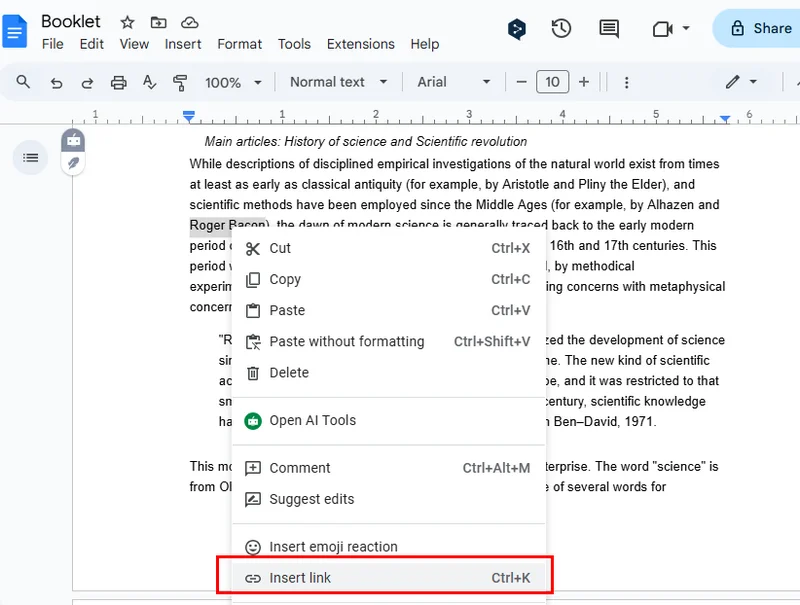
- Pega tu URL (o elige un documento de Google o un encabezado dentro del archivo).
- Haz clic en Aplicar para añadir el enlace.
Paso 3. Exporta el archivo editado de nuevo a PDF
- Ve a Archivo > Descargar.
- Selecciona Documento PDF (.pdf).
- Guarda el PDF actualizado con el hipervínculo activo en tu ordenador.
Cómo Añadir un Enlace a un PDF Usando Herramientas Gratuitas de Terceros
Además de las herramientas en línea, las aplicaciones de escritorio gratuitas de terceros también son una opción popular para editar archivos PDF. Estos programas suelen tener una interfaz similar a la de Adobe Acrobat, por lo que son fáciles de usar. Hay muchas opciones disponibles que puedes encontrar con una búsqueda rápida en el navegador. En esta sección, usaremos PDFgear como ejemplo para mostrarte cómo insertar un hipervínculo en los PDF.

Pasos para añadir un enlace a un PDF con PDFgear:
- Instala y abre PDFgear y carga tu PDF.
- Ve a Editar > Enlace > Crear/Editar Enlace.
- Elige un estilo de enlace (visible o invisible) y personalízalo si es necesario.
- Establece el destino del enlace: Página, URL o Archivo Local, y luego haz clic en Aceptar.
- (Opcional) Para añadir un enlace de texto clicable, ve a Editar > Editar Texto, pega tu URL y sal del modo de texto.
- Guarda el PDF con los hipervínculos activos.
Cómo Añadir un Enlace a los PDF Usando Código Python
Los dos métodos anteriores son más adecuados para archivos PDF pequeños o individuales. Si necesitas procesar varios PDF a la vez, usar Python u otros lenguajes de programación populares es una opción más eficiente. Con Python, puedes añadir automáticamente hipervínculos a los PDF, incluyendo enlaces de texto, enlaces a archivos, enlaces de correo electrónico y más, todo de una sola vez.
Para facilitar aún más la adición de hipervínculos, este capítulo utiliza Free Spire.PDF for Python. Esta es la versión gratuita de Spire.PDF for Python, ideal para proyectos pequeños y pruebas. Su API es sencilla, por lo que incluso los principiantes pueden empezar rápidamente. Con ella, puedes manejar fácilmente tareas de PDF tanto simples como complejas.
Pasos para añadir un hipervínculo a un PDF usando Free Spire.PDF:
- Instala Spire.PDF e importa los módulos.
- Crea una instancia de PdfDocument y añade páginas al documento.
- Añade texto a la página y conviértelo en un hipervínculo, ya sea una URL, una dirección de correo electrónico o un enlace a un archivo. Puedes aplicar diferentes tipos de hipervínculos usando objetos como PdfTextWebLink o PdfFileLinkAnnotation.
- Personaliza el estilo del enlace (fuente, color, subrayado, rectángulo, etc.) si es necesario.
- Guarda el documento final como un PDF.
Aquí está el ejemplo de código completo para añadir múltiples hipervínculos mientras se crea un documento PDF:
from spire.pdf.common import *
from spire.pdf import *

# Create a PdfDocument instance
pdf = PdfDocument()

# Add a page
page = pdf.Pages.Add()

# Initialize x, y coordinates
y = 30.0
x = 10.0

# Create true type fonts
font = PdfTrueTypeFont("Arial", 14.0,PdfFontStyle.Regular,True)
font1 = PdfTrueTypeFont("Arial", 14.0, PdfFontStyle.Underline,True)

# Add a simply link
label = "Simple Text Link: "
format = PdfStringFormat()
format.MeasureTrailingSpaces = True
page.Canvas.DrawString(label, font, PdfBrushes.get_Orange(), 0.0, y, format)
x = font.MeasureString(label, format).Width
url = "http://www.e-iceblue.com"
page.Canvas.DrawString(url, font1, PdfBrushes.get_Blue(), x, y)
y = y + 28

# Add a hypertext link
label = "Hypertext Link: "
page.Canvas.DrawString(label, font, PdfBrushes.get_Orange(), 0.0, y, format)
x = font.MeasureString(label, format).Width
webLink = PdfTextWebLink()
webLink.Text = "Home Page"
webLink.Url = url
webLink.Font = font1
webLink.Brush = PdfBrushes.get_Blue()
webLink.DrawTextWebLink(page.Canvas, PointF(x, y))
y = y + 28

# Add an Email link
label = "Email Link:  "
page.Canvas.DrawString(label, font, PdfBrushes.get_Orange(), 0.0, y, format)
x = font.MeasureString(label, format).Width
link = PdfTextWebLink()
link.Text = "Contact Us"
link.Url = "mailto:support @e-iceblue.com"
link.Font = font1
link.Brush = PdfBrushes.get_Blue()
link.DrawTextWebLink(page.Canvas, PointF(x, y))
y = y + 28

# Add a file link
label = "Document Link: "
page.Canvas.DrawString(label, font, PdfBrushes.get_Orange(), 0.0, y, format)
x = font.MeasureString(label, format).Width
text = "Open File"
location = PointF(x, y)
size = font1.MeasureString(text)
linkBounds = RectangleF(location, size)
fileLink = PdfFileLinkAnnotation(linkBounds,"/Desktop/Report.xlsx")
fileLink.Border = PdfAnnotationBorder(0.0)
page.AnnotationsWidget.Add(fileLink)
page.Canvas.DrawString(text, font1, PdfBrushes.get_Blue(), x, y)

#Save the result pdf file
pdf.SaveToFile("E:/Administrator/Python1/output/AddLinkstoPDF.pdf")
pdf.Close()
Aquí está el archivo de salida creado por el código anterior: 
Cómo Insertar un Hipervínculo en un PDF con Adobe Acrobat (Opción de Pago)
Aunque los métodos gratuitos —Google Docs, PDFgear y Free Spire.PDF for Python— te permiten añadir enlaces a los PDF sin coste alguno, algunos usuarios pueden necesitar funciones de edición más avanzadas o una solución estable a nivel empresarial. Adobe Acrobat es una opción común en tales casos. Ten en cuenta que su función de hipervínculos solo está disponible en la versión de pago. En esta sección, mostraremos brevemente cómo añadir un hipervínculo a un documento PDF usando Adobe Acrobat, proporcionando una visión completa de las opciones de edición de PDF disponibles junto con los métodos gratuitos.
Pasos para insertar un hipervínculo en un archivo PDF con Adobe Acrobat:
- Abre tu PDF en Adobe Acrobat.
- Selecciona el texto o el área donde quieres añadir un hipervínculo.
- Haz clic derecho en el contenido seleccionado y elige Crear Enlace.

- En la ventana emergente, establece la Apariencia del Enlace y la Acción del Enlace, elige abrir una página web, ir a una vista de página o abrir un archivo.
- Haz clic en Aceptar, luego guarda el PDF para aplicar el hipervínculo.
La Tabla Comparativa de los 4 Métodos
Cada uno de estos cuatro métodos para añadir hipervínculos a los PDF tiene sus propias ventajas y mejores escenarios de uso. En esta sección, hemos preparado una tabla comparativa para ayudarte a identificar rápidamente la solución que mejor se adapte a tus necesidades, facilitando la elección a simple vista.
| Método | Gratis/De Pago | Instalación Requerida | Dificultad | Mejor Caso de Uso | Ventajas | Desventajas |
|---|---|---|---|---|---|---|
| Google Docs | Gratis | No | Fácil | PDF único, edición ligera | Funciona en línea, no necesita instalación; seguro y estable | Funciones limitadas; no apto para procesamiento por lotes |
| PDFgear | Gratis | Requiere instalación | Fácil | PDF único, proyectos pequeños | Interfaz intuitiva; admite hipervínculos de rectángulo o de texto | Ideal para pocos archivos; las funciones avanzadas son limitadas |
| Free Spire.PDF for Python | Gratis | Requiere entorno Python | Medio | Procesamiento por lotes, desarrolladores, automatización | Admite múltiples tipos de enlaces; puede manejar varios archivos a la vez | Requiere conocimientos de programación; la versión gratuita es mejor para proyectos pequeños |
| Adobe Acrobat | De Pago | Requiere instalación | Fácil | Empresas, usuarios profesionales | Completo en funciones; interfaz familiar; estable | Requiere suscripción de pago; relativamente caro |
La Conclusión
Los cuatro métodos que presentamos para añadir hipervínculos a los PDF tienen sus propias ventajas y mejores escenarios de uso. Para la edición diaria y tareas de un solo archivo, Google Docs o PDFgear suelen ser suficientes. Si necesitas manejar múltiples archivos o requieres una automatización más flexible, Free Spire.PDF for Python ofrece una opción gratuita y fácil de usar.
Leer También