Convertir un PDF a blanco y negro (escala de grises) es una forma rápida de reducir el tamaño del archivo, mejorar la eficiencia de la impresión y crear un estilo limpio y consistente para los documentos. Ya sea que estés preparando archivos para impresión profesional, archivando documentos escaneados u optimizando contenido para la web, existen varias herramientas, tanto integradas como de terceros, que pueden convertir tu PDF a monocromo en solo unos pocos clics.
Este artículo presenta cinco métodos eficientes utilizando software de escritorio, herramientas de sistema integradas, convertidores en línea e incluso un enfoque de programación en Python.
Resumen de Métodos:
- Método 1. Usando Adobe Acrobat Pro
- Método 2. Usando Microsoft Print to PDF (Windows)
- Método 3. Usando Vista Previa en macOS
- Método 4. Usando PDF Candy (Herramienta en Línea)
- Método 5. Usando Spire.PDF para Python
Método 1. Usando Adobe Acrobat Pro
Adobe Acrobat Pro es un editor de PDF de nivel profesional ampliamente utilizado para la creación, edición y preparación de documentos para impresión. Su gestión de color integrada garantiza una conversión a escala de grises precisa y consistente en todas las páginas. Esto lo convierte en una opción confiable para usuarios que necesitan archivos PDF en blanco y negro de alta calidad y listos para imprimir.
Pasos
-
Abre el PDF en Adobe Acrobat Pro.
-
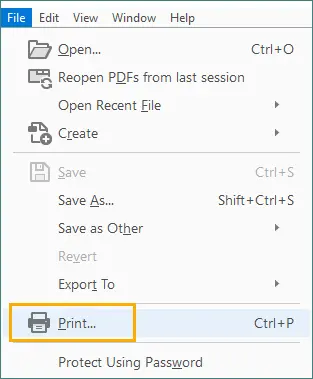
Ve a Archivo > Imprimir.
-
Selecciona Adobe PDF como la impresora.

-
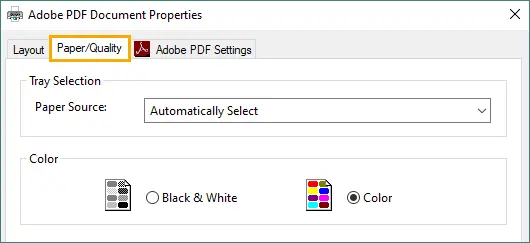
Haz clic en Propiedades y navega a la pestaña Papel/Calidad.
-
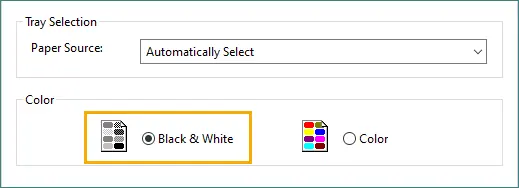
Selecciona Blanco y Negro en la sección Color, luego haz clic en Aceptar para aplicar.
-
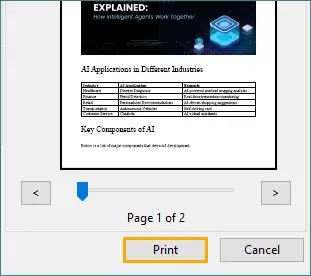
Haz clic en Imprimir y guarda el PDF en escala de grises recién generado.
Por Qué Elegir Este Método
- Conversión de alta calidad
- Salida de escala de grises consistente
Método 2. Usando Microsoft Print to PDF (Windows)
Microsoft Print to PDF es una función integrada de Windows que te permite convertir documentos a formato PDF desde cualquier aplicación imprimible. Con su sencillo diálogo de impresión y la opción de escala de grises, proporciona una manera fácil de generar archivos PDF en blanco y negro sin instalar software adicional. Es ideal para conversiones rápidas y tareas documentales cotidianas.
Pasos
-
Abre tu PDF usando Microsoft Edge, Google Chrome, o cualquier visor.
-
Presiona Ctrl + P para abrir el diálogo de Impresión.
-
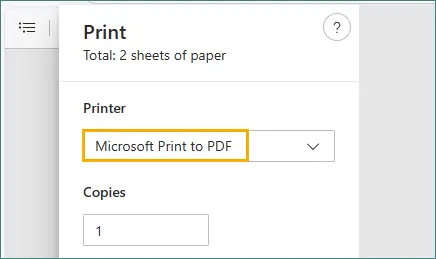
Elige Microsoft Print to PDF como la impresora.
-
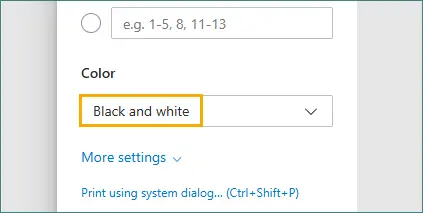
Busca Color y selecciona la opción Blanco y negro.
-
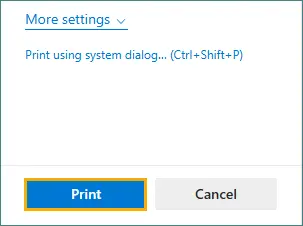
Haz clic en Imprimir, luego guarda el PDF en escala de grises generado.
Por Qué Elegir Este Método
- No se necesita software adicional
- Rápido y simple
- Funciona para casi todos los PDFs
Método 3. Usando Vista Previa en macOS
Vista Previa es el visor de PDF e imágenes predeterminado en macOS que incluye potentes funciones integradas de exportación y filtrado de color. Sus Filtros Quartz te permiten convertir instantáneamente cualquier PDF a blanco y negro con un sombreado suave y texto nítido. Esto lo convierte en una de las opciones más rápidas y convenientes para los usuarios de Mac.
Pasos
-
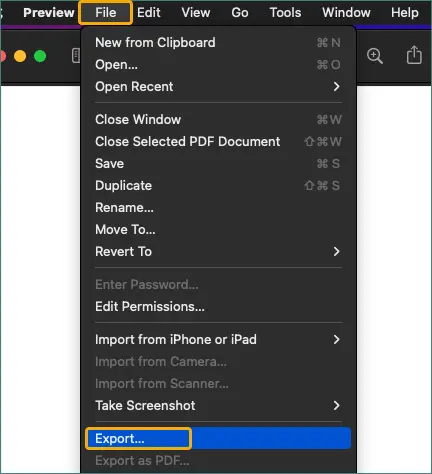
Abre el PDF en Vista Previa.
-
Haz clic en Archivo > Exportar.
-
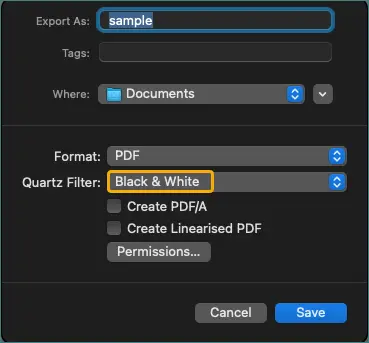
En Filtro Quartz, elige Blanco y Negro o Tono Gris.
-
Guarda el PDF exportado para aplicar el filtro.
Por Qué Elegir Este Método
- Integrado en cada Mac
- Fácil y rápido
- Produce una salida monocromática limpia
Método 4. Usando PDF Candy (Herramienta en Línea)
PDF Candy es un popular conjunto de herramientas de procesamiento de PDF basado en la web que ofrece una función dedicada de conversión a escala de grises accesible desde cualquier navegador. La herramienta no requiere instalación y maneja automáticamente todo el proceso de conversión, lo que la hace perfecta para tareas rápidas y puntuales. Gracias a su interfaz limpia y su rápido rendimiento, es una excelente opción para usuarios ocasionales en cualquier dispositivo.
Pasos
-
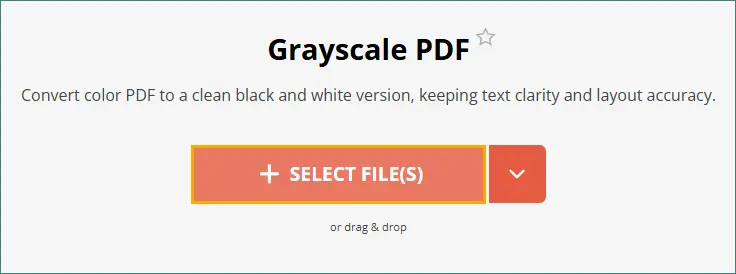
Visita el Convertidor de PDF a Escala de Grises de PDF Candy.
-
Sube tu archivo PDF arrastrándolo y soltándolo en el área designada o seleccionándolo desde tu dispositivo.
-
Haz clic en el botón ESCALA DE GRISES 1 Archivo(s).

-
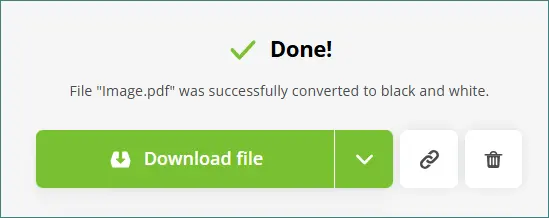
Descarga el PDF recién convertido a blanco y negro.
Por Qué Elegir Este Método
- Conveniente y accesible desde cualquier lugar
- No requiere instalación
- Funciona en todas las plataformas (Windows, macOS, móvil)
Nota: Evita subir archivos sensibles o confidenciales a herramientas en línea.
Método 5. Usando Spire.PDF para Python
Spire.PDF para Python es una biblioteca de PDF profesional que permite a los desarrolladores procesar y convertir documentos PDF de forma programática. Su API de conversión a escala de grises garantiza una salida consistente en todas las páginas, lo que la hace adecuada para flujos de trabajo de documentos automatizados o a gran escala. Este método es ideal para aplicaciones que requieren un procesamiento de PDF repetible, preciso y totalmente programado.
Pasos
-
Instala Spire.PDF para Python.
pip install spire.pdf -
Importa la biblioteca y especifica las rutas de los archivos PDF de entrada y salida.
-
Usa la clase PdfGrayConverter para cargar el PDF original.
-
Llama al método ToGrayPdf para generar el PDF en blanco y negro.
Ejemplo de Código
from spire.pdf.common import *
from spire.pdf import *

# Specify the input and output PDF file paths
inputFile = "input.pdf"
outputFile = "output.pdf"

# Load the input document using the PdfGrayConverter class
converter = PdfGrayConverter(inputFile)

# Convert it to a black and white PDF
converter.ToGrayPdf(outputFile)
Leer Más: Convertir PDF a Escala de Grises o Linealizado en Python
Por Qué Elegir Este Método
- Ideal para conversión automatizada o masiva
- Altamente personalizable
- Produce una salida de escala de grises consistente en todas las páginas
Además de convertir archivos PDF a blanco y negro, Spire.PDF también admite funciones avanzadas como convertir PDF a PDF/A, exportar PDF a Word, extraer texto e imágenes, fusionar o dividir PDFs, y más.
Comparación: ¿Qué Método Deberías Elegir?
| Método | Ideal Para | Facilidad de Uso | Instalación | Automatización | Notas |
|---|---|---|---|---|---|
| Adobe Acrobat Pro | Impresión profesional, alta calidad | ★★★★★ | Requerida (De pago) | No | Resultados de escala de grises más precisos |
| Microsoft Print to PDF | Conversiones rápidas en Windows | ★★★★★ | Integrado | No | La calidad depende de las opciones de la impresora |
| Vista Previa de macOS | Usuarios de Mac | ★★★★★ | Integrado | No | Filtros de escala de grises limpios |
| PDF Candy (En línea) | Usuarios ocasionales | ★★★★★ | Ninguna | No | Evitar para archivos confidenciales |
| Spire.PDF + Python | Desarrolladores, automatización por lotes | ★★★☆☆ | Python + Biblioteca | Sí | Totalmente automatizado, personalizable |
Resumen
Convertir archivos PDF a blanco y negro se puede hacer fácilmente utilizando herramientas integradas, servicios en línea o software profesional.
- Elige Adobe Acrobat Pro para la más alta calidad.
- Usa Microsoft Print to PDF o Vista Previa para soluciones rápidas integradas en la plataforma.
- Selecciona PDF Candy para conversiones instantáneas en línea.
- Elige Spire.PDF para Python si necesitas un flujo de trabajo programable y escalable.
No importa tu entorno, hay un método que se adapta a tus necesidades.
Preguntas Frecuentes
P1. ¿Convertir un PDF a blanco y negro reducirá el tamaño del archivo?
Sí. Los archivos en escala de grises suelen ser más pequeños porque se eliminan los datos de color.
P2. ¿La escala de grises reduce la calidad de la imagen?
No la claridad de la página, pero elimina la información de color. El texto permanece nítido.
P3. ¿Es seguro usar herramientas en línea?
Para archivos no sensibles, sí. Evita subir documentos confidenciales.
P4. ¿Puedo convertir varios archivos PDF por lotes?
Sí. PDF Candy y Spire.PDF para Python admiten el procesamiento por lotes.