Agregar notas a sus diapositivas de PowerPoint es una forma simple pero poderosa de mejorar sus presentaciones. Ya sea que se esté preparando para una charla en vivo, creando materiales de enseñanza o compartiendo diapositivas con colegas, las notas del orador lo ayudan a mantenerse organizado, recordar puntos clave y entregar su mensaje con confianza.
En este artículo, cubriremos dos formas prácticas de agregar notas a PowerPoint: manualmente usando PowerPoint de escritorio y programáticamente usando Python con Spire.Presentation.
¿Qué son las notas de PowerPoint?
Las notas del orador son texto adicional vinculado a cada diapositiva que solo el presentador puede ver durante una presentación. Le ayudan a:
- Recordar puntos clave sin saturar las diapositivas
- Proporcionar folletos con detalles adicionales
- Colaborar con compañeros de equipo agregando comentarios o instrucciones
Las notas complementan el contenido de la diapositiva en lugar de duplicarlo, manteniendo su presentación clara y atractiva.
Método 1: Agregar notas usando PowerPoint de escritorio
La forma más común de agregar notas es manualmente en PowerPoint de escritorio. Este método es intuitivo, amigable para principiantes y funciona tanto para usuarios de Windows como de Mac.
Guía paso a paso
-
Abra su presentación en PowerPoint de escritorio.
-
Cambie a la Vista Normal si aún no está habilitada. Puede hacerlo desde la pestaña Vista o los íconos de la parte inferior derecha.

-
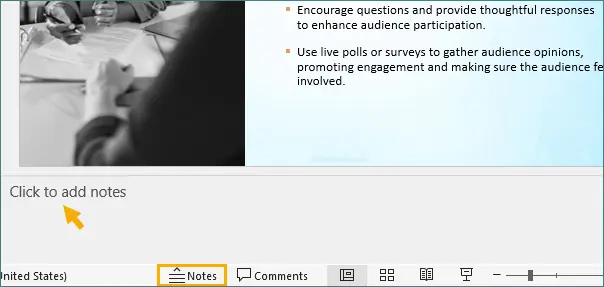
En la parte inferior de cada diapositiva, verá un panel de Notas. Si el panel está oculto, haga clic en Notas en la parte inferior de la ventana para revelarlo.
-
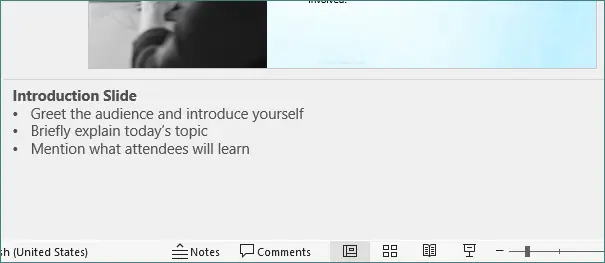
Haga clic dentro del panel de Notas y escriba sus notas del orador. Puede incluir viñetas, párrafos cortos o recordatorios.
-
Guarde su presentación una vez que termine de agregar notas.
Consejos y mejores prácticas
- Mantenga las notas concisas: evite escribir párrafos completos. Concéntrese en los puntos clave y las señales.
- Use viñetas: le ayuda a escanear las notas rápidamente durante una presentación.
- Alinear con el contenido de la diapositiva: asegúrese de que las notas correspondan a las imágenes de la diapositiva para una entrega más fluida.
- Formato: puede aplicar formato básico como negrita, cursiva o ajustes de tamaño de fuente para enfatizar puntos importantes.
Ventajas
- Funciona sin conexión, no se necesitan herramientas adicionales.
- Permite flexibilidad de formato completa para las notas.
- Amigable para principiantes y ampliamente compatible con todas las versiones de PowerPoint.
Consejo opcional
Durante las presentaciones, puede usar la Vista de moderador (Alt + F5) para ver estas notas en privado mientras su audiencia solo ve las diapositivas. Esta función es invaluable al presentar en entornos en vivo o reuniones en línea.
Método 2: Agregar notas programáticamente usando Python
Para desarrolladores, educadores o empresas que trabajan con múltiples presentaciones, agregar notas manualmente puede llevar mucho tiempo. Usar Python con Spire.Presentation le permite automatizar la adición de notas del orador a una o más diapositivas, ahorrando tiempo y manteniendo la coherencia.
¿Por qué automatizar las notas?
- Actualizaciones masivas: agregue o modifique rápidamente notas en muchas diapositivas o presentaciones.
- Coherencia: estandarice el formato, el estilo y las viñetas de las notas.
- Integración: funciona con otros flujos de trabajo de Python, como el procesamiento de datos o la generación automatizada de informes.
Guía paso a paso
A continuación se muestra un ejemplo de flujo de trabajo de Python usando Spire.Presentation:
from spire.presentation.common import *
from spire.presentation import *

# Create a Presentation object
ppt = Presentation()

# Load an existing PowerPoint presentation
ppt.LoadFromFile("input.pptx")

# Get the first slide
slide = ppt.Slides[0]

# Add a notes slide
notesSlide = slide.AddNotesSlide()

# Add paragraphs to the notes slide
paragraph = TextParagraph()
paragraph.Text = "Summary Slide:"
paragraph.FirstTextRange.IsBold = TriState.TTrue
notesSlide.NotesTextFrame.Paragraphs.Append(paragraph)

paragraph = TextParagraph()
paragraph.Text = "Recap the three main points"
notesSlide.NotesTextFrame.Paragraphs.Append(paragraph)

paragraph = TextParagraph()
paragraph.Text = "Reinforce the core message"
notesSlide.NotesTextFrame.Paragraphs.Append(paragraph)

paragraph = TextParagraph()
paragraph.Text = "Prepare for the conclusion"
notesSlide.NotesTextFrame.Paragraphs.Append(paragraph)

# Apply numbering style to specific paragraphs
for i in range(2, notesSlide.NotesTextFrame.Paragraphs.Count):
    notesSlide.NotesTextFrame.Paragraphs[i].BulletType = TextBulletType.Numbered
    notesSlide.NotesTextFrame.Paragraphs[i].BulletStyle = NumberedBulletStyle.BulletArabicPeriod

# Save the resulting presentation
ppt.SaveToFile("AddSpeakerNotes.pptx", FileFormat.Pptx2016)
ppt.Dispose()
Salida:

Explicación del código
- Cargar presentación: ppt.LoadFromFile("input.pptx") abre un archivo de PowerPoint existente.
- Acceder a la diapositiva: slide = ppt.Slides[0] recupera la primera diapositiva.
- Agregar diapositiva de notas: slide.AddNotesSlide() crea un área de notas dedicada para la diapositiva.
-
Agregar párrafos: cada objeto TextParagraph se agrega a
NotesTextFrame. - Formato de viñetas: el estilo de viñeta numerada se aplica a todos los párrafos excepto al primero.
- Guardar archivo: ppt.SaveToFile() guarda la presentación actualizada con las nuevas notas.
Leer más: Agregar, leer o eliminar notas del orador en PowerPoint usando Python
Ventajas
- Automatiza tareas repetitivas, ahorrando tiempo en presentaciones grandes.
- Mantiene un formato coherente en todas las diapositivas.
- Se puede integrar en canalizaciones de datos, sistemas de generación de informes o scripts de procesamiento por lotes.
- Funciona tanto para presentaciones existentes como para archivos recién creados.
Casos de uso
- Instituciones educativas que preparan diapositivas de conferencias con notas estandarizadas.
- Empresas que generan informes recurrentes o materiales de capacitación.
- Desarrolladores que crean herramientas para la automatización de PowerPoint.
Para un uso más avanzado, como editar el contenido de las diapositivas, administrar diseños o trabajar con múltiples diapositivas, consulte la documentación de Spire.Presentation. Proporciona referencias de API detalladas y ejemplos para diferentes escenarios de automatización de PowerPoint.
Comparación de los dos métodos
| Característica | PowerPoint de escritorio | Python + Spire.Presentation |
|---|---|---|
| Facilidad de uso | Fácil | Medio |
| Flexibilidad de edición | Alta | Media |
| Automatización | × | √ |
| Usuarios ideales | Usuarios generales | Desarrolladores / Empresas |
| Escalabilidad | Baja | Alta |
Mejores prácticas para las notas del orador
Independientemente del método, las buenas notas comparten características comunes:
- Cortas y procesables: evite los párrafos largos.
- Use viñetas: facilita el escaneo.
- Resalte los puntos clave: ponga en negrita o subraye los elementos importantes.
- Coincidir con el contenido de la diapositiva: las notas deben complementar, no duplicar, las imágenes.
- Revise y ensaye: asegúrese de que sus notas ayuden, no obstaculicen, su entrega.
Conclusión
Agregar notas a PowerPoint es una forma sencilla de hacer que las presentaciones sean más efectivas y organizadas. Para la mayoría de los usuarios, PowerPoint de escritorio es la forma más fácil de agregar y administrar notas. Permite un formato completo, edición sin conexión y una integración perfecta con la Vista de moderador.
Para los desarrolladores o cualquier persona que maneje múltiples presentaciones, Python + Spire.Presentation proporciona una forma potente y automatizada de agregar notas mediante programación. Este método es especialmente útil para actualizaciones masivas, mantener la coherencia e integrarse con flujos de trabajo automatizados.
Al combinar imágenes de diapositivas claras con notas del orador bien pensadas, puede realizar presentaciones con confianza, mantener a su audiencia comprometida y asegurarse de que nunca se pierdan los puntos importantes.
Preguntas frecuentes
P1. ¿Puede la audiencia ver mis notas?
No. Las notas del orador solo son visibles para el presentador en la Vista de moderador.
P2. ¿Se pueden imprimir las notas con las diapositivas?
Sí. PowerPoint permite imprimir diapositivas con páginas de notas para folletos.
P3. ¿Aparecerán las notas agregadas con Python en la Vista de moderador?
Sí. Las notas agregadas mediante programación con Spire.Presentation aparecen exactamente como las notas agregadas manualmente en la Vista de moderador.
P4. ¿Puedo editar las notas más tarde después de la adición programática?
Sí. Después de generar la presentación con Python, puede abrirla en PowerPoint de escritorio o PowerPoint Online y realizar las modificaciones necesarias.