Si quieres compartir tus diapositivas con otros, preservar el formato o hacer que tu presentación sea más fácil de ver en diferentes dispositivos, convertir tu PowerPoint a PDF es una excelente opción. Afortunadamente, hay varias formas de guardar PowerPoint como PDF, desde usar las funciones integradas de Office hasta herramientas en línea y software especializado. En esta guía, te guiaremos a través de las 4 opciones, incluyendo cómo guardar PowerPoint como PDF en Windows, Mac o incluso en Google Slides.
- Guardar como PDF directamente en Microsoft PowerPoint
- Convertir PowerPoint a PDF usando herramientas en línea
- Convertir por lotes PowerPoint a PDF con código
- Convertir Google Slides a PDF
- La Conclusión
1. Guardar como PDF directamente en Microsoft PowerPoint
La forma más fácil y rápida de convertir un archivo de PowerPoint a PDF es usando la función integrada "Guardar como" que ofrece Microsoft PowerPoint. Este método no requiere ningún software adicional y funciona perfectamente para presentaciones individuales.
Pasos para guardar una presentación de PowerPoint como PDF en Microsoft PowerPoint:
- Abre tu archivo de PowerPoint.
- Ve a Archivo → Guardar como.
- Elige PDF como formato de archivo.
- Opcionalmente, selecciona si quieres incluir notas del orador o diapositivas ocultas.
- Haz clic en Guardar, y tu PDF estará listo.
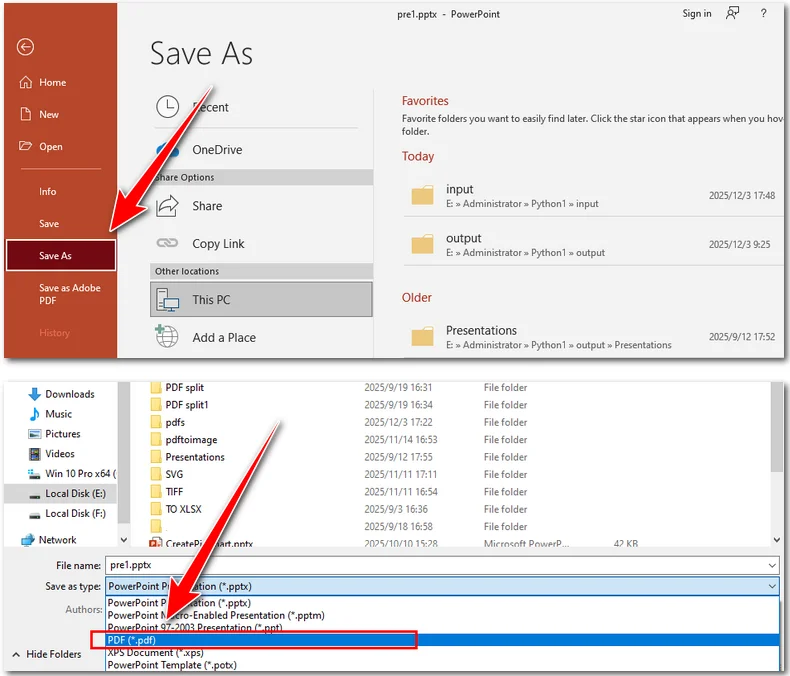
Este método es ideal si quieres una solución rápida y no necesitas procesar varios archivos por lotes. Funciona tanto en Windows como en Mac, cubriendo necesidades básicas como guardar una diapositiva de PowerPoint como PDF o preservar tu presentación con notas.
2. Convertir PowerPoint a PDF usando herramientas en línea
Si no tienes PowerPoint instalado, las herramientas en línea son una alternativa conveniente. Sitios web como iLovePDF o CLOUDXDOCS te permiten convertir tus archivos PPT o PPTX a PDF rápidamente, sin instalar ningún software. En las siguientes instrucciones, usamos CLOUDXDOCS para demostrar cómo funcionan las herramientas en línea.
Pasos para guardar una presentación de PowerPoint como PDF con CLOUDXDOCS:
- Navega al convertidor de PowerPoint a PDF.
- Sube tu archivo de PowerPoint y la herramienta lo convertirá automáticamente a PDF.
- Haz clic en Ver para revisar el documento PDF convertido, o haz clic en Descargar para guardar el PDF en tu dispositivo.
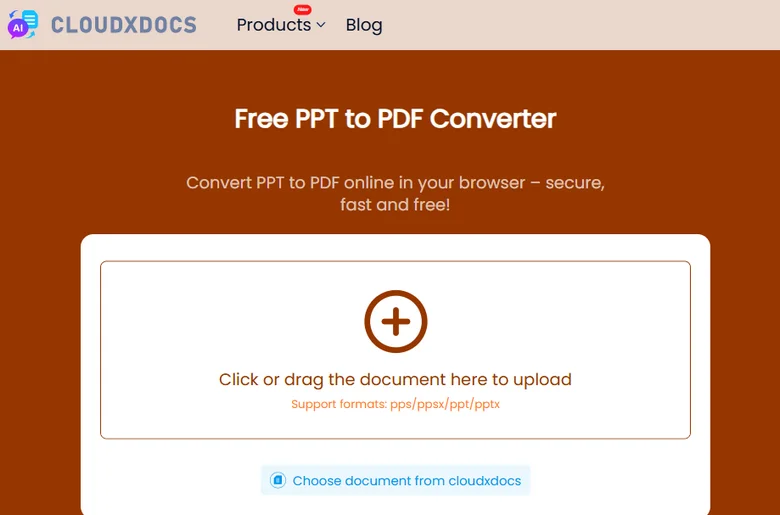
Las herramientas en línea son especialmente útiles cuando necesitas convertir un archivo sobre la marcha o cuando usas un dispositivo sin Office instalado, como un Mac, un teléfono inteligente u otros dispositivos que no tienen Microsoft PowerPoint.
3. Convertir por lotes PowerPoint a PDF con Free Spire.Presentation
Para proyectos más grandes o cuando necesitas convertir múltiples presentaciones a la vez, Free Spire.Presentation es una opción confiable. Preserva el formato original de tus diapositivas, incluyendo fuentes, gráficos y diseños, mientras permite la conversión por lotes automatizada. También te permite convertir una diapositiva específica de PowerPoint a PDF, dándote más control sobre el resultado.
Por qué usar Free Spire.Presentation:
- Soporta los formatos PPT y PPTX.
- Mantiene el diseño y formato original.
- Maneja conversiones por lotes, ahorrando tiempo en proyectos grandes.
- Gratis y fácil de instalar.
Para convertir archivos de PowerPoint a PDF usando Free Spire.Presentation, puedes elegir tu lenguaje de programación preferido, como Python, Java o C#. A continuación se muestra un ejemplo usando Python.
Pasos para convertir presentaciones de PowerPoint a PDF usando Python:
- Descarga e instala Free Spire.Presentation.
- Importa los módulos necesarios en tu editor de código.
- Crea un objeto Presentation y carga tu archivo de PowerPoint.
- Usa el método SaveToFile() para guardar el archivo de PowerPoint como PDF.
A continuación se muestra un ejemplo de código completo:
import os
from spire.presentation import *

# Especifica el directorio que contiene los archivos PPT/PPTX
input_dir = r"/input/pptx"

# Obtén todos los archivos en el directorio (ya que solo hay archivos PPT/PPTX)
ppt_files = os.listdir(input_dir)

# Recorre cada archivo y conviértelo a PDF
for ppt_file in ppt_files:
    ppt_path = os.path.join(input_dir, ppt_file)

    # Crea un objeto Presentation
    presentation = Presentation()

    # Carga el archivo de PowerPoint
    presentation.LoadFromFile(ppt_path)

    # Genera el nombre del archivo PDF de salida basado en el nombre del archivo de entrada
    output_pdf = os.path.join("/output/pdfs", os.path.splitext(ppt_file)[0] + ".pdf")

    # Guardar como PDF
    presentation.SaveToFile(output_pdf, FileFormat.PDF)

    # Libera los recursos
    presentation.Dispose()
Este método es perfecto para profesionales que gestionan múltiples presentaciones o que necesitan PDFs consistentes y de alta calidad para compartir o archivar.
Consejo: Este componente es capaz de exportar PowerPoint a imágenes, documentos de Word y más.
4. Consejo extra: Convertir Google Slides a PDF
Además de usar aplicaciones como Microsoft PowerPoint, muchas personas también usan Google Slides para crear y gestionar presentaciones. Esto plantea una pregunta común: ¿cómo puedes guardar una presentación de Google Slides como PDF? Afortunadamente, es bastante simple. Puedes hacerlo fácilmente siguiendo los pasos a continuación.
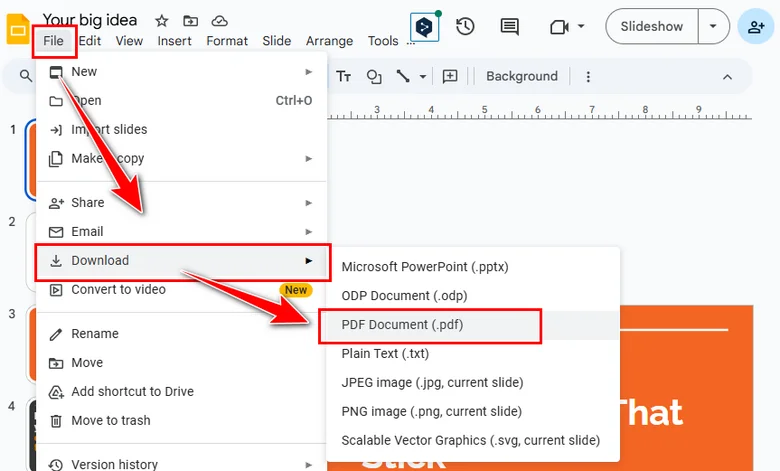
Pasos para guardar una presentación de Google Slides como PDF:
- Abre tu archivo de Google Slides.
- Haz clic en Archivo → Descargar → Documento PDF (.pdf).
- Guarda el PDF en tu computadora.
Este método es especialmente útil para la colaboración remota o cuando intentas guardar un PowerPoint como PDF en Mac, sin tener Microsoft PowerPoint instalado.
La Conclusión
Convertir PowerPoint a PDF es más simple de lo que podrías pensar. Ya sea que prefieras el método integrado de Office, los convertidores en línea o Free Spire.Presentation para proyectos por lotes, hay una solución para cada necesidad. Incluso Google Slides se puede exportar fácilmente a PDF. Con estos métodos, puedes compartir, archivar y preservar fácilmente tus presentaciones sin preocuparte por problemas de formato o compatibilidad.