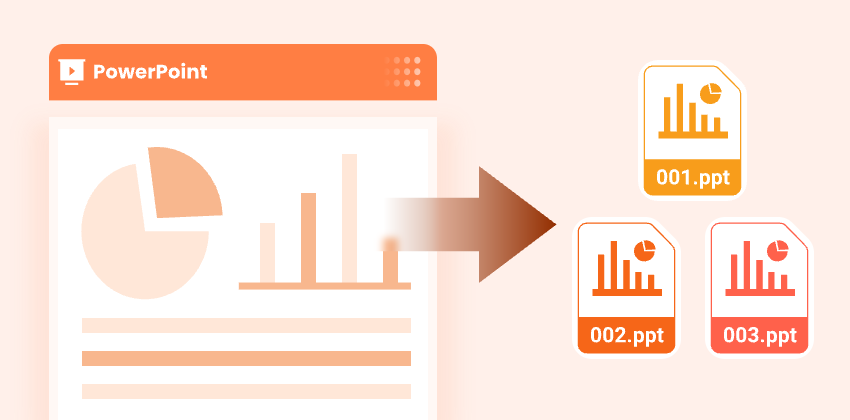
Las presentaciones de PowerPoint grandes pueden ser difíciles de gestionar, especialmente cuando contienen muchas diapositivas o cubren múltiples temas. Dividir PPT en archivos más pequeños y manejables facilita la edición, el uso compartido y la colaboración.
Esta guía cubre 3 formas efectivas de dividir presentaciones de PowerPoint conservando el formato, incluyendo métodos manuales en PowerPoint, herramientas gratuitas en línea y automatización con Python. Ya sea que seas un profesional de negocios, educador o desarrollador, encontrarás una solución práctica que se adapte a tus necesidades.
Resumen de Contenidos
- Por Qué Dividir PPT
- Método 1. Dividir PPT Manualmente en PowerPoint
- Método 2. Dividir PPT en Línea Usando Herramientas Gratuitas
- Método 3. Dividir PPT Automáticamente con Python
- Mejores Prácticas para Dividir PPT
- Conclusión
- Preguntas Frecuentes: Dividir Presentaciones de PowerPoint
¿Quieres volver a unir las presentaciones divididas en un solo archivo? Consulta nuestra guía para Unir Presentaciones de PowerPoint.
Por Qué Dividir PPT
Dividir presentaciones de PowerPoint ofrece múltiples beneficios:
- Compartir Diapositivas Relevantes - Envía solo las diapositivas necesarias sin abrumar a los destinatarios con toda la presentación.
- Reutilizar Diapositivas - Incorpora fácilmente diapositivas en nuevas presentaciones sin duplicar contenido.
- Reducir el Tamaño del Archivo - Divide archivos PPT grandes en archivos más pequeños y manejables, adecuados para correo electrónico o almacenamiento en la nube.
- Mejorar la Colaboración en Equipo - Permite que diferentes miembros del equipo trabajen en secciones separadas simultáneamente sin conflictos.
- Organizar Presentaciones Multitemáticas - Separa las diapositivas por tema, proyecto o departamento para una mejor organización y claridad.
Método 1. Dividir PPT Manualmente en PowerPoint
PowerPoint proporciona métodos integrados para dividir manualmente una presentación en archivos PPT separados sin necesidad de software adicional. Aquí tienes una guía paso a paso para ambos métodos.
Opción 1: Usando el Método de Copiar y Pegar
Copiar y pegar diapositivas es la forma más sencilla de dividir una presentación de PowerPoint. Este método funciona mejor para divisiones ocasionales o presentaciones más pequeñas, pero puede llevar mucho tiempo para archivos grandes.
Pasos para Dividir una Presentación de PowerPoint Usando Copiar y Pegar:
-
Abre la presentación de PowerPoint que deseas dividir.
-
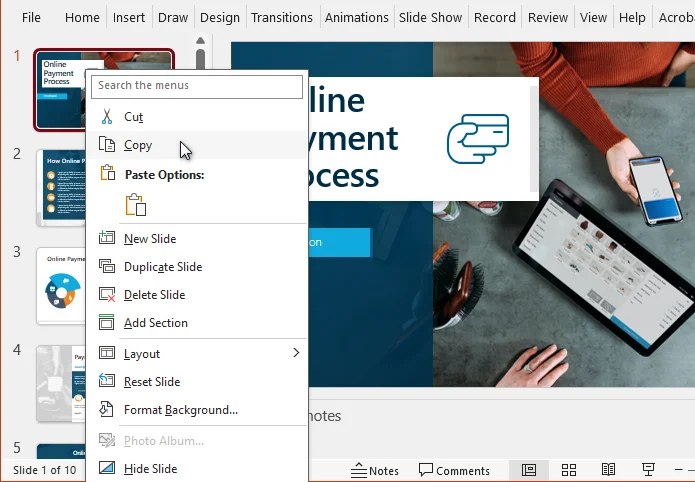
En el panel de miniaturas de diapositivas, mantén presionada la tecla Ctrl (o Cmd en Mac) y selecciona las diapositivas que deseas extraer.
-
Haz clic derecho en cualquiera de las diapositivas seleccionadas y elige Copiar.
-
Haz clic en Archivo → Nuevo → Presentación en Blanco para crear una nueva presentación.
-
Haz clic derecho en el panel de miniaturas de diapositivas en la nueva presentación y elige una de las Opciones de Pegado:
- Usar Tema de Destino - Aplica el tema de la nueva presentación.
- Mantener Formato de Origen - Conserva el formato original.
-
Guarda la nueva presentación en la ubicación deseada.
Opción 2: Usando la Función de Reutilizar Diapositivas
Si deseas dividir una presentación de PowerPoint de manera más eficiente, la función Reutilizar Diapositivas de PowerPoint es una mejor opción. Permite importar diapositivas a una nueva presentación manteniendo el formato intacto, todo sin abrir el archivo original. En comparación con copiar y pegar, ahorra más tiempo, especialmente al trabajar con presentaciones grandes.
Pasos para Dividir PPT usando Reutilizar Diapositivas:
-
Abre una nueva presentación de PowerPoint.
-
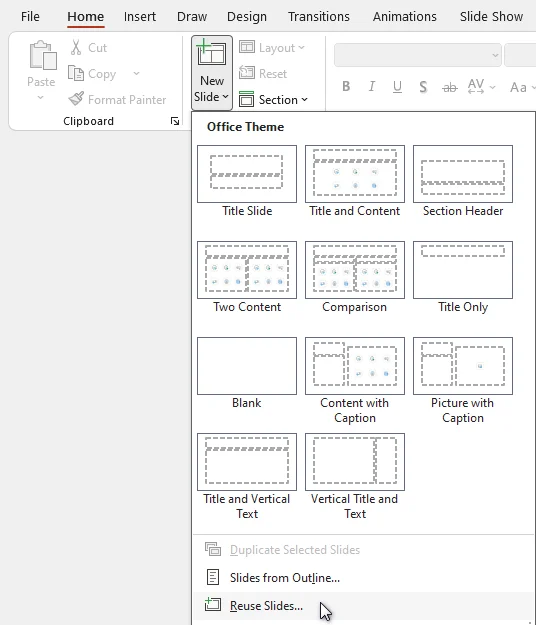
Ve a Inicio > Nueva Diapositiva > Reutilizar Diapositivas.
-
Haz clic en Examinar y selecciona la presentación original.
-
Elige las diapositivas a importar y marca Mantener formato de origen si es necesario.
-
Guarda la nueva presentación con tus diapositivas divididas.
También Leer: Extraer Imágenes de PowerPoint - 4 Formas Fáciles
Método 2. Dividir PPT en Línea Usando Herramientas Gratuitas
Para los usuarios que no tienen Microsoft PowerPoint instalado, los divisores de PPT en línea gratuitos son una alternativa fácil. Herramientas como Choladeck PPT Splitter te permiten dividir presentaciones sin necesidad de instalar software.
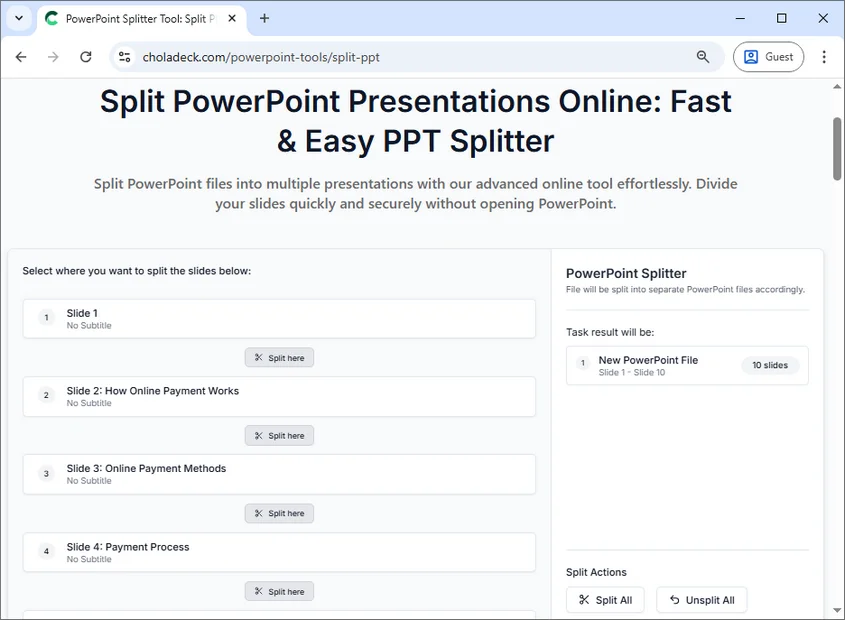
Pasos para Dividir PPT en Línea:
- Visita el sitio web del Divisor de PPT en línea de Choladeck.
- Sube tu presentación arrastrándola al área de carga o explorando tu dispositivo.
- Elige cómo dividir la presentación:
- Si divides en diapositivas individuales, haz clic en Dividir Todo.
- Si divides en grupos personalizados, haz clic en el icono Dividir aquí debajo de las diapositivas deseadas.
- Haz clic en Dividir archivos para procesar la presentación.
- Descarga los archivos divididos.
Nota: Las herramientas en línea requieren la carga de archivos. Algunas herramientas también pueden limitar el tamaño del archivo. Evita usarlas para presentaciones sensibles o muy grandes.
Método 3. Dividir PPT Automáticamente con Python
Para desarrolladores o equipos que manejan múltiples presentaciones, la automatización con Python proporciona una forma rápida, repetible y confiable de dividir presentaciones de PowerPoint. Bibliotecas como Spire.Presentation for Python te permiten extraer y dividir diapositivas programáticamente, incluso sin tener Microsoft PowerPoint instalado.
Pasos para Dividir PPT Automáticamente Usando Python:
-
Instala la biblioteca Spire.Presentation desde PyPI:
pip install spire.presentation -
Crea un script de Python para dividir tu PPT en múltiples archivos.
from spire.presentation import * import os # Especifica el archivo de PowerPoint de entrada input_file = "original_presentation.pptx" # Especifica la carpeta de salida para las diapositivas divididas output_folder = "output/Presentations" # Crea la carpeta de salida si no existe if not os.path.exists(output_folder): os.makedirs(output_folder) # Carga la presentación de PowerPoint original presentation = Presentation() presentation.LoadFromFile(input_file) # Recorre todas las diapositivas de la presentación for i in range(presentation.Slides.Count): # Obtén la diapositiva actual slide = presentation.Slides[i] # Crea una nueva presentación de PowerPoint new_ppt = Presentation() # Elimina la diapositiva predeterminada en la nueva presentación new_ppt.Slides.RemoveAt(0) # Añade la diapositiva actual a la nueva presentación new_ppt.Slides.AppendBySlide(slide) # Construye la ruta del archivo de salida output_file = os.path.join(output_folder, f"slide-{i + 1}.pptx") # Guarda la nueva presentación new_ppt.SaveToFile(output_file, FileFormat.Pptx2013) # Libera la memoria de la nueva presentación new_ppt.Dispose() # Libera la memoria de la presentación original presentation.Dispose() -
Ejecuta el script para generar nuevas presentaciones automáticamente.
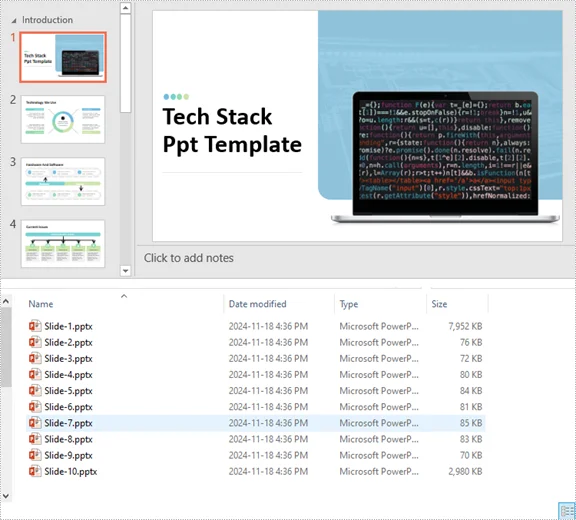
Beneficios:
- Ideal para procesar por lotes grandes presentaciones de PowerPoint.
- Reduce el esfuerzo manual y minimiza los errores.
- Conserva el formato original, las transiciones y las animaciones.
Consejo: Este script de Python se puede personalizar para dividir diapositivas por rangos, secciones, temas u otros criterios.
Artículo Relacionado: Python: Dividir Presentaciones de PowerPoint
Mejores Prácticas para Dividir PPT
Independientemente del método que elijas, seguir algunas mejores prácticas puede ayudar a garantizar que tus presentaciones de PowerPoint divididas permanezcan bien organizadas y fáciles de usar.
- Hacer Copia de Seguridad de los Archivos Originales - Guarda siempre una copia de la presentación completa.
- Usar Nombres de Archivo Claros - Incluye el tema, la fecha o la versión para evitar confusiones.
- Conservar Temas - Decide si mantener el formato de origen o aplicar un nuevo tema.
- Verificar Dependencias de Diapositivas - Comprueba que las animaciones, transiciones e hipervínculos sigan funcionando después de la división.
- Organizar por Sección o Tema - Agrupa las diapositivas lógicamente para mejorar la legibilidad y el flujo de trabajo.
Conclusión
Aprender a dividir PPT de manera eficiente te ayuda a gestionar las presentaciones de forma más efectiva, compartir contenido de forma selectiva y reducir el tamaño del archivo.
Si solo necesitas dividir una presentación ocasionalmente, los métodos manuales en PowerPoint suelen ser suficientes. Para tareas rápidas sin tener PowerPoint instalado, las herramientas de división en línea gratuitas ofrecen una alternativa conveniente. Cuando necesitas procesar archivos por lotes o dividir presentaciones con frecuencia, la automatización con Python proporciona la solución más eficiente y escalable.
Elegir el método correcto según tu flujo de trabajo, el tamaño del archivo y la frecuencia de uso garantiza que tus presentaciones de PowerPoint permanezcan organizadas, legibles y listas para la colaboración o presentación.
¿Buscas más tutoriales de PowerPoint de alta calidad? Echa un vistazo a nuestros recursos gratuitos de PPT.
Preguntas Frecuentes: Dividir Presentaciones de PowerPoint
P1: ¿Cuál es la forma más fácil de dividir un PPT?
R1: La forma más fácil para unas pocas diapositivas es el Método de Copiar en PowerPoint. Para presentaciones más grandes, usa Reutilizar Diapositivas o la automatización con Python.
P2: ¿Puedo dividir una presentación de PowerPoint sin perder animaciones o transiciones?
R2: Sí. Usa la función Reutilizar Diapositivas en PowerPoint o bibliotecas de Python como Spire.Presentation, que conservan todo el formato y las animaciones.
P3: ¿Existen herramientas gratuitas en línea para dividir PPT?
R3: Sí. Herramientas como Choladeck PPT Splitter te permiten dividir presentaciones sin PowerPoint.
P4: ¿Cómo dividir una presentación de PowerPoint grande de manera eficiente?
R4: Para archivos grandes, se recomienda la automatización con Python o el método de Reutilizar Diapositivas. Ahorran tiempo, mantienen el formato y reducen errores.
P5: ¿Puedo dividir un PPT por tema o sección?
R5: Sí. Tanto los scripts de Python como los divisores en línea a menudo permiten dividir por rangos de diapositivas o secciones personalizadas.