Dans le flux de travail numérique d'aujourd'hui, la capacité de créer des fichiers PDF remplissables est plus qu'une commodité, c'est une nécessité. Que vous distribuiez des enquêtes, des formulaires de candidature, des contrats ou des feuilles de travail, les PDF remplissables permettent aux destinataires de saisir des informations directement, de réduire la manipulation manuelle et d'offrir une expérience propre et professionnelle.
Ce guide complet vous présentera les moyens les plus efficaces de créer des PDF modifiables, des outils gratuits conviviaux et des logiciels professionnels aux scripts automatisés pour les développeurs. Vous apprendrez :
- Qu'est-ce qu'un PDF remplissable et pourquoi est-ce utile
- Créer un PDF modifiable avec Adobe Acrobat Pro
- Outils en ligne gratuits pour rendre un PDF remplissable
- Créer un PDF remplissable par programmation en Python
À la fin de ce guide, vous serez en mesure de choisir la meilleure méthode pour vos besoins et de commencer à créer des formulaires PDF professionnels et interactifs en quelques minutes.
Qu'est-ce qu'un PDF remplissable ?
Un PDF remplissable (également appelé formulaire PDF interactif) est un document qui contient des champs modifiables, tels que des zones de texte, des cases à cocher, des boutons radio et des listes déroulantes, que les utilisateurs peuvent remplir numériquement sans avoir à imprimer quoi que ce soit. Contrairement à un PDF statique, un formulaire remplissable guide l'utilisateur, garantit que toutes les informations nécessaires sont collectées et inclut souvent des fonctionnalités telles que la validation des données et les signatures numériques.
Pourquoi utiliser des PDF remplissables ?
- Professionnalisme : Présente une interface propre et de marque pour un usage professionnel ou personnel
- Efficacité : Fait gagner du temps à l'expéditeur et au destinataire. Les données peuvent être remplies automatiquement, exportées ou partagées instantanément.
- Précision : Réduit les erreurs dues à une écriture illisible ou à une saisie de données incorrecte.
- Accessibilité : Peut être utilisé sur n'importe quel appareil (ordinateur de bureau, mobile, tablette) de n'importe où.
1. Créer un PDF modifiable avec Adobe Acrobat Pro (la norme de l'industrie)
Adobe Acrobat est la référence pour la création de PDF interactifs. Il est approuvé par les entreprises du monde entier pour ses fonctionnalités robustes, notamment la détection automatique des champs de formulaire, l'intégration de la signature électronique et les outils de collecte de données. Il est idéal si vous avez besoin de fonctionnalités avancées (par exemple, des calculs, la validation des données).
Étapes pour créer un formulaire remplissable :
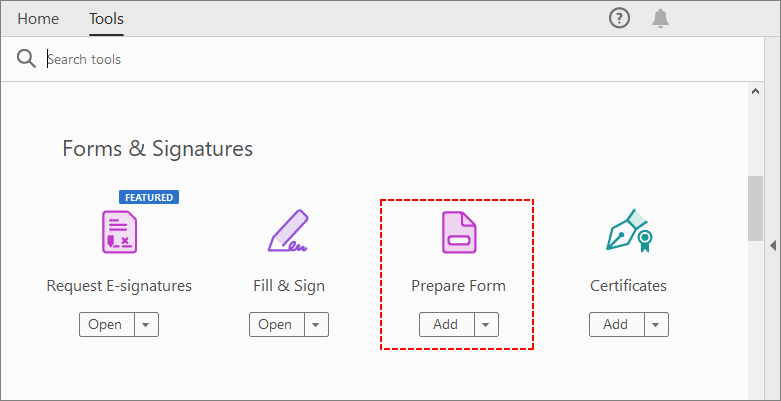
- Ouvrez Adobe Acrobat et sélectionnez « Outils » > « Préparer le formulaire » dans la barre d'outils.
- Choisissez un document : vous pouvez partir d'un PDF vierge, télécharger un PDF existant ou même numériser un formulaire papier. Acrobat détectera automatiquement les champs statiques et les convertira en champs de texte remplissables.
-
Personnaliser les champs de formulaire : utilisez le volet de droite pour ajouter ou modifier des champs :
- Champs de texte : pour les noms, les e-mails, les adresses ou le texte libre.
- Cases à cocher/Boutons radio : pour les questions oui/non ou les réponses à choix unique/multiple.
- Liste déroulante : pour présenter un ensemble d'options prédéfinies.
- Champs de signature : permettent aux utilisateurs d'ajouter des signatures numériques.
- Bouton : pour les actions de soumission, la réinitialisation du formulaire ou les hyperliens.
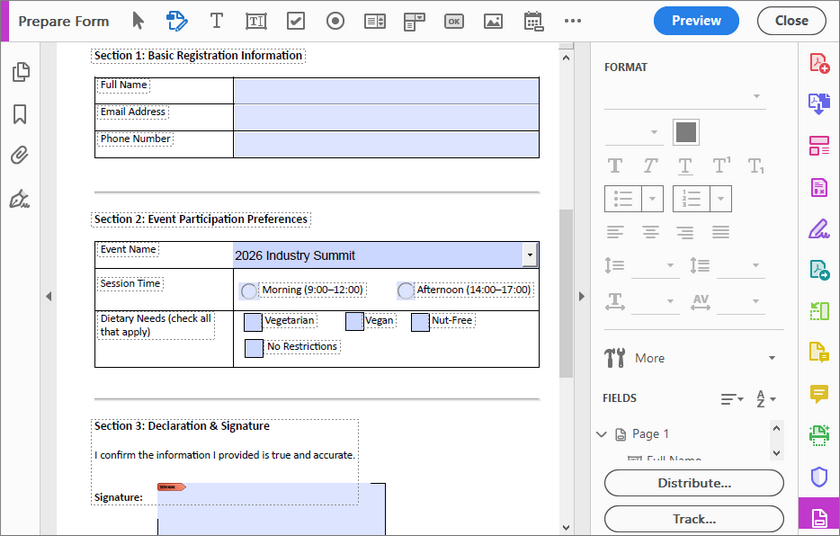
- Aperçu & test : cliquez sur « Aperçu » pour tester le formulaire — assurez-vous que les champs sont correctement dimensionnés, étiquetés et fonctionnels.
- Enregistrer & distribuer : enregistrez le PDF, puis utilisez la fonction « Distribuer » d'Acrobat pour l'envoyer par e-mail, partager un lien ou collecter des réponses dans une feuille de calcul.
Conseil de pro : une fois votre PDF remplissable créé et rempli, l'aplatissement du PDF devient essentiel. L'aplatissement transforme toutes les parties modifiables en texte et images statiques. Cela empêche quiconque de modifier le contenu par accident.
2. Outils en ligne gratuits pour rendre un PDF remplissable (aucune installation requise)
Si vous ne voulez pas payer pour un logiciel, certains éditeurs de PDF en ligne vous permettent de créer un PDF remplissable gratuitement — sans téléchargement, sans compétences techniques requises. Des outils comme Sejda, PDFescape, et Formize fournissent des interfaces Web pour ajouter des champs de formulaire PDF. Ils sont conviviaux mais peuvent avoir des limitations de taille de fichier ou de confidentialité.
Étapes pour créer un PDF remplissable en ligne :
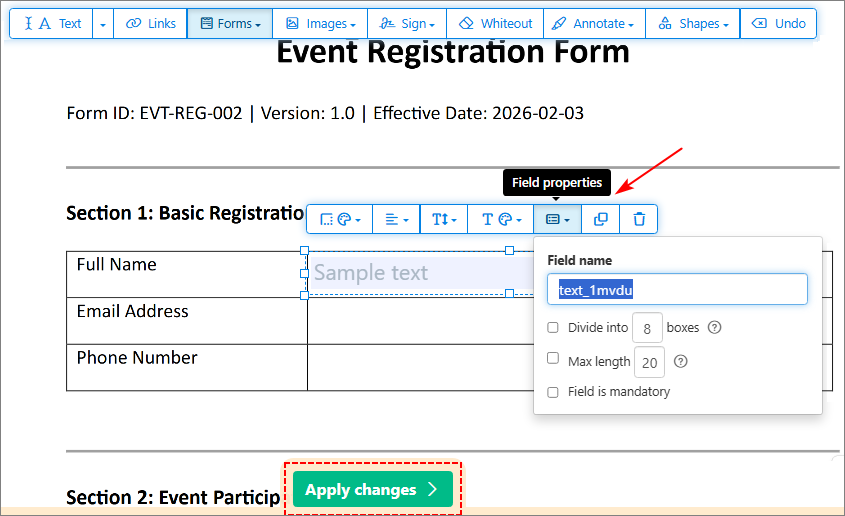
Ici, nous utilisons Sejda comme exemple pour ajouter des champs remplissables. Il fonctionne sur tous les navigateurs et vous permet de modifier des PDF existants ou de partir de zéro.
- Allez sur l'éditeur PDF de Sejda et téléchargez votre PDF.
- Sélectionnez « Champs de formulaire » dans la barre d'outils et ajoutez les champs souhaités.
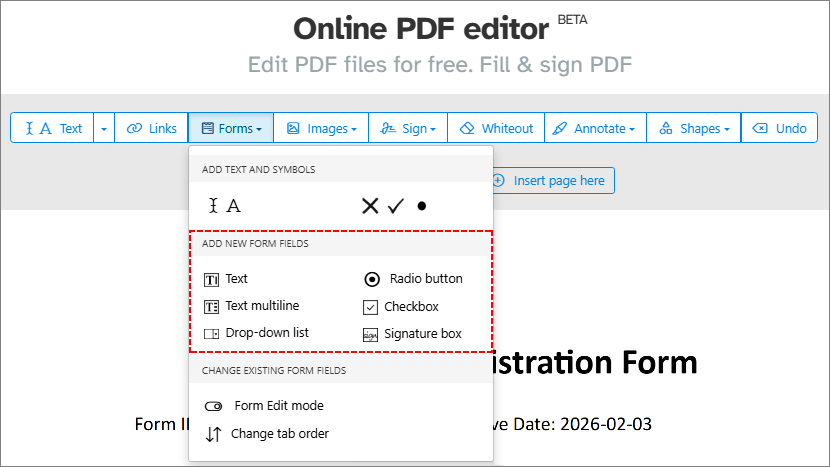
- Personnalisez la disposition et les propriétés des champs (par exemple, le nom du champ, le statut requis).
- Cliquez sur « Appliquer les modifications » et téléchargez le PDF remplissable.
Important : Soyez attentif aux données sensibles. Lisez la politique de confidentialité des outils en ligne gratuits avant de télécharger des informations confidentielles.
3. Créer un PDF remplissable par programmation en Python (avancé, pour les développeurs)
Si vous êtes développeur, vous pouvez créer des PDF modifiables via du code à l'aide de la bibliothèque Free Spire.PDF. C'est idéal pour intégrer la création de formulaires dans des applications ou pour automatiser des flux de travail.
Free Spire.PDF for Python est une bibliothèque gratuite et robuste qui prend en charge la création, la modification et la manipulation de PDF. Contrairement à certaines alternatives Python, il offre :
- Aucun coût pour un usage personnel et commercial (avec certaines limitations de pages).
- Prise en charge complète des champs de formulaire (champs de texte, boutons, boîtes combinées, etc.).
- Intégration facile avec les scripts Python.
Code Python pour ajouter des formulaires PDF remplissables
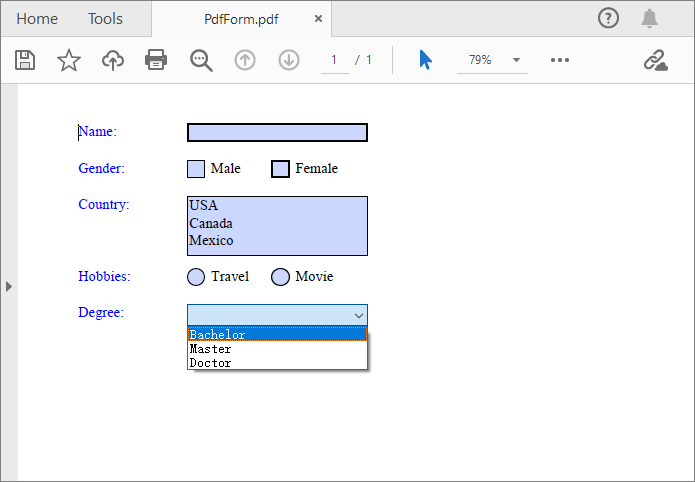
Le code ci-dessous crée un PDF remplissable avec 5 champs de formulaire courants :
- Zone de texte (pour la saisie du nom)
- Cases à cocher (pour la sélection du sexe)
- Zone de liste (pour la sélection du pays)
- Boutons radio (pour la sélection du passe-temps)
- Boîte combinée/liste déroulante (pour la sélection du diplôme)
from spire.pdf.common import *
from spire.pdf import *

# Create a PdfDocument object (blank PDF)
doc = PdfDocument()

# Add a blank page to the document (default A4 size)
page = doc.Pages.Add()

# Initialize x and y coordinates to position form fields
baseX = 100.0
baseY = 30.0

# Create brush objects for text color (blue for labels, black for options)
brush1 = PdfSolidBrush(PdfRGBColor(Color.get_Blue()))
brush2 = PdfSolidBrush(PdfRGBColor(Color.get_Black()))

# Create a font object (Times Roman, 12pt, regular style)
font = PdfFont(PdfFontFamily.TimesRoman, 12.0, PdfFontStyle.Regular)

# --------------------------
# 1. Add a Text Box (Name)
# --------------------------
# Draw label for the text box (blue color)
page.Canvas.DrawString("Name:", font, brush1, PointF(10.0, baseY))
# Define bounds (position + size) for the text box
tbxBounds = RectangleF(baseX, baseY, 150.0, 15.0)
# Create text box field with unique name "name"
textBox = PdfTextBoxField(page, "name")
textBox.Bounds = tbxBounds
textBox.Font = font
# Add text box to the PDF form
doc.Form.Fields.Add(textBox)
# Move y-coordinate down to avoid overlapping fields
baseY += 30.0

# --------------------------
# 2. Add Checkboxes (Gender)
# --------------------------
# Draw label for gender selection
page.Canvas.DrawString("Gender:", font, brush1, PointF(10.0, baseY))
# Checkbox 1: Male
checkboxBound1 = RectangleF(baseX, baseY, 15.0, 15.0)
checkBoxField1 = PdfCheckBoxField(page, "male")
checkBoxField1.Bounds = checkboxBound1
checkBoxField1.Checked = False  # Unchecked by default
page.Canvas.DrawString("Male", font, brush2, PointF(baseX + 20.0, baseY))

# Checkbox 2: Female
checkboxBound2 = RectangleF(baseX + 70.0, baseY, 15.0, 15.0)
checkBoxField2 = PdfCheckBoxField(page, "female")
checkBoxField2.Bounds = checkboxBound2
checkBoxField2.Checked = False
page.Canvas.DrawString("Female", font, brush2, PointF(baseX + 90.0, baseY))

# Add checkboxes to the form
doc.Form.Fields.Add(checkBoxField1)
doc.Form.Fields.Add(checkBoxField2)
baseY += 30.0

# --------------------------
# 3. Add a List Box (Country)
# --------------------------
# Draw label for country selection
page.Canvas.DrawString("Country:", font, brush1, PointF(10.0, baseY))
# Define bounds for the list box
listboxBound = RectangleF(baseX, baseY, 150.0, 50.0)
# Create list box field with unique name "country"
listBoxField = PdfListBoxField(page, "country")
# Add options (display text + internal value)
listBoxField.Items.Add(PdfListFieldItem("USA", "usa"))
listBoxField.Items.Add(PdfListFieldItem("Canada", "canada"))
listBoxField.Items.Add(PdfListFieldItem("Mexico", "mexico"))
listBoxField.Bounds = listboxBound
listBoxField.Font = font
# Add list box to the form
doc.Form.Fields.Add(listBoxField)
baseY += 60.0

# --------------------------
# 4. Add Radio Buttons (Hobbies)
# --------------------------
# Draw label for hobby selection
page.Canvas.DrawString("Hobbies:", font, brush1, PointF(10.0, baseY))
# Create radio button group (unique name "hobbies" ensures mutual exclusivity)
radioButtonListField = PdfRadioButtonListField(page, "hobbies")

# Radio button 1: Travel
radioItem1 = PdfRadioButtonListItem("travel")
radioBound1 = RectangleF(baseX, baseY, 15.0, 15.0)
radioItem1.Bounds = radioBound1
page.Canvas.DrawString("Travel", font, brush2, PointF(baseX + 20.0, baseY))

# Radio button 2: Movie
radioItem2 = PdfRadioButtonListItem("movie")
radioBound2 = RectangleF(baseX + 70.0, baseY, 15.0, 15.0)
radioItem2.Bounds = radioBound2
page.Canvas.DrawString("Movie", font, brush2, PointF(baseX + 90.0, baseY))

# Add radio buttons to the group and group to the form
radioButtonListField.Items.Add(radioItem1)
radioButtonListField.Items.Add(radioItem2)
doc.Form.Fields.Add(radioButtonListField)
baseY += 30.0

# --------------------------
# 5. Add a Combobox (Degree)
# --------------------------
# Draw label for education degree
page.Canvas.DrawString("Degree:", font, brush1, PointF(10.0, baseY))
# Define bounds for the combobox
cmbBounds = RectangleF(baseX, baseY, 150.0, 15.0)
comboBoxField = PdfComboBoxField(page, "degree")
comboBoxField.Bounds = cmbBounds
# Add degree options (display text + internal value)
comboBoxField.Items.Add(PdfListFieldItem("Bachelor", "bachelor"))
comboBoxField.Items.Add(PdfListFieldItem("Master", "master"))
comboBoxField.Items.Add(PdfListFieldItem("Doctor", "doctor"))
comboBoxField.Font = font
# Add combobox to the form
doc.Form.Fields.Add(comboBoxField)
baseY += 30.0

# --------------------------
# Save the fillable PDF
# --------------------------
doc.SaveToFile("PdfForm.pdf", FileFormat.PDF)
Explications clés du code
- Configuration du document PDF : PdfDocument() crée un PDF vierge, et Pages.Add() ajoute une page A4 par défaut (pas besoin de définir explicitement la taille).
-
Mise en page & Style :
- baseX/baseY : Coordonnées pour contrôler le positionnement des champs (évite les chevauchements et assure une mise en page propre).
- PdfSolidBrush : Définit les couleurs du texte (bleu pour les étiquettes, noir pour les options) pour améliorer la lisibilité du formulaire.
- PdfFont : Définit une police standard Times Roman 12pt pour un style de texte cohérent sur tous les champs.
-
Types de champs de formulaire :
- PdfTextBoxField : Saisie de texte sur une seule ligne avec alignement de la police sur le texte d'entrée.
- PdfCheckBoxField : Sélection binaire avec état non coché par défaut.
- PdfListBoxField : Liste sélectionnable multiligne avec des limites plus hautes pour afficher plusieurs options.
- PdfRadioButtonListField : Sélection mutuellement exclusive – le regroupement sous un seul nom garantit qu'un seul peut être sélectionné.
- PdfComboBoxField : Sélection déroulante avec des étiquettes lisibles par l'homme et des valeurs internes conviviales pour la machine.
- Enregistrement du fichier : le PDF est enregistré dans le chemin spécifié avec le format de fichier explicite FileFormat.PDF pour la compatibilité.
Le PDF remplissable généré ressemble à :
Au-delà de la création de PDF remplissables, une exigence essentielle du monde réel pour les développeurs qui créent des flux de travail automatisés est la capacité de lire les valeurs des champs de formulaire et d'exporter les données de formulaire PDF collectées dans des formats standard pour une analyse plus approfondie.
Foire aux questions (FAQ)
Q1 : Puis-je créer un PDF remplissable gratuitement ?
Oui. Des outils en ligne gratuits comme PDFescape ou Sejda permettent la création de formulaires de base sans paiement ni installation. Des bibliothèques Python comme Free Spire.PDF offrent également une approche programmatique gratuite pour les développeurs.
Q2 : Les PDF remplissables sont-ils compatibles avec tous les appareils et lecteurs de PDF ?
La plupart des lecteurs de PDF modernes (Adobe Acrobat Reader, Aperçu sur Mac, Chrome, Edge) prennent en charge le remplissage de formulaires. Cependant, la création ou la modification de champs de formulaire nécessite généralement des outils spécialisés.
Q3 : Les PDF remplissables peuvent-ils inclure des signatures numériques ?
Oui. De nombreux outils, y compris Adobe Acrobat et plusieurs éditeurs en ligne, vous permettent d'ajouter des champs de signature où les utilisateurs peuvent dessiner, taper ou télécharger une signature numérique.
Q4 : Quelle est la meilleure méthode pour créer des PDF remplissables en masse ?
Pour la génération en masse, une approche programmatique utilisant Python est la plus efficace. Vous pouvez automatiser la création de centaines de formulaires avec des mises en page similaires mais des données uniques.
Réflexions finales
La création d'un PDF remplissable n'a pas à être compliquée — que vous soyez un débutant ou un développeur, il existe un outil qui correspond à votre flux de travail. Pour une utilisation occasionnelle, des outils en ligne gratuits comme PDFescape ou Sejda sont parfaits. Pour les formulaires professionnels (par exemple, les contrats, les factures), investissez dans Adobe Acrobat pour des fonctionnalités avancées. Et pour des solutions automatisées et évolutives, Python avec Free Spire.PDF offre une alternative puissante et gratuite.
En suivant les étapes de ce guide, vous créerez des PDF remplissables qui vous feront gagner du temps, réduiront les erreurs et amélioreront l'expérience utilisateur