L'ajout de notes à vos diapositives PowerPoint est un moyen simple mais puissant d'améliorer vos présentations. Que vous prépariez une présentation en direct, créiez du matériel pédagogique ou partagiez des diapositives avec des collègues, les notes du présentateur vous aident à rester organisé, à vous souvenir des points clés et à transmettre votre message avec confiance.
Dans cet article, nous aborderons deux manières pratiques d'ajouter des notes à PowerPoint : manuellement à l'aide de PowerPoint Desktop et par programmation à l'aide de Python avec Spire.Presentation.
Que sont les notes PowerPoint ?
Les notes du présentateur sont du texte supplémentaire lié à chaque diapositive que seul le présentateur peut voir lors d'une présentation. Elles vous aident à :
- Vous souvenir des points clés sans encombrer les diapositives
- Fournir des documents avec des détails supplémentaires
- Collaborer avec des coéquipiers en ajoutant des commentaires ou des instructions
Les notes complètent le contenu des diapositives plutôt que de le dupliquer, gardant votre présentation claire et attrayante.
Méthode 1 : Ajouter des notes à l'aide de PowerPoint Desktop
La manière la plus courante d'ajouter des notes est manuellement dans PowerPoint Desktop. Cette méthode est intuitive, conviviale pour les débutants et fonctionne pour les utilisateurs de Windows et de Mac.
Guide étape par étape
-
Ouvrez votre présentation dans PowerPoint Desktop.
-
Passez en mode Normal s'il n'est pas déjà activé. Vous pouvez le faire à partir de l'onglet Affichage ou des icônes en bas à droite.

-
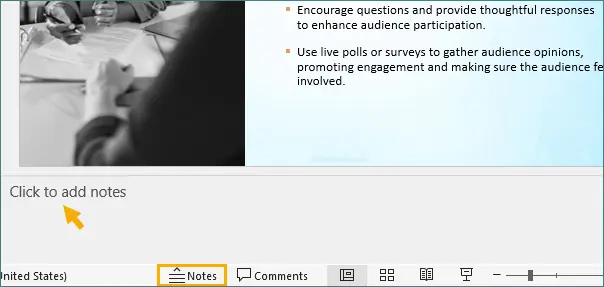
Au bas de chaque diapositive, vous verrez un volet Notes. Si le volet est masqué, cliquez sur Notes en bas de la fenêtre pour le révéler.
-
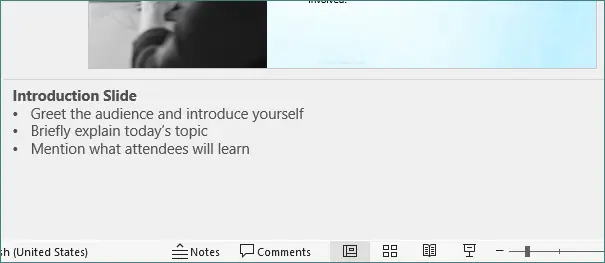
Cliquez à l'intérieur du volet Notes et tapez vos notes de présentateur. Vous pouvez inclure des puces, de courts paragraphes ou des rappels.
-
Enregistrez votre présentation une fois que vous avez fini d'ajouter des notes.
Conseils et meilleures pratiques
- Gardez les notes concises : Évitez d'écrire des paragraphes entiers. Concentrez-vous sur les points clés et les indices.
- Utilisez des puces : Vous aide à parcourir rapidement les notes lors d'une présentation.
- Alignez avec le contenu de la diapositive : Assurez-vous que les notes correspondent aux visuels de la diapositive pour une présentation plus fluide.
- Mise en forme : Vous pouvez appliquer une mise en forme de base telle que le gras, l'italique ou des ajustements de taille de police pour souligner les points importants.
Avantages
- Fonctionne hors ligne, aucun outil supplémentaire n'est nécessaire.
- Permet une flexibilité de mise en forme complète pour les notes.
- Convivial pour les débutants et largement pris en charge par toutes les versions de PowerPoint.
Conseil facultatif
Pendant les présentations, vous pouvez utiliser le Mode Présentateur (Alt + F5) pour afficher ces notes en privé pendant que votre public ne voit que les diapositives. Cette fonctionnalité est inestimable lors de présentations en direct ou de réunions en ligne.
Méthode 2 : Ajouter des notes par programmation à l'aide de Python
Pour les développeurs, les éducateurs ou les entreprises travaillant avec plusieurs présentations, l'ajout manuel de notes peut prendre beaucoup de temps. L'utilisation de Python avec Spire.Presentation vous permet d'automatiser l'ajout de notes du présentateur à une ou plusieurs diapositives, ce qui permet de gagner du temps et de maintenir la cohérence.
Pourquoi automatiser les notes ?
- Mises à jour groupées : Ajoutez ou modifiez rapidement des notes sur de nombreuses diapositives ou présentations.
- Cohérence : Standardisez le format, le style et les puces des notes.
- Intégration : Fonctionne avec d'autres flux de travail Python, tels que le traitement de données ou la génération de rapports automatisée.
Guide étape par étape
Voici un exemple de flux de travail Python utilisant Spire.Presentation :
from spire.presentation.common import *
from spire.presentation import *

# Create a Presentation object
ppt = Presentation()

# Load an existing PowerPoint presentation
ppt.LoadFromFile("input.pptx")

# Get the first slide
slide = ppt.Slides[0]

# Add a notes slide
notesSlide = slide.AddNotesSlide()

# Add paragraphs to the notes slide
paragraph = TextParagraph()
paragraph.Text = "Summary Slide:"
paragraph.FirstTextRange.IsBold = TriState.TTrue
notesSlide.NotesTextFrame.Paragraphs.Append(paragraph)

paragraph = TextParagraph()
paragraph.Text = "Recap the three main points"
notesSlide.NotesTextFrame.Paragraphs.Append(paragraph)

paragraph = TextParagraph()
paragraph.Text = "Reinforce the core message"
notesSlide.NotesTextFrame.Paragraphs.Append(paragraph)

paragraph = TextParagraph()
paragraph.Text = "Prepare for the conclusion"
notesSlide.NotesTextFrame.Paragraphs.Append(paragraph)

# Apply numbering style to specific paragraphs
for i in range(2, notesSlide.NotesTextFrame.Paragraphs.Count):
    notesSlide.NotesTextFrame.Paragraphs[i].BulletType = TextBulletType.Numbered
    notesSlide.NotesTextFrame.Paragraphs[i].BulletStyle = NumberedBulletStyle.BulletArabicPeriod

# Save the resulting presentation
ppt.SaveToFile("AddSpeakerNotes.pptx", FileFormat.Pptx2016)
ppt.Dispose()
Sortie :

Explication du code
- Charger la présentation : ppt.LoadFromFile("input.pptx") ouvre un fichier PowerPoint existant.
- Accéder à la diapositive : slide = ppt.Slides[0] récupère la première diapositive.
- Ajouter une diapositive de notes : slide.AddNotesSlide() crée une zone de notes dédiée pour la diapositive.
-
Ajouter des paragraphes : Chaque objet TextParagraph est ajouté au
NotesTextFrame. - Mettre en forme les puces : Un style de puce numérotée est appliqué à tous les paragraphes sauf le premier.
- Enregistrer le fichier : ppt.SaveToFile() enregistre la présentation mise à jour avec les nouvelles notes.
Lire la suite : Ajouter, lire ou supprimer des notes du présentateur dans PowerPoint à l'aide de Python
Avantages
- Automatise les tâches répétitives, ce qui permet de gagner du temps sur les présentations volumineuses.
- Maintient un format cohérent sur toutes les diapositives.
- Peut être intégré dans des pipelines de données, des systèmes de génération de rapports ou des scripts de traitement par lots.
- Fonctionne pour les présentations existantes et les fichiers nouvellement créés.
Cas d'utilisation
- Établissements d'enseignement préparant des diapositives de cours avec des notes standardisées.
- Entreprises générant des rapports récurrents ou du matériel de formation.
- Développeurs créant des outils pour l'automatisation de PowerPoint.
Pour une utilisation plus avancée, telle que la modification du contenu des diapositives, la gestion des mises en page ou le travail avec plusieurs diapositives, reportez-vous à la documentation de Spire.Presentation. Elle fournit des références d'API détaillées et des exemples pour différents scénarios d'automatisation de PowerPoint.
Comparaison des deux méthodes
| Fonctionnalité | PowerPoint Desktop | Python + Spire.Presentation |
|---|---|---|
| Facilité d'utilisation | Facile | Moyen |
| Flexibilité d'édition | Élevée | Moyenne |
| Automatisation | × | √ |
| Utilisateurs idéaux | Utilisateurs généraux | Développeurs / Entreprises |
| Évolutivité | Faible | Élevée |
Meilleures pratiques pour les notes du présentateur
Quelle que soit la méthode, les bonnes notes partagent des caractéristiques communes :
- Courtes et exploitables : Évitez les longs paragraphes.
- Utilisez des puces : Facilite la lecture rapide.
- Mettez en surbrillance les points clés : Mettez en gras ou soulignez les éléments importants.
- Faites correspondre le contenu de la diapositive : Les notes doivent compléter, et non dupliquer, les visuels.
- Révisez et répétez : Assurez-vous que vos notes aident, et non entravent, votre présentation.
Conclusion
L'ajout de notes à PowerPoint est un moyen simple de rendre les présentations plus efficaces et organisées. Pour la plupart des utilisateurs, PowerPoint Desktop est le moyen le plus simple d'ajouter et de gérer des notes. Il permet une mise en forme complète, une édition hors ligne et une intégration transparente avec le mode Présentateur.
Pour les développeurs ou toute personne gérant plusieurs présentations, Python + Spire.Presentation offre un moyen puissant et automatisé d'ajouter des notes par programmation. Cette méthode est particulièrement utile pour les mises à jour groupées, le maintien de la cohérence et l'intégration avec des flux de travail automatisés.
En combinant des visuels de diapositives clairs avec des notes de présentateur réfléchies, vous pouvez faire des présentations en toute confiance, maintenir l'engagement de votre public et vous assurer que les points importants ne sont jamais manqués.
FAQ
Q1. Le public peut-il voir mes notes ?
Non. Les notes du présentateur ne sont visibles que par le présentateur en mode Présentateur.
Q2. Les notes peuvent-elles être imprimées avec les diapositives ?
Oui. PowerPoint permet d'imprimer des diapositives avec des pages de notes pour les documents à distribuer.
Q3. Les notes ajoutées avec Python apparaîtront-elles en mode Présentateur ?
Oui. Les notes ajoutées par programmation à l'aide de Spire.Presentation apparaissent exactement comme les notes ajoutées manuellement en mode Présentateur.
Q4. Puis-je modifier les notes plus tard après leur ajout par programmation ?
Oui. Après avoir généré la présentation avec Python, vous pouvez l'ouvrir dans PowerPoint Desktop ou PowerPoint Online et apporter les modifications nécessaires.