Si vous souhaitez partager vos diapositives avec d'autres, préserver la mise en forme ou faciliter la visualisation de votre présentation sur différents appareils, la conversion de votre PowerPoint en PDF est un excellent choix. Heureusement, il existe plusieurs façons d'enregistrer PowerPoint au format PDF, des fonctionnalités Office intégrées aux outils en ligne et aux logiciels spécialisés. Dans ce guide, nous vous présenterons les 4 options, y compris comment enregistrer PowerPoint au format PDF sur Windows, Mac ou même Google Slides.
- Enregistrer en PDF directement dans Microsoft PowerPoint
- Convertir PowerPoint en PDF à l'aide d'outils en ligne
- Convertir par lots PowerPoint en PDF avec du code
- Convertir Google Slides en PDF
- La conclusion
1. Enregistrer en PDF directement dans Microsoft PowerPoint
Le moyen le plus simple et le plus rapide de convertir un fichier PowerPoint en PDF consiste à utiliser la fonction intégrée "Enregistrer sous" fournie par Microsoft PowerPoint. Cette méthode ne nécessite aucun logiciel supplémentaire et fonctionne parfaitement pour les présentations uniques.
Étapes pour enregistrer une présentation PowerPoint au format PDF dans Microsoft PowerPoint :
- Ouvrez votre fichier PowerPoint.
- Allez dans Fichier → Enregistrer sous.
- Choisissez PDF comme format de fichier.
- Facultativement, sélectionnez si vous souhaitez inclure les notes du présentateur ou les diapositives masquées.
- Cliquez sur Enregistrer, et votre PDF est prêt.
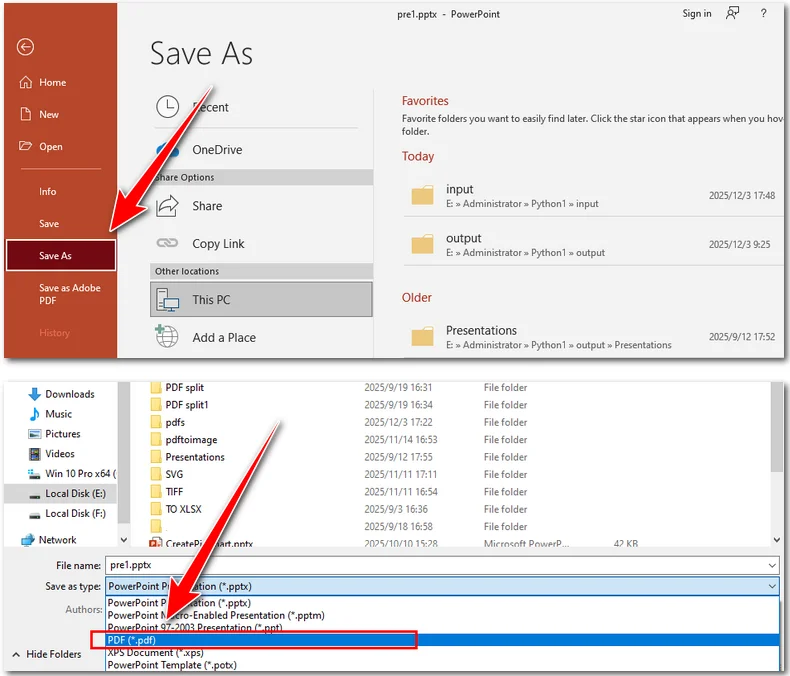
Cette méthode est idéale si vous souhaitez une solution rapide et n'avez pas besoin de traiter plusieurs fichiers par lots. Elle fonctionne sur Windows et Mac, couvrant les besoins de base comme l'enregistrement d'une diapositive PowerPoint au format PDF ou la conservation de votre présentation avec des notes.
2. Convertir PowerPoint en PDF à l'aide d'outils en ligne
Si vous n'avez pas installé PowerPoint, les outils en ligne sont une alternative pratique. Des sites Web comme iLovePDF ou CLOUDXDOCS vous permettent de convertir rapidement vos fichiers PPT ou PPTX en PDF, sans installer de logiciel. Dans les instructions suivantes, nous utilisons CLOUDXDOCS pour démontrer le fonctionnement des outils en ligne.
Étapes pour enregistrer une présentation PowerPoint au format PDF avec CLOUDXDOCS :
- Accédez au convertisseur Powerpoint en PDF.
- Téléchargez votre fichier PowerPoint, et l'outil le convertira automatiquement en PDF.
- Cliquez sur Afficher pour consulter le document PDF converti, ou cliquez sur Télécharger pour enregistrer le PDF sur votre appareil.
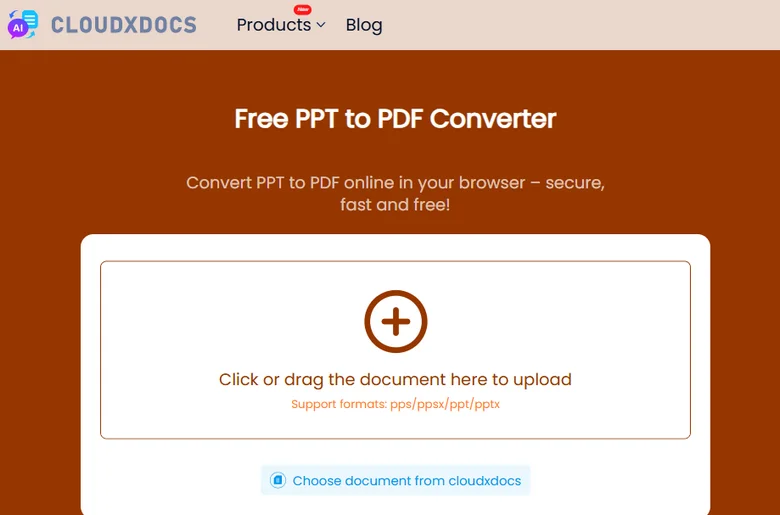
Les outils en ligne sont particulièrement utiles lorsque vous devez convertir un fichier en déplacement ou lorsque vous utilisez un appareil sans Office installé, comme un Mac, un smartphone ou d'autres appareils qui n'ont pas Microsoft PowerPoint.
3. Convertir par lots PowerPoint en PDF avec Free Spire.Presentation
Pour les projets plus importants ou lorsque vous devez convertir plusieurs présentations en même temps, Free Spire.Presentation est un choix fiable. Il préserve la mise en forme originale de vos diapositives, y compris les polices, les graphiques et les mises en page, tout en permettant une conversion par lots automatisée. Il vous permet également de convertir une diapositive PowerPoint spécifique en PDF, vous donnant plus de contrôle sur le résultat.
Pourquoi utiliser Free Spire.Presentation :
- Prend en charge les formats PPT et PPTX.
- Conserve la conception et la mise en forme d'origine.
- Gère les conversions par lots, ce qui permet de gagner du temps sur les grands projets.
- Gratuit et facile à installer.
Pour convertir des fichiers PowerPoint en PDF à l'aide de Free Spire.Presentation, vous pouvez choisir votre langage de programmation préféré, tel que Python, Java ou C#. Vous trouverez ci-dessous un exemple utilisant Python.
Étapes pour convertir des présentations PowerPoint en PDF à l'aide de Python :
- Téléchargez et installez Free Spire.Presentation.
- Importez les modules nécessaires dans votre éditeur de code.
- Créez un objet Presentation et chargez votre fichier PowerPoint.
- Utilisez la méthode SaveToFile() pour enregistrer le fichier PowerPoint au format PDF.
Voici un exemple de code complet :
import os
from spire.presentation import *

# Specify the directory containing the PPT/PPTX files
input_dir = r"/input/pptx"

# Get all files in the directory (since there are only the PPT/PPTX files)
ppt_files = os.listdir(input_dir)

# Loop through each file and convert to PDF
for ppt_file in ppt_files:
    ppt_path = os.path.join(input_dir, ppt_file)

    # Create a Presentation object
    presentation = Presentation()

    # Load the PowerPoint file
    presentation.LoadFromFile(ppt_path)

    # Generate output PDF file name based on input file name
    output_pdf = os.path.join("/output/pdfs", os.path.splitext(ppt_file)[0] + ".pdf")

    # Save as PDF
    presentation.SaveToFile(output_pdf, FileFormat.PDF)

    # Release resources
    presentation.Dispose()
Cette méthode est parfaite pour les professionnels qui gèrent plusieurs présentations ou qui ont besoin de PDF cohérents et de haute qualité pour le partage ou l'archivage.
Astuce : Ce composant est capable d'exporter PowerPoint vers des images, des documents Word, et plus encore.
4. Astuce supplémentaire : Convertir Google Slides en PDF
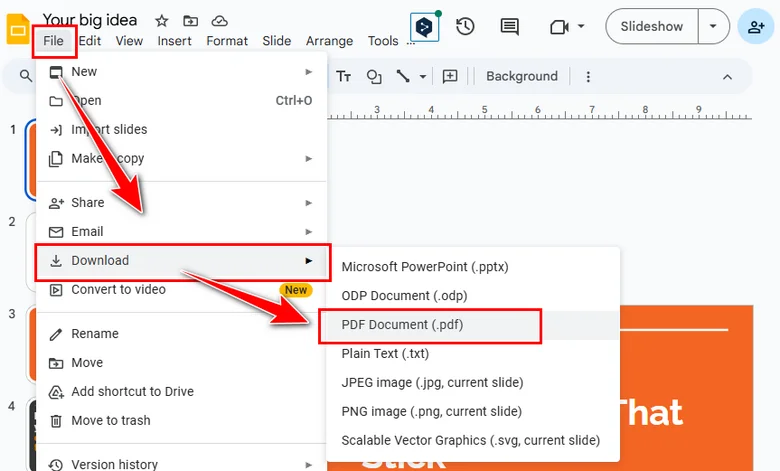
Outre l'utilisation d'applications comme Microsoft PowerPoint, de nombreuses personnes utilisent également Google Slides pour créer et gérer des présentations. Cela soulève une question courante : comment pouvez-vous enregistrer une présentation Google Slides au format PDF ? Heureusement, c'est assez simple. Vous pouvez facilement le faire en suivant les étapes ci-dessous.
Étapes pour enregistrer une présentation de Google Slides au format PDF :
- Ouvrez votre fichier Google Slides.
- Cliquez sur Fichier → Télécharger → Document PDF (.pdf).
- Enregistrez le PDF sur votre ordinateur.
Cette méthode est particulièrement utile pour la collaboration à distance ou lorsque vous essayez d'enregistrer un PowerPoint au format PDF sur Mac, sans que Microsoft PowerPoint soit installé.
La conclusion
La conversion de PowerPoint en PDF est plus simple que vous ne le pensez. Que vous préfériez la méthode Office intégrée, les convertisseurs en ligne ou Free Spire.Presentation pour les projets par lots, il existe une solution pour chaque besoin. Même Google Slides peut être facilement exporté au format PDF. Avec ces méthodes, vous pouvez facilement partager, archiver et préserver vos présentations sans vous soucier des problèmes de mise en forme ou de compatibilité.