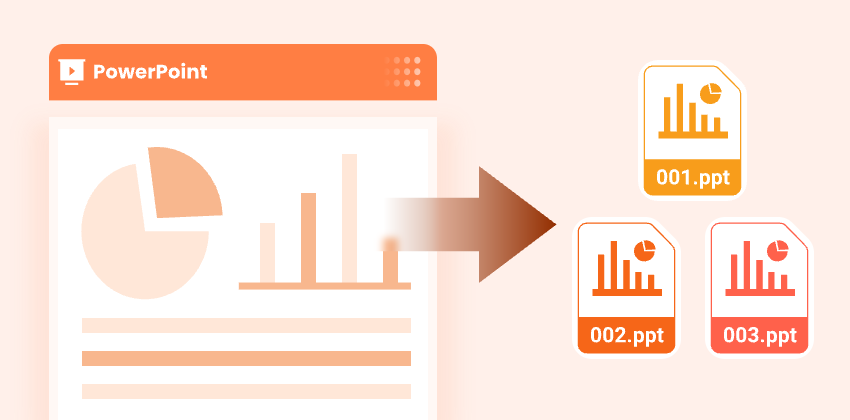
Les présentations PowerPoint volumineuses peuvent être difficiles à gérer, surtout lorsqu'elles contiennent de nombreuses diapositives ou couvrent plusieurs sujets. Diviser un PPT en fichiers plus petits et plus faciles à gérer facilite l'édition, le partage et la collaboration.
Ce guide présente 3 méthodes efficaces pour diviser une présentation PowerPoint tout en préservant la mise en forme, y compris des méthodes manuelles dans PowerPoint, des outils en ligne gratuits et l'automatisation avec Python. Que vous soyez un professionnel, un enseignant ou un développeur, vous trouverez une solution pratique adaptée à vos besoins.
Aperçu du contenu
- Pourquoi diviser un PPT
- Méthode 1. Diviser un PPT manuellement dans PowerPoint
- Méthode 2. Diviser un PPT en ligne avec des outils gratuits
- Méthode 3. Diviser un PPT automatiquement avec Python
- Meilleures pratiques pour diviser un PPT
- Conclusion
- FAQ : Diviser une présentation PowerPoint
Vous voulez fusionner les présentations divisées en un seul fichier ? Consultez notre guide Fusionner des présentations PowerPoint.
Pourquoi diviser un PPT
Diviser les présentations PowerPoint offre de multiples avantages :
- Partager les diapositives pertinentes - Envoyez uniquement les diapositives nécessaires sans submerger les destinataires avec la présentation entière.
- Réutiliser les diapositives - Incorporez facilement des diapositives dans de nouvelles présentations sans dupliquer le contenu.
- Réduire la taille du fichier - Divisez les fichiers PPT volumineux en fichiers plus petits et plus faciles à gérer, adaptés à l'envoi par e-mail ou au stockage dans le cloud.
- Améliorer la collaboration d'équipe - Permettez à différents membres de l'équipe de travailler sur des sections distinctes simultanément sans conflits.
- Organiser les présentations multi-sujets - Séparez les diapositives par sujet, projet ou service pour une meilleure organisation et clarté.
Méthode 1. Diviser un PPT manuellement dans PowerPoint
PowerPoint fournit des méthodes intégrées pour diviser manuellement une présentation en fichiers PPT distincts sans utiliser de logiciel supplémentaire. Voici un guide étape par étape pour les deux méthodes.
Option 1 : Utiliser la méthode Copier-Coller
Copier et coller des diapositives est le moyen le plus simple de diviser une présentation PowerPoint. Cette méthode fonctionne mieux pour les divisions occasionnelles ou les petites présentations, mais peut prendre beaucoup de temps pour les fichiers volumineux.
Étapes pour diviser une présentation PowerPoint en utilisant Copier-Coller :
-
Ouvrez la présentation PowerPoint que vous souhaitez diviser.
-
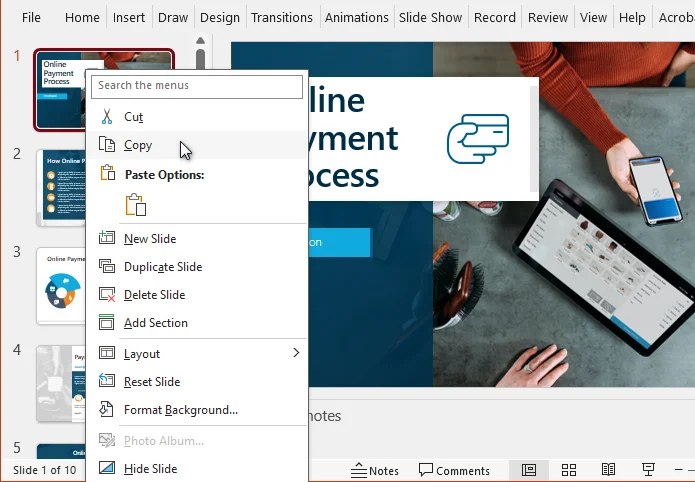
Dans le volet des miniatures de diapositives, maintenez la touche Ctrl (ou Cmd sur Mac) enfoncée et sélectionnez les diapositives à extraire.
-
Faites un clic droit sur l'une des diapositives sélectionnées et choisissez Copier.
-
Cliquez sur Fichier → Nouveau → Présentation vierge pour créer une nouvelle présentation.
-
Faites un clic droit dans le volet des miniatures de diapositives de la nouvelle présentation, puis choisissez l'une des Options de collage :
- Utiliser le thème de destination - Applique le thème de la nouvelle présentation.
- Conserver la mise en forme source - Conserve la mise en forme d'origine.
-
Enregistrez la nouvelle présentation à l'emplacement souhaité.
Option 2 : Utiliser la fonctionnalité Réutiliser les diapositives
Si vous souhaitez diviser une présentation PowerPoint plus efficacement, la fonctionnalité Réutiliser les diapositives de PowerPoint est un meilleur choix. Elle permet d'importer des diapositives dans une nouvelle présentation tout en conservant la mise en forme, sans même ouvrir le fichier d'origine. Comparée au copier-coller, elle permet de gagner plus de temps, surtout lorsque vous travaillez avec de grandes présentations.
Étapes pour diviser un PPT en utilisant Réutiliser les diapositives :
-
Ouvrez une nouvelle présentation PowerPoint.
-
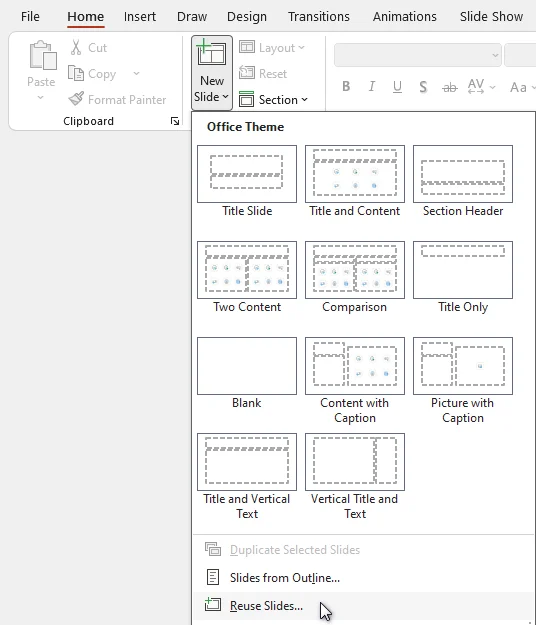
Allez dans Accueil > Nouvelle diapositive > Réutiliser les diapositives.
-
Cliquez sur Parcourir et sélectionnez la présentation d'origine.
-
Choisissez les diapositives à importer et cochez Conserver la mise en forme source si nécessaire.
-
Enregistrez la nouvelle présentation avec vos diapositives divisées.
À lire également : Extraire des images de PowerPoint - 4 méthodes faciles
Méthode 2. Diviser un PPT en ligne avec des outils gratuits
Pour les utilisateurs qui n'ont pas installé Microsoft PowerPoint, les diviseurs de PPT en ligne gratuits sont une alternative facile. Des outils comme Choladeck PPT Splitter vous permettent de diviser des présentations sans installation de logiciel.
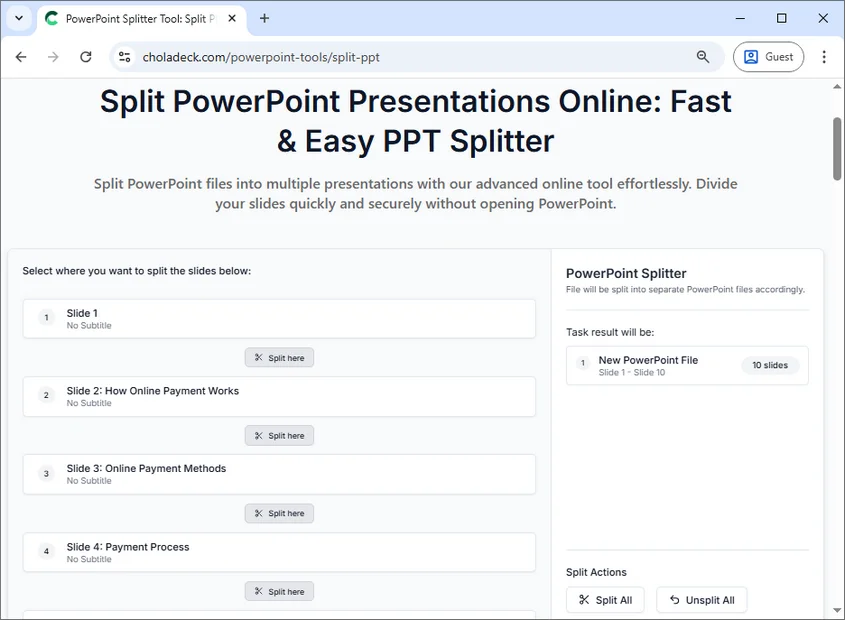
Étapes pour diviser un PPT en ligne :
- Visitez le site web du diviseur de PPT en ligne de Choladeck.
- Téléchargez votre présentation en la faisant glisser dans la zone de téléchargement ou en parcourant votre appareil.
- Choisissez comment diviser la présentation :
- Si vous divisez en diapositives individuelles, cliquez sur Tout diviser.
- Si vous divisez en groupes personnalisés, cliquez sur l'icône Diviser ici sous les diapositives souhaitées.
- Cliquez sur Diviser les fichiers pour traiter la présentation.
- Téléchargez les fichiers divisés.
Remarque : Les outils en ligne nécessitent le téléchargement de fichiers. Certains outils peuvent également limiter la taille des fichiers. Évitez de les utiliser pour des présentations sensibles ou très volumineuses.
Méthode 3. Diviser un PPT automatiquement avec Python
Pour les développeurs ou les équipes qui traitent plusieurs présentations, l'automatisation avec Python offre un moyen rapide, reproductible et fiable de diviser les présentations PowerPoint. Des bibliothèques telles que Spire.Presentation for Python vous permettent d'extraire et de diviser des diapositives par programme, même si Microsoft PowerPoint n'est pas installé.
Étapes pour diviser un PPT automatiquement avec Python :
-
Installez la bibliothèque Spire.Presentation depuis PyPI :
pip install spire.presentation -
Créez un script Python pour diviser votre PPT en plusieurs fichiers.
from spire.presentation import * import os # Specify the input PowerPoint file input_file = "original_presentation.pptx" # Specify the output folder for split slides output_folder = "output/Presentations" # Create the output folder if it doesn't exist if not os.path.exists(output_folder): os.makedirs(output_folder) # Load the original PowerPoint presentation presentation = Presentation() presentation.LoadFromFile(input_file) # Loop through all slides in the presentation for i in range(presentation.Slides.Count): # Get the current slide slide = presentation.Slides[i] # Create a new PowerPoint presentation new_ppt = Presentation() # Remove the default slide in the new presentation new_ppt.Slides.RemoveAt(0) # Append the current slide to the new presentation new_ppt.Slides.AppendBySlide(slide) # Construct the output file path output_file = os.path.join(output_folder, f"slide-{i + 1}.pptx") # Save the new presentation new_ppt.SaveToFile(output_file, FileFormat.Pptx2013) # Dispose the new presentation to release memory new_ppt.Dispose() # Dispose the original presentation to release memory presentation.Dispose() -
Exécutez le script pour générer automatiquement de nouvelles présentations.
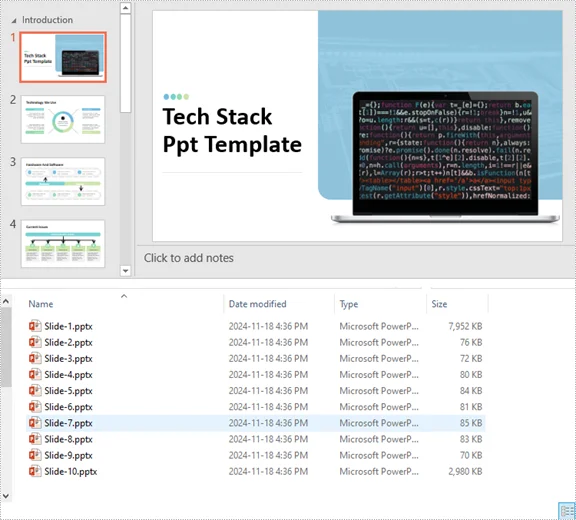
Avantages :
- Idéal pour le traitement par lots de grandes présentations PowerPoint.
- Réduit l'effort manuel et minimise les erreurs.
- Préserve la mise en forme, les transitions et les animations d'origine.
Conseil : Ce script Python peut être personnalisé pour diviser les diapositives par plages, sections, sujets ou autres critères.
Article connexe : Python : Diviser les présentations PowerPoint
Meilleures pratiques pour diviser un PPT
Quelle que soit la méthode que vous choisissez, suivre quelques meilleures pratiques peut aider à garantir que vos présentations PowerPoint divisées restent bien organisées et faciles à utiliser.
- Sauvegarder les fichiers originaux - Conservez toujours une copie de la présentation complète.
- Utiliser des noms de fichiers clairs - Incluez le sujet, la date ou la version pour éviter toute confusion.
- Préserver les thèmes - Décidez de conserver la mise en forme source ou d'appliquer un nouveau thème.
- Vérifier les dépendances des diapositives - Vérifiez que les animations, les transitions et les hyperliens fonctionnent toujours après la division.
- Organiser par section ou sujet - Regroupez les diapositives de manière logique pour améliorer la lisibilité et le flux de travail.
Conclusion
Apprendre à diviser efficacement un PPT vous aide à gérer les présentations plus efficacement, à partager le contenu de manière sélective et à réduire la taille des fichiers.
Si vous n'avez besoin de diviser une présentation qu'occasionnellement, les méthodes manuelles dans PowerPoint sont généralement suffisantes. Pour les tâches rapides sans PowerPoint installé, les outils de division en ligne gratuits offrent une alternative pratique. Lorsque vous devez traiter des fichiers par lots ou diviser fréquemment des présentations, l'automatisation avec Python fournit la solution la plus efficace et la plus évolutive.
Choisir la bonne méthode en fonction de votre flux de travail, de la taille du fichier et de la fréquence d'utilisation garantit que vos présentations PowerPoint restent organisées, lisibles et prêtes pour la collaboration ou la présentation.
Vous cherchez d'autres tutoriels PowerPoint de haute qualité ? Consultez nos ressources PPT gratuites.
FAQ : Diviser une présentation PowerPoint
Q1 : Quelle est la manière la plus simple de diviser un PPT ?
R1 : La manière la plus simple pour quelques diapositives est la Méthode Copier dans PowerPoint. Pour les présentations plus volumineuses, utilisez Réutiliser les diapositives ou l'automatisation avec Python.
Q2 : Puis-je diviser une présentation PowerPoint sans perdre les animations ou les transitions ?
R2 : Oui. Utilisez la fonctionnalité Réutiliser les diapositives dans PowerPoint ou des bibliothèques Python comme Spire.Presentation, qui préservent toute la mise en forme et les animations.
Q3 : Existe-t-il des outils gratuits en ligne pour diviser les PPT ?
R3 : Oui. Des outils comme Choladeck PPT Splitter vous permettent de diviser des présentations sans PowerPoint.
Q4 : Comment diviser efficacement une grande présentation PowerPoint ?
R4 : Pour les fichiers volumineux, l'automatisation avec Python ou la méthode Réutiliser les diapositives est recommandée. Elles permettent de gagner du temps, de conserver la mise en forme et de réduire les erreurs.
Q5 : Puis-je diviser un PPT par sujet ou par section ?
R5 : Oui. Les scripts Python et les diviseurs en ligne permettent souvent de diviser par plages de diapositives ou sections personnalisées.