Si vous avez déjà téléchargé des données à partir d'un relevé bancaire, d'un outil en ligne ou d'une base de données, vous avez probablement rencontré un fichier CSV. Bien qu'incroyablement utiles pour stocker des données brutes, les CSV ne disposent pas des fonctionnalités puissantes nécessaires à l'analyse, au formatage et à la visualisation. La conversion de votre CSV en Excel ouvre un monde de possibilités, transformant des données statiques en un classeur dynamique et perspicace.
Ce guide complet vous présentera les méthodes les plus simples et les plus efficaces pour convertir des fichiers CSV en Excel, des méthodes manuelles simples aux scripts Python automatisés.
- Comprendre les formats CSV et Excel
- Méthode 1 : Convertir un CSV en Excel à l'aide de Microsoft Excel
- Méthode 2 : Convertir un CSV en Excel à l'aide de Google Sheets
- Méthode 3 : Utiliser des convertisseurs CSV vers Excel en ligne gratuits
- Méthode 4 : Automatiser la conversion de CSV en Excel avec Python
- Comparaison des méthodes : Choisir le bon outil
Comprendre les formats CSV et Excel
Quelle est la vraie différence entre un fichier CSV et un fichier Excel ? Spécifiquement :
-
CSV (Comma-Separated Values) : Il s'agit d'un fichier texte brut. C'est comme un bloc-notes numérique où les données sont séparées par des virgules (ou parfois d'autres délimiteurs comme des points-virgules). Sa simplicité fait sa force : il est universellement compatible. Cependant, il ne peut pas stocker de formules, de graphiques, de formatage (comme des couleurs ou des polices) ou plusieurs feuilles.
-
Excel (XLS/XLSX) : Il s'agit d'un format de fichier binaire propriétaire. Considérez-le comme un grand livre numérique complet. Il peut stocker des données, ainsi que des formules, des tableaux croisés dynamiques, des graphiques, plusieurs feuilles, le formatage des cellules et bien plus encore.
Vous devez convertir un CSV en Excel lorsque vous avez besoin de :
- Utiliser des formules (SOMME, RECHERCHEV, etc.) sur vos données.
- Créer des diagrammes ou des graphiques pour la visualisation.
- Appliquer un filtrage, un tri ou une mise en forme conditionnelle.
- Organiser les données sur plusieurs onglets.
- Donnez à votre rapport un aspect professionnel avec des couleurs et des polices.
Méthode 1 : Convertir un CSV en Excel à l'aide de Microsoft Excel
Si vous avez déjà installé Microsoft Excel (2016, 2019, 365 ou 2021), c'est la méthode la plus simple et la plus fiable.
La méthode simple « Ouvrir avec » (idéale pour la plupart des utilisateurs)
C'est le moyen le plus rapide et le plus simple de convertir un seul fichier CSV. Il s'agit essentiellement d'utiliser Excel pour « enregistrer sous » un nouveau format.
- Localisez votre fichier CSV dans l'Explorateur de fichiers Windows ou le Finder Mac.
- Faites un clic droit sur le fichier.
- Passez la souris sur « Ouvrir avec » et sélectionnez Microsoft Excel.
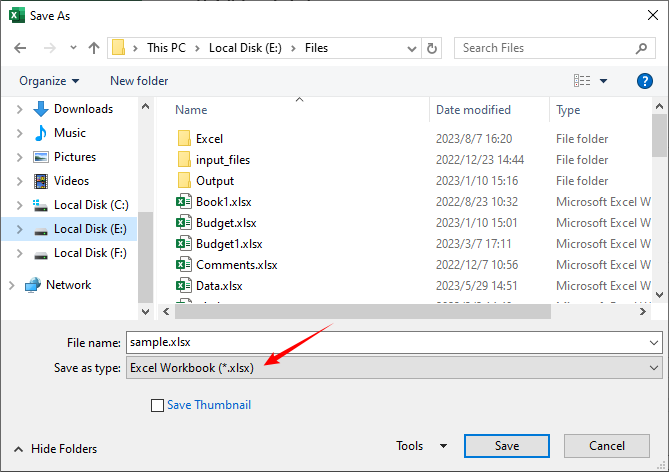
- Une fois ouvert dans Excel, allez dans Fichier > Enregistrer sous.
- Choisissez l'emplacement où vous souhaitez enregistrer le nouveau fichier.
- Dans le menu déroulant « Type de fichier », sélectionnez Classeur Excel (*.xlsx) ou Classeur Excel 97-2003 (*.xls).
- Cliquez sur Enregistrer.
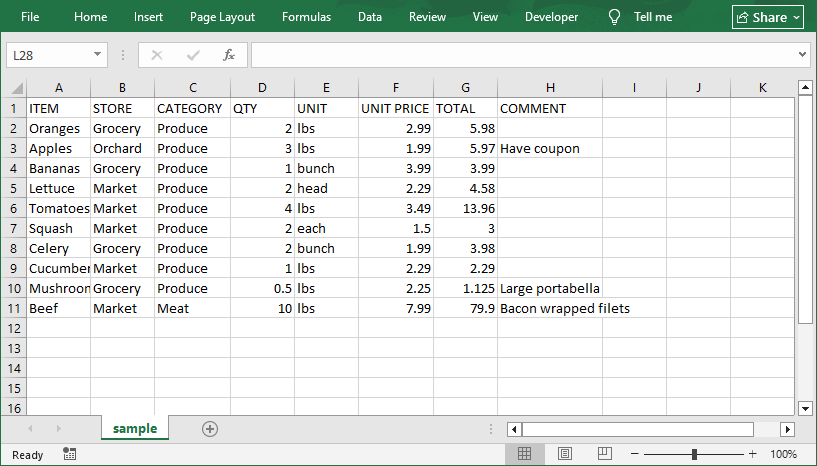
Le fichier Excel converti :
Importation de données via l'onglet Données d'Excel (plus de contrôle)
Cette méthode vous donne de la précision, vous permettant de définir les types de données lors de l'importation pour éviter les erreurs de formatage.
Étape 1 : Ouvrir le fichier CSV dans Excel
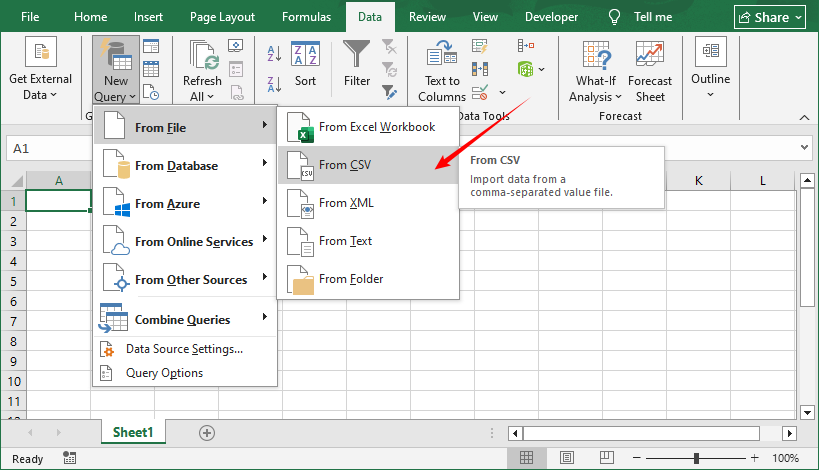
- Lancez Excel et allez dans l'onglet Données.
- Cliquez sur Nouvelle requête > À partir d'un fichier > À partir d'un CSV.
- Accédez à votre fichier CSV, sélectionnez-le et cliquez sur Ouvrir.
Étape 2 : Personnaliser les paramètres d'importation
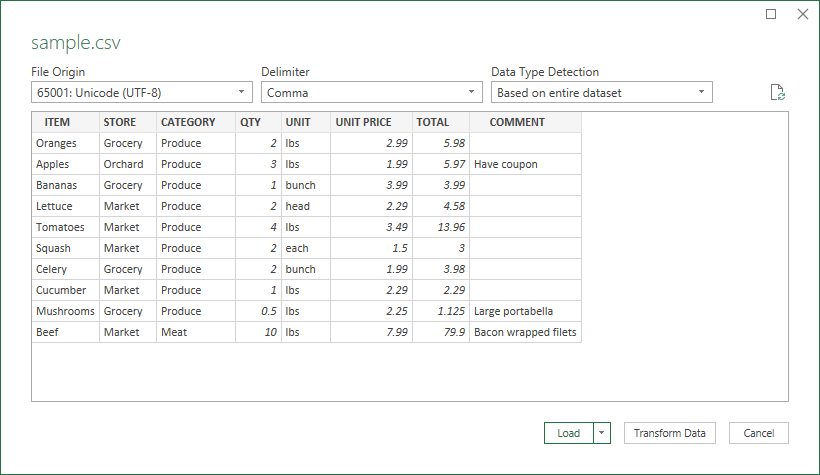
Excel ouvrira une fenêtre d'aperçu où vous pourrez ajuster les paramètres pour garantir l'exactitude des données :
- Délimiteur : Confirmez que « Virgule » est sélectionné. Si votre fichier utilise des tabulations ou des points-virgules, choisissez l'option correcte.
- Détection du type de données : Choisissez « Basé sur l'ensemble des données » pour la détection automatique, ou « Texte » pour les champs sensibles (par exemple, les codes postaux avec des zéros non significatifs).
- Encodage : Si votre CSV contient des caractères spéciaux, choisissez UTF-8 dans le menu déroulant pour éviter le texte tronqué.
Cliquez sur Charger lorsque vous êtes prêt.
Étape 3 : Enregistrer en tant que fichier Excel
Les données CSV s'ouvriront maintenant dans Excel. Pour l'enregistrer en tant que fichier Excel natif :
- Allez dans Fichier > Enregistrer sous.
- Choisissez un emplacement pour enregistrer le fichier.
- Sélectionnez Classeur Excel (*.xlsx) ou Classeur Excel 97-2003 (*.xls) dans le menu déroulant « Type de fichier ».
- Cliquez sur Enregistrer. Votre fichier CSV est maintenant une feuille de calcul Excel avec toutes les fonctionnalités d'Excel.
Méthode 2 : Convertir un CSV en Excel à l'aide de Google Sheets
Si vous n'avez pas Excel, Google Sheets (l'outil de feuille de calcul gratuit de Google) est une excellente alternative. Il fonctionne dans n'importe quel navigateur, se synchronise avec votre Google Drive et prend en charge la conversion transparente de CSV vers Excel. Voici comment :
Étape 1 : Importer le fichier CSV dans Google Sheets
- Allez sur Google Sheets et créez une nouvelle feuille de calcul vierge.
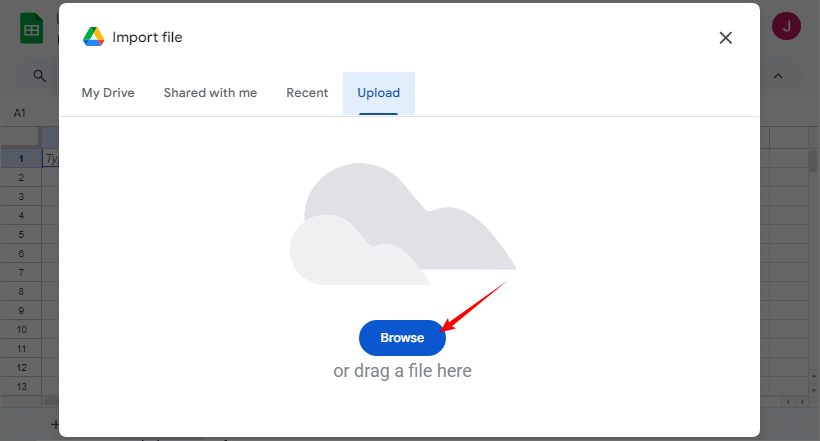
- Cliquez sur Fichier > Importer > Télécharger.
- Cliquez sur Parcourir pour sélectionner votre fichier CSV ou faites-le glisser et déposez-le.
Étape 2 : Configurer les options d'importation
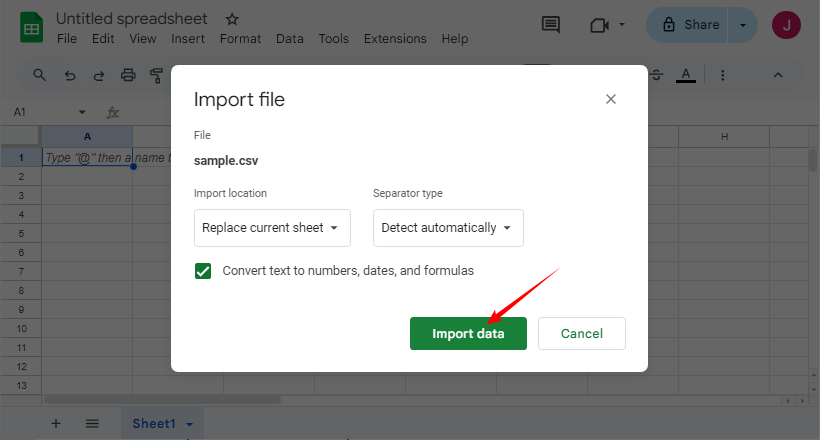
Dans la fenêtre d'importation :
- Sélectionnez votre emplacement d'importation et votre type de séparateur préférés.
- Cliquez sur Importer les données.
Étape 3 : Exporter en tant que fichier Excel
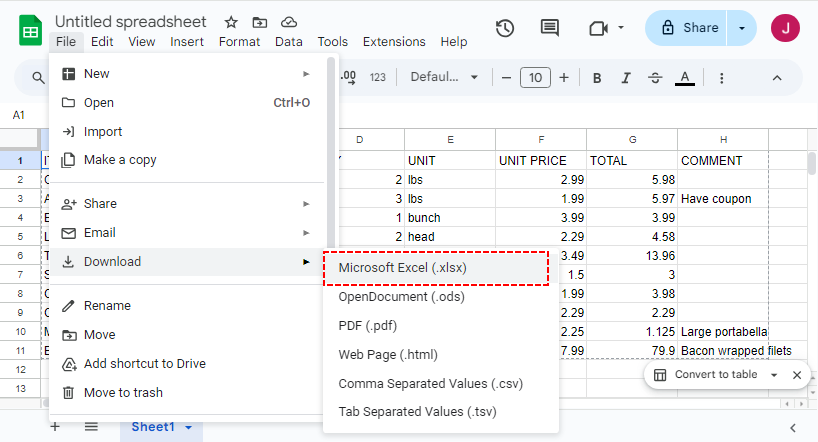
Une fois vos données dans Google Sheets, allez dans Fichier > Télécharger > Microsoft Excel (.xlsx). Le fichier Excel sera téléchargé automatiquement sur votre appareil. Ouvrez-le dans Excel ou un autre outil de feuille de calcul pour vérifier les données.
LIRE AUSSI : Convertir un CSV en PDF : 4 méthodes efficaces
Méthode 3 : Utiliser des convertisseurs CSV vers Excel en ligne gratuits
Pour les conversions ponctuelles, les outils en ligne gratuits sont une solution rapide. Recherchez des outils qui privilégient la confidentialité des données et prennent en charge les fichiers volumineux. Nos meilleurs choix :
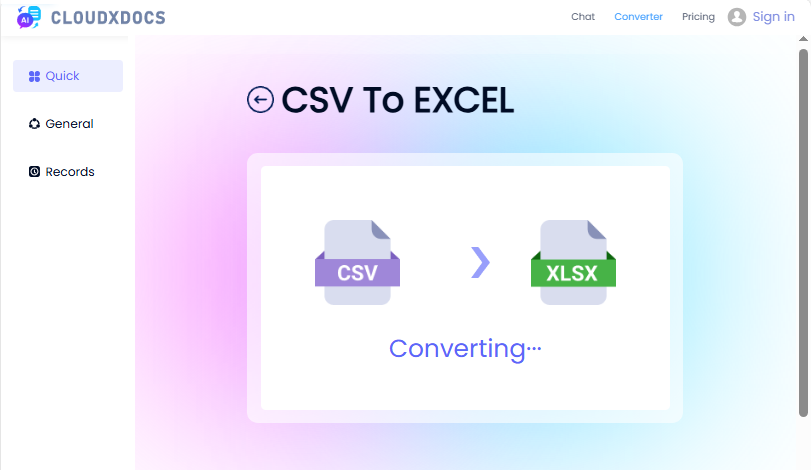
Convertisseur CSV vers XLSX par CLOUDXDOCS
CLOUDXDOCS est un outil de conversion de fichiers fiable qui prend en charge les conversions de CSV en XLSX. Voici comment l'utiliser :
- Allez à la page CSV vers Excel de CLOUDXDOCS.
- Téléchargez votre fichier CSV ou faites-le glisser et déposez-le.
- Attendez la fin de la conversion, puis téléchargez le fichier Excel.
Convertio (prend en charge les conversions par lots)
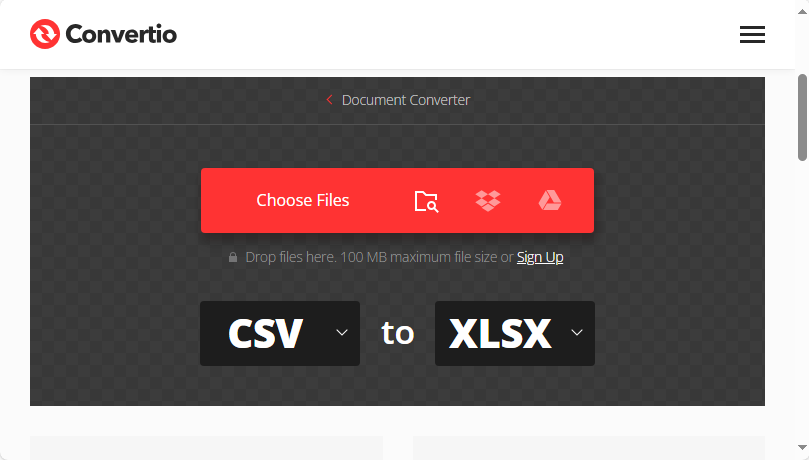
Convertio est idéal si vous avez besoin de convertir plusieurs fichiers CSV à la fois. Étapes :
- Visitez le convertisseur CSV vers XLSX de Convertio.
- Faites glisser et déposez plusieurs fichiers CSV ou téléchargez-les depuis Google Drive/Dropbox.
- Assurez-vous que le format de sortie est défini sur XLSX.
- Cliquez sur Convertir et téléchargez le fichier zip avec vos fichiers Excel.
Méthode 4 : Automatiser la conversion de CSV en Excel avec Python
Pour les développeurs qui ont besoin de convertir des fichiers CSV en masse ou d'intégrer la conversion CSV vers Excel dans des flux de travail Python, Spire.XLS for Python est l'outil parfait. C'est une puissante bibliothèque de feuilles de calcul qui gère les opérations Excel/CSV par programme.
Étape 1 : Installer la bibliothèque Python
Ouvrez votre terminal/invite de commande et exécutez la commande pip suivante :
pip install spire-xls
Étape 2 : Code Python pour convertir un CSV en Excel (fichier unique)
Ce code convertit un seul CSV au format XLS ou XLSX.
from spire.xls import *
from spire.xls.common import *

# Create a workbook
workbook = Workbook()

# Load a CSV file
workbook.LoadFromFile("sample csv.csv", ",", 1, 1)

# Save to xls format
workbook.SaveToFile("CSVToXLS.xls", ExcelVersion.Version97to2003)

# Save to xlsx format
workbook.SaveToFile("CSVToXLSX.xlsx", ExcelVersion.Version2016)
Étape 3 : Code Python pour convertir par lots des fichiers CSV (plusieurs fichiers)
Si vous avez un dossier plein de fichiers CSV, utilisez ce code pour convertir par lots des CSV en Excel en une seule fois :
import os
from spire.xls import *

input_folder = r"F:\CSVs"
output_folder = r"F:\Output"

# Loop through each CSV file
for csv_file in os.listdir(input_folder):
    if csv_file.endswith(".csv"):
        input_path = os.path.join(input_folder, csv_file)
        output_name = os.path.splitext(csv_file)[0] + ".xlsx"
        output_path = os.path.join(output_folder, output_name)

        # Create a Workbook instance and load CSV files
        workbook = Workbook()
        workbook.LoadFromFile(input_path, ",", 1, 1)

        # Save each CSV file as an Excel file
        workbook.SaveToFile(output_path, ExcelVersion.Version2016)
Explication du code
- Workbook : La classe principale de Spire.XLS for Python — gère toutes les opérations Excel/CSV.
- LoadFromFile : Importe les données CSV dans le classeur. Vous pouvez personnaliser le délimiteur (par exemple, ";" pour les CSV européens).
- SaveToFile : Exporte le classeur vers un fichier Excel (prend en charge les formats Excel 2003-2019).
- Conversion en masse : Utilise os.listdir pour parcourir les fichiers CSV.
Conseil de pro : Spire.XLS for Python prend également en charge la conversion de CSV en XML et de CSV en JSON.
Comparaison des méthodes : Choisir le bon outil
| Méthode | Automatisation | Sécurité | Idéal pour |
|---|---|---|---|
| Excel manuel | Aucun | Élevée | Fichiers uniques, utilisateurs non techniques |
| Google Sheets | Aucun | Moyenne | Conversions rapides, projets collaboratifs, utilisateurs sans Excel. |
| Outils en ligne | Aucun | Faible | Utilisation unique, petits fichiers non confidentiels, commodité maximale. |
| Python + Spire.XLS | Complète | Élevée | Traitement par lots, automatisation, intégration dans les flux de travail. |
Réflexions finales
La conversion d'un fichier CSV en Excel est une compétence simple mais puissante qui libère tout le potentiel analytique et de présentation de vos données. Pour des besoins rapides et simples, utilisez « Ouvrir avec » d'Excel ou Google Sheets. Pour les CSV désordonnés/complexes, l'onglet Données d'Excel garantit la précision. Les outils en ligne fonctionnent pour les petits fichiers ponctuels, tandis que Python + Spire.XLS gère les tâches par lots/automatisées pour les utilisateurs expérimentés.
Choisissez la méthode qui correspond à la taille de votre fichier et à vos compétences, puis tirez parti des calculs, des visuels et de l'organisation d'Excel pour transformer les données brutes en résultats significatifs et exploitables.