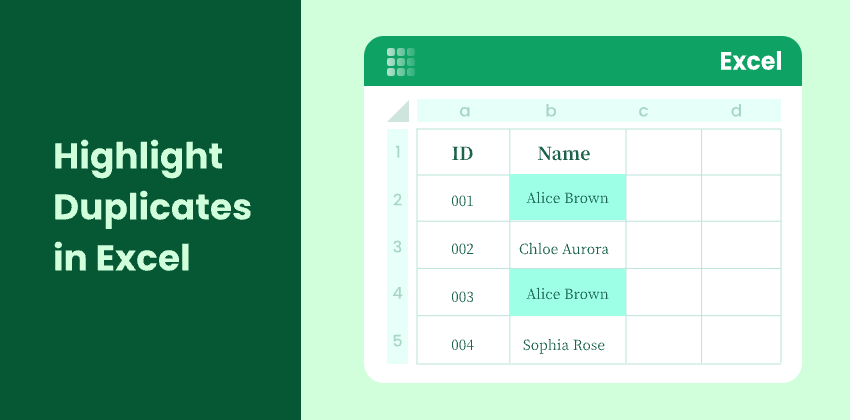
Les valeurs en double sont un problème courant dans les feuilles de calcul Excel. Que vous travailliez avec des listes de clients, des inventaires de produits, des factures ou des résultats d'enquêtes, les données en double peuvent entraîner des erreurs, des rapports inexacts et de mauvaises décisions.
Heureusement, Excel offre plusieurs moyens simples et efficaces de mettre en évidence les doublons afin que vous puissiez facilement les repérer et les gérer. Dans cet article, vous apprendrez quatre méthodes faciles pour trouver et mettre en évidence les valeurs en double dans Excel, des outils intégrés aux solutions automatisées utilisant Python.
Aperçu des méthodes :
- Méthode 1. Mise en forme conditionnelle (intégrée – la plus simple)
- Méthode 2. Utiliser une formule avec la mise en forme conditionnelle
- Méthode 3. Utiliser une colonne d'aide avec NB.SI
- Méthode 4. Utiliser Python avec Spire.XLS pour l'automatisation
Méthode 1 : Mise en forme conditionnelle (intégrée – la plus simple)
C'est le moyen le plus rapide et le plus convivial pour les débutants de mettre en évidence les doublons dans Excel. Il utilise les règles visuelles intégrées d'Excel, donc aucune formule ou compétence technique n'est requise. En quelques clics, Excel analyse automatiquement la plage sélectionnée et marque les valeurs en double. Cette méthode est idéale pour des vérifications rapides et des ensembles de données de petite à moyenne taille.
Étapes
-
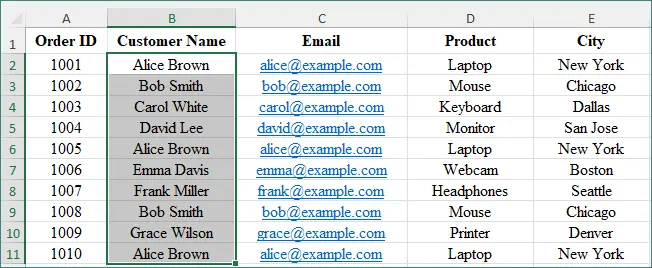
Sélectionnez la plage de cellules que vous souhaitez vérifier (par exemple, B2:B11).
-
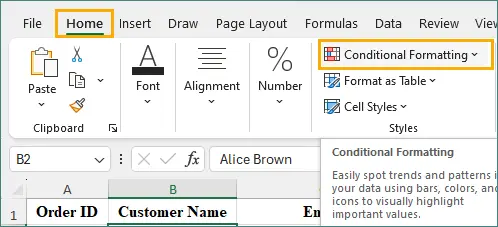
Allez dans Accueil → Mise en forme conditionnelle.
-
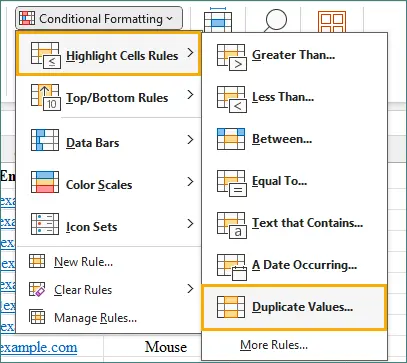
Cliquez sur Règles de mise en surbrillance des cellules → Valeurs en double.
-
Choisissez un style de mise en forme (couleur de remplissage, couleur du texte).
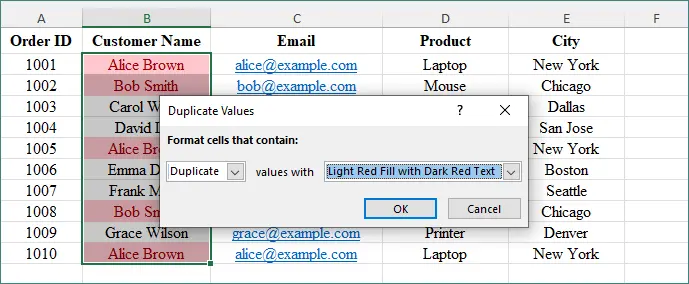
-
Cliquez sur OK.
Excel mettra instantanément en surbrillance toutes les valeurs en double dans la plage sélectionnée.
Principaux avantages
- Idéal pour des vérifications visuelles rapides
- Aucune formule requise
Méthode 2 : Utiliser une formule avec la mise en forme conditionnelle
Cette méthode vous permet de définir exactement comment Excel identifie les doublons, par exemple en ne mettant en évidence que les valeurs répétées ou en excluant la première occurrence. Elle nécessite une compréhension de base des formules mais vous offre une flexibilité bien plus grande que les règles intégrées. Cette approche fonctionne particulièrement bien pour les ensembles de données structurés ou complexes.
Exemple de formule
Pour mettre en évidence toutes les valeurs en double (y compris la première occurrence) :
=NB.SI($B$2:$B$11;B2)>1
Ce que signifie cette formule :
- NB.SI($B$2:$B$11; B2) compte combien de fois la valeur de la cellule B2 apparaît dans la plage B2:B11.
- Si le compte est supérieur à 1, Excel traite la valeur comme un doublon.
En termes simples, cette formule indique à Excel de mettre en évidence toute cellule dont la valeur apparaît plus d'une fois dans la plage sélectionnée. Les signes dollar ($) verrouillent la plage de recherche afin qu'elle reste fixe lorsque la règle est appliquée à d'autres cellules.
Pour plus d'exemples de NB.SI, consultez la documentation officielle de Microsoft.
Étapes
-
Sélectionnez votre plage de données.
-
Allez dans Mise en forme conditionnelle → Nouvelle règle.
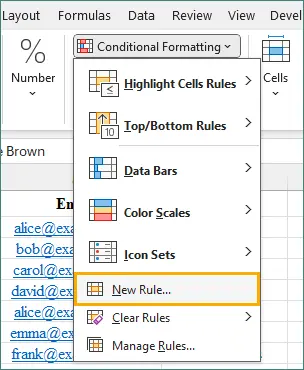
-
Sélectionnez Utiliser une formule pour déterminer pour quelles cellules le format sera appliqué.
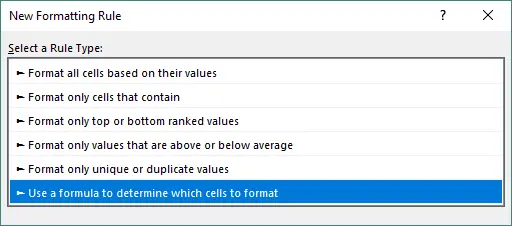
-
Entrez la formule ci-dessus.
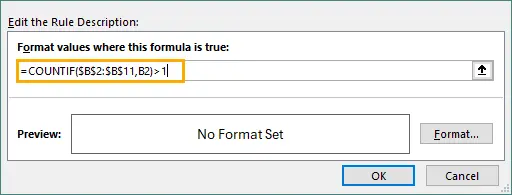
-
Choisissez un format et cliquez sur OK.

Cette méthode est utile lorsque vous souhaitez personnaliser la manière dont Excel traite les doublons.
Principaux avantages
- Plus de flexibilité
- Fonctionne bien avec les ensembles de données complexes
Méthode 3 : Utiliser une colonne d'aide avec NB.SI
Cette méthode repose sur une colonne d'aide pour compter combien de fois chaque valeur apparaît dans votre ensemble de données. Elle offre une vue claire et transparente des doublons, facile à auditer et à valider. Comme les résultats se mettent à jour automatiquement, elle est idéale pour les feuilles de calcul dynamiques qui changent fréquemment. Cette approche fonctionne bien lorsque la précision et la traçabilité sont importantes.
Étapes
-
Dans une colonne vide (par exemple, F2), entrez :
=NB.SI($B:$B;B2)
-
Ensuite, faites glisser la formule vers le bas.
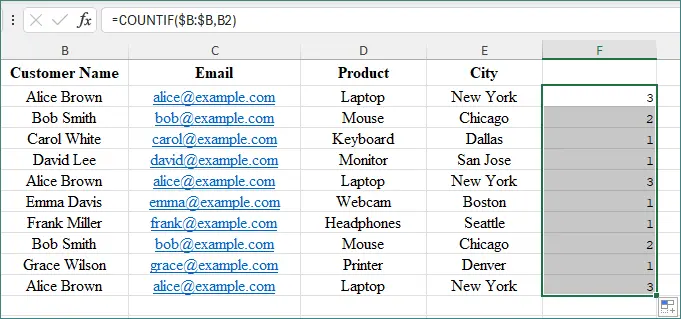
Comment ça marche
- Un résultat de 1 signifie que la valeur est unique.
- Un résultat supérieur à 1 signifie que c'est un doublon.
Vous pouvez ensuite appliquer une mise en forme conditionnelle à la colonne d'aide pour mettre visuellement en évidence les doublons.
Principaux avantages
- Idéal pour les rapports dynamiques et actualisables
- Facile à auditer et à suivre les doublons
Méthode 4 : Utiliser Python avec Spire.XLS pour l'automatisation
Si vous travaillez fréquemment avec de gros fichiers Excel ou des tâches répétitives, vous pouvez utiliser Python avec Spire.XLS pour l'automatisation. Cette méthode vous permet d'analyser et de mettre en évidence les doublons par programmation, sans effort manuel. Elle permet de gagner du temps, de réduire les erreurs humaines et de traiter les fichiers en masse. Cette approche est idéale pour les développeurs ou les équipes qui ont besoin de solutions Excel évolutives.
Qu'est-ce que Spire.XLS for Python ?
Spire.XLS for Python est une bibliothèque puissante qui vous permet de lire, écrire, formater et manipuler des fichiers Excel en utilisant Python, sans qu'aucune installation de Microsoft Excel ne soit requise.
Installation
pip install spire.xls
Exemple de code pour mettre en évidence les doublons
from spire.xls import *
from spire.xls.common import *

# Charger le fichier Excel
workbook = Workbook()
workbook.LoadFromFile("C:/Users/Administrator/Desktop/input.xlsx")

# Obtenir la première feuille de calcul
sheet = workbook.Worksheets[0]

# Utiliser la mise en forme conditionnelle pour mettre en évidence les valeurs en double dans la plage de cellules spécifiée
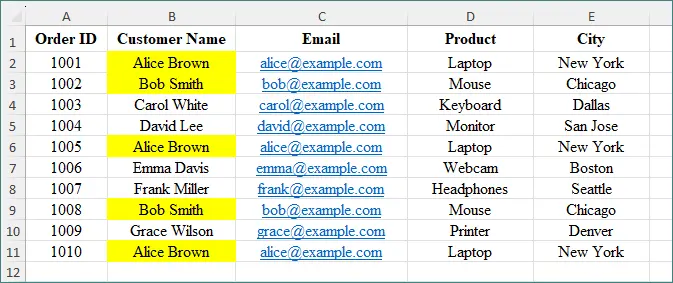
conditional_format = sheet.Range["B2:B11"].ConditionalFormats.AddCondition()
conditional_format.FormatType = ConditionalFormatType.DuplicateValues
conditional_format.BackColor = Color.get_Yellow()

# Enregistrer le fichier
workbook.SaveToFile("HighlightDuplicates.xlsx", ExcelVersion.Version2013)
workbook.Dispose()
résultat :
Principaux avantages
- Idéal pour le traitement par lots
- Parfait pour les flux de travail d'automatisation d'entreprise
La mise en forme conditionnelle peut faire bien plus que simplement mettre en évidence les doublons dans Excel. Elle vous permet également d'appliquer des couleurs de lignes alternées et de mettre en évidence les valeurs les mieux ou les moins bien classées. Pour en savoir plus, consultez ce tutoriel : Appliquer la mise en forme conditionnelle dans Excel en Python.
Comparaison des méthodes
| Méthode | Facilité d'utilisation | Idéal pour | Automatisation |
|---|---|---|---|
| Mise en forme conditionnelle | ⭐⭐⭐⭐⭐ | Vérifications visuelles rapides | x |
| Formule + Mise en forme conditionnelle | ⭐⭐⭐⭐ | Logique personnalisée | x |
| Colonne d'aide (NB.SI) | ⭐⭐⭐⭐⭐ | Rapports dynamiques | x |
| Python + Spire.XLS | ⭐⭐ | Gros fichiers, travail par lots | √ |
Réflexions finales
La mise en évidence des doublons dans Excel contribue à améliorer la précision des données et à réduire les erreurs coûteuses. Si vous n'avez besoin que d'une analyse visuelle rapide, la mise en forme conditionnelle intégrée est l'option la plus rapide. Pour un contrôle plus avancé, les formules et les colonnes d'aide fonctionnent bien.
Si vous manipulez fréquemment de gros fichiers, l'utilisation de Python avec Spire.XLS peut considérablement améliorer l'efficacité grâce à l'automatisation.
La meilleure méthode dépend de votre charge de travail, de la taille de vos fichiers et de votre niveau de confort technique.
FAQ sur la mise en évidence des doublons dans Excel
Q1. Excel peut-il mettre en évidence les doublons automatiquement ?
Oui. La fonction de mise en forme conditionnelle intégrée met instantanément en évidence les doublons.
Q2. Puis-je mettre en évidence les doublons sur plusieurs colonnes ?
Oui. Vous pouvez sélectionner plusieurs colonnes avant d'appliquer la mise en forme conditionnelle ou utiliser une formule personnalisée.
Q3. La mise en évidence des doublons supprime-t-elle des données ?
Non. La mise en évidence ne modifie que la mise en forme des cellules et n'affecte pas les données sous-jacentes.
Q4. Quelle est la meilleure méthode pour les gros fichiers Excel ?
Pour les grands ensembles de données ou les tâches répétées, l'automatisation à l'aide de Python et de Spire.XLS est l'approche la plus efficace.