Avez-vous déjà été frustré en imprimant une feuille de calcul Excel pour n'obtenir que des pages de données non pertinentes ou des feuilles blanches sans fin ? Apprendre à définir la zone d'impression dans Excel est la solution essentielle qui transforme les travaux d'impression chaotiques en documents professionnels et précis.
Dans ce guide étape par étape, nous explorerons plusieurs méthodes pour définir efficacement la zone d'impression dans Excel, garantissant que vos documents imprimés soient bien organisés et visuellement attrayants.
- Qu'est-ce qu'une zone d'impression dans Excel
- Pourquoi devriez-vous définir la zone d'impression dans Excel
- Comment définir manuellement la zone d'impression dans Excel
- Configurer automatiquement la zone d'impression pour plusieurs feuilles avec VBA
- Définir par lot la zone d'impression pour plusieurs fichiers Excel avec Python
- Problèmes courants de zone d'impression et comment les résoudre
- Conclusion : Comparaison rapide des méthodes de zone d'impression
Qu'est-ce qu'une zone d'impression dans Excel ?
Une zone d'impression dans Excel est une plage de cellules définie que vous spécifiez pour l'impression, à l'exclusion de toutes les autres cellules de la feuille de calcul. Lorsque vous définissez une zone d'impression, Excel mémorise votre sélection et n'imprimera que ces cellules jusqu'à ce que vous effaciez ou modifiiez le paramètre.
Pourquoi devriez-vous définir la zone d'impression dans Excel ?
La définition d'une zone d'impression dans Excel offre plusieurs avantages clés :
- Efficacité : Cela économise du papier et de l'encre en garantissant que seules les données pertinentes sont imprimées.
- Rapports plus propres : Cela empêche les données inutiles d'encombrer vos impressions, les rendant plus professionnelles.
- Personnalisation : Cela vous permet d'imprimer des sections spécifiques sans modifier la disposition de vos données.
Comment définir manuellement la zone d'impression dans Excel
Excel propose plusieurs méthodes pour personnaliser la zone d'impression. Ci-dessous, nous explorerons chaque méthode en détail, vous aidant à choisir la meilleure option pour votre situation.
1. Définir la zone d'impression à l'aide de la fonctionnalité Définir la zone d'impression
La fonctionnalité Définir la zone d'impression est la méthode la plus courante et la plus simple pour définir la plage d'impression dans Excel. Elle est idéale pour les utilisateurs qui ont besoin d'imprimer une sélection spécifique without advanced configuration.
Étapes :
-
Sélectionnez les cellules que vous souhaitez imprimer.
-
Allez dans l'onglet Mise en page du ruban.
-
Dans le groupe Mise en page, cliquez sur Zone d'impression > Définir la zone d'impression.
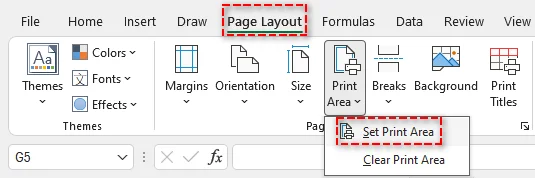
Cette méthode enregistre votre sélection comme zone d'impression, et Excel n'imprimera que les cellules sélectionnées.
Conseil :
- Si vous souhaitez supprimer la zone d'impression plus tard, allez dans Mise en page > Effacer la zone d'impression. Cela réinitialisera la zone d'impression et vous permettra de la redéfinir au besoin.
Vous pourriez également être intéressé par : Surligner les doublons dans Excel : 4 méthodes faciles.
2. Définir la zone d'impression avec la boîte de dialogue Mise en page
Pour les utilisateurs qui ont besoin de plus de contrôle sur les paramètres d'impression, la boîte de dialogue Mise en page offre des options avancées. Cela vous permet de saisir ou d'ajuster manuellement la zone d'impression avec plus de précision.
Étapes :
-
Allez dans l'onglet Mise en page du ruban.
-
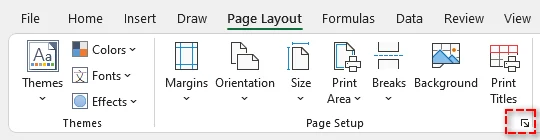
Dans le groupe Mise en page, cliquez sur la petite icône de flèche dans le coin inférieur droit pour ouvrir la boîte de dialogue Mise en page.
-
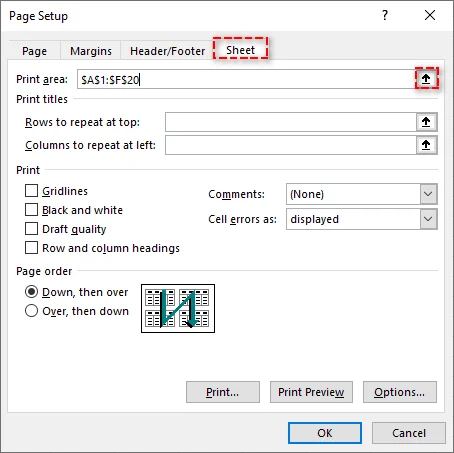
Dans la boîte de dialogue, sélectionnez l'onglet Feuille.
-
Dans le champ Zone d'impression, saisissez manuellement la plage de cellules (par exemple, $A$1:$F$20) ou utilisez le sélecteur de plage pour sélectionner visuellement les cellules.
-
Ajustez les autres paramètres comme les titres à imprimer, le quadrillage ou les en-têtes au besoin.
-
Cliquez sur OK pour appliquer la zone d'impression.
Conseil :
- Si vous souhaitez que la zone d'impression s'ajuste automatically as you add or remove data, consider converting your range into an Excel Table. Excel will update the print area dynamically when data changes.
3. Imprimer des cellules spécifiques à l'aide de raccourcis clavier
Si vous préférez la vitesse, vous pouvez définir votre zone d'impression à l'aide d'un simple raccourci clavier. Cette méthode est parfaite pour définir rapidement des zones d'impression sans naviguer dans les menus.
Étapes :
-
Sélectionnez la plage que vous souhaitez imprimer.
-
Appuyez sur Alt → P → R → S en séquence pour définir la zone d'impression.
Ce raccourci définit instantanément votre zone d'impression pour les cellules sélectionnées.
Conseil :
- Le raccourci clavier fonctionne mieux lorsque vous définissez fréquemment des zones d'impression et que vous souhaitez gagner du temps. However, it may not offer the same customization options as the Page Setup dialog.
4. Définir plusieurs zones d'impression sur une feuille
Excel vous permet également de définir plusieurs zones d'impression au sein d'une même feuille de calcul. C'est utile lorsque vous souhaitez imprimer des sections non contiguës séparément.
Étapes :
-
Sélectionnez la première plage à inclure dans la zone d'impression.
-
Maintenez la touche Ctrl enfoncée et sélectionnez des plages supplémentaires.
-
Allez dans Mise en page > Zone d'impression > Définir la zone d'impression.
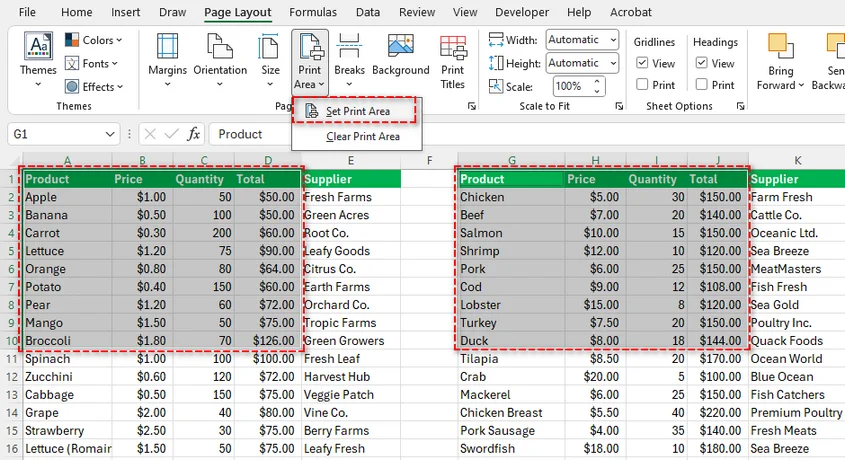
Chaque plage sélectionnée s'imprimera sur une page distincte, ce qui est idéal pour les rapports comportant plusieurs sections.
Conseil :
- Après avoir défini plusieurs zones d'impression, Excel insère automatiquement des sauts de page entre chaque zone. Si vous devez ajuster l'emplacement des sauts de page, allez dans l'onglet Mise en page et utilisez Sauts de page pour les modifier.
Configurer automatiquement la zone d'impression pour plusieurs feuilles avec VBA
Si vous travaillez avec de grands classeurs contenant plusieurs feuilles, vous pouvez gagner du temps en automatisant le processus de définition des zones d'impression sur toutes les feuilles à l'aide de VBA. Cette méthode est idéale pour les utilisateurs qui doivent effectuer fréquemment les réglages de la zone d'impression d'Excel.
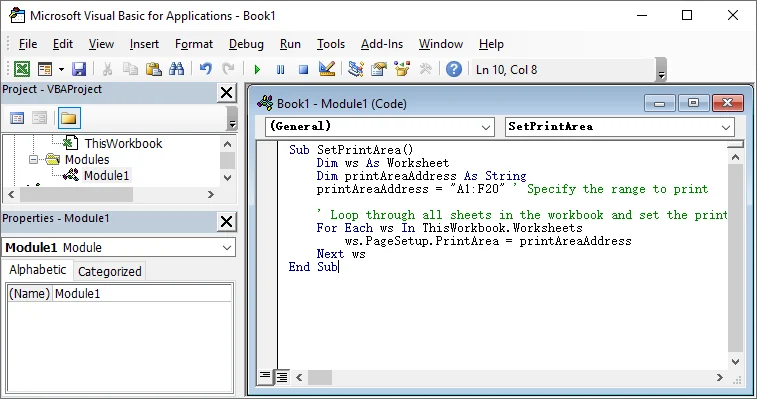
Voici un code VBA simple pour définir la zone d'impression pour toutes les feuilles :
Sub SetPrintArea()
    Dim ws As Worksheet
    Dim printAreaAddress As String
    printAreaAddress = "A1:F20" ' Spécifiez la plage à imprimer

    ' Parcourir toutes les feuilles du classeur et définir la zone d'impression
    For Each ws In ThisWorkbook.Worksheets
        ws.PageSetup.PrintArea = printAreaAddress
    Next ws
End Sub
Étapes pour utiliser ce code VBA :
-
Appuyez sur Alt + F11 pour ouvrir l'éditeur VBA.
-
Cliquez sur Insertion > Module pour créer un nouveau module.
-
Collez le code dans le module.
-
Appuyez sur F5 pour exécuter la macro.
Ce code appliquera la zone d'impression (par exemple, A1:F20) à toutes les feuilles de votre classeur.
Conseil :
- Vous pouvez modifier le printAreaAddress pour n'importe quelle plage dont vous avez besoin, comme "B2:D15", en fonction de vos besoins en matière de zone d'impression.
Besoin d'en savoir plus sur la propriété PageSetup.PrintArea dans ce script VBA ? Consultez le guide officiel de Microsoft : Propriété PageSetup.PrintArea (Excel).
Définir par lot la zone d'impression pour plusieurs fichiers Excel avec Python
Pour le traitement par lot de plusieurs fichiers Excel et la définition automatique des zones d'impression, Python offre une solution puissante. En utilisant la bibliothèque Spire.XLS for Python, vous pouvez lire et mettre à jour des fichiers Excel en masse sans dépendre d'Excel lui-même, ce qui le rend parfait pour l'exécution côté serveur ou les tâches d'automatisation.

Voici comment traiter par lot les zones d'impression pour plusieurs fichiers Excel à l'aide de Python :
Étapes :
-
Installez la bibliothèque Spire.XLS depuis PyPI en utilisant pip :
pip install spire-xls -
Utilisez le code suivant pour traiter par lot les fichiers Excel et définir les zones d'impression :
from spire.xls import *
import os

# Définir le dossier contenant les fichiers Excel
source_folder = "path_to_your_excel_files"  # Mettre à jour avec le chemin de votre dossier
target_folder = "path_to_modified_files"    # Chemin pour enregistrer les fichiers modifiés

# Créer le dossier cible s'il n'existe pas
if not os.path.exists(target_folder):
    os.makedirs(target_folder)

# Définir la plage de la zone d'impression (ajuster au besoin)
print_area = "A1:F20"

# Parcourir tous les fichiers Excel dans le dossier
for file_name in os.listdir(source_folder):
    if file_name.endswith((".xlsx", ".xls")):
        try:
            # Charger le classeur
            file_path = os.path.join(source_folder, file_name)
            workbook = Workbook()
            workbook.LoadFromFile(file_path)

            # Définir la zone d'impression pour la première feuille de calcul
            sheet = workbook.Worksheets[0]
            sheet.PageSetup.PrintArea = print_area

            # Enregistrer le fichier modifié
            new_file_name = f"modified_{file_name}"
            new_file_path = os.path.join(target_folder, new_file_name)
            workbook.SaveToFile(new_file_path, FileFormat.Version2016)

            print(f"Processed: {file_name} -> {new_file_name}")

        except Exception as e:
            print(f"Error processing {file_name}: {str(e)}")
            continue

print(f"\nBatch process completed! Modified files saved to: {target_folder}")
Ce script Python traite tous les fichiers Excel d'un dossier, ajuste la zone d'impression pour chaque fichier et enregistre les fichiers modifiés dans un nouveau répertoire.
Conseil :
- En plus de l'ajustement de la sélection d'impression, Spire.XLS offre des options de mise en page comme les marges, la taille du papier et la mise à l'échelle. Pour plus de détails, consultez la documentation officielle : Python : Définir les options de mise en page dans Excel.
Problèmes courants de zone d'impression et comment les résoudre
Parfois, vous pouvez rencontrer des problèmes lorsque vous travaillez avec des zones d'impression. Voici quelques problèmes courants et leurs solutions :
-
Zone d'impression non reconnue par Excel
- Problème : Excel peut ne pas reconnaître la zone d'impression, souvent en raison de paramètres corrompus ou d'une sélection de cellules incorrecte.
- Solution : Allez dans Mise en page > Effacer la zone d'impression, puis redéfinissez la zone d'impression.
-
Colonnes coupées dans l'aperçu avant impression
- Problème : Les colonnes peuvent être coupées dans l'aperçu avant impression, laissant une partie du contenu hors de la page imprimée.
- Solution : Ajustez les marges ou utilisez les options Mettre à l'échelle pour ajuster sous l'onglet Mise en page pour vous assurer que tout le contenu tient dans la zone imprimable.
-
Lignes ou colonnes masquées incluses dans la zone d'impression
- Problème : Des lignes ou des colonnes masquées peuvent être incluses involontairement dans la zone d'impression, entraînant l'impression de données indésirables.
- Solution : Affichez toutes les lignes ou colonnes masquées avant de définir la zone d'impression.
-
Quadrillage non imprimé
- Problème : Même si le quadrillage est visible dans Excel, il peut ne pas apparaître dans le document imprimé.
- Solution : Dans l'onglet Mise en page, sous Options de la feuille, cochez la case Imprimer à côté de Quadrillage pour vous assurer qu'ils apparaissent sur l'impression.
Conclusion : Comparaison rapide des méthodes de zone d'impression
Voici une comparaison rapide des méthodes de zone d'impression d'Excel :
| Méthode | Avantages | Inconvénients | Idéal pour |
|---|---|---|---|
| Fonctionnalité Définir la zone d'impression | Simple et intuitif | Pas idéal pour le traitement par lot | Configurations d'impression uniques, usage occasionnel |
| Boîte de dialogue Mise en page | Paramètres avancés et sélection visuelle | Plus d'étapes requises | Paramètres d'impression personnalisés pour les documents complexes |
| Raccourcis clavier | Rapide et efficace | Limité à une seule zone d'impression | Utilisateurs réguliers ayant besoin de configurations rapides de la zone d'impression |
| VBA | Automatise les tâches sur plusieurs feuilles | Nécessite des connaissances en VBA | Grands classeurs ou tâches récurrentes |
| Python | Traite plusieurs fichiers sans ouvrir Excel | Nécessite des connaissances en Python | Traitement par lot pour de grands volumes de fichiers Excel |
Comment choisir la meilleure méthode :
- Pour les tâches simples et uniques : utilisez la fonctionnalité intégrée Définir la zone d'impression.
- Pour plus de contrôle sur les paramètres d'impression : utilisez la boîte de dialogue Mise en page.
- Pour des configurations rapides : utilisez les raccourcis clavier.
- Pour automatiser les tâches sur plusieurs feuilles : utilisez VBA.
- Pour traiter plusieurs fichiers à la fois : utilisez Python.
FAQ : Zone d'impression Excel
Q1 : Puis-je définir plusieurs zones d'impression dans une seule feuille Excel ?
R1 : Oui ! En sélectionnant des plages non adjacentes tout en maintenant la touche Ctrl enfoncée, vous pouvez définir plusieurs zones d'impression. Chaque sélection s'imprimera sur une page distincte.
Q2 : Comment effacer une zone d'impression previously defined?
R2 : Allez dans Mise en page → Zone d'impression → Effacer la zone d'impression, ou utilisez le raccourci clavier Alt → P → R → C.
Q3 : La zone d'impression est-elle enregistrée lorsque je ferme Excel ?
R3 : Oui, lorsque vous enregistrez votre classeur après avoir défini une zone d'impression, Excel conserve ce paramètre dans le fichier.
Q4 : La zone d'impression peut-elle se mettre à jour automatiquement lorsque les données changent ?
R4 : Oui ! Convertissez votre plage en tableau Excel (Ctrl + T), et la zone d'impression s'ajustera automatiquement à mesure que vous ajoutez des données.