Les formules sont l'une des fonctionnalités les plus puissantes d'Excel. Elles vous permettent d'effectuer des calculs, d'analyser des tendances, d'automatiser des tâches répétitives et de créer des rapports dynamiques. Que vous fassiez une somme rapide, construisiez une logique conditionnelle imbriquée ou automatisiez la génération de feuilles de calcul en masse, Excel vous offre plusieurs façons d'insérer des formules — chacune adaptée à différents niveaux de compétence et de tâches.
Dans cet article, nous passerons en revue plusieurs méthodes simples et efficaces pour insérer des formules dans Excel, allant des méthodes d'interface utilisateur intégrées à l'automatisation à l'aide de Python (Spire.XLS). Nous inclurons également des exemples de cas d'utilisation, des instructions étape par étape et un tableau comparatif pour vous aider à décider quelle méthode convient le mieux à votre flux de travail.
Aperçu des méthodes :
- Méthode 1 : Saisir les formules directement dans une cellule (la plus rapide pour une utilisation simple)
- Méthode 2 : Insérer des formules à l'aide de la barre de formule (idéale pour les formules longues ou complexes)
- Méthode 3 : Utiliser le bouton Insérer une fonction (fx) (la plus conviviale pour les débutants)
- Méthode 4 : Utiliser la somme automatique et les fonctions rapides (extrêmement efficace)
- Méthode 5 : Insérer des formules à l'aide de la poignée de recopie (idéale pour la répétition)
- Méthode 6 : Insérer des formules par programmation (Python – Spire.XLS)
Pourquoi il est important d'apprendre plusieurs méthodes
De nombreux utilisateurs d'Excel ne savent que saisir des équations directement dans une cellule. Bien que cela fonctionne pour des calculs simples, ce n'est pas toujours la méthode la plus rapide ou la plus fiable, surtout lorsqu'il s'agit de grands ensembles de données ou de formules complexes. Excel fournit une variété d'outils et de raccourcis conçus pour accélérer la création de formules, améliorer la précision et éviter les erreurs manuelles.
De plus, les développeurs et les analystes de données ont souvent besoin de solutions d'automatisation pour générer ou mettre à jour des fichiers Excel en masse, ce que les scripts avec Python peuvent gérer plus efficacement que la saisie manuelle.
En apprenant plusieurs façons d'insérer des formules, vous pouvez :
- Travailler plus efficacement avec les feuilles de calcul quotidiennes
- Réduire les erreurs causées par la saisie manuelle
- Profiter de l'intelligence intégrée d'Excel
- Automatiser les tâches répétitives ou le traitement Excel à grande échelle
Vous trouverez ci-dessous les six méthodes les plus efficaces pour insérer des formules dans Excel, avec des conseils pratiques pour que vous puissiez les appliquer immédiatement.
Méthode 1. Saisir les formules directement dans une cellule (la plus rapide pour une utilisation simple)
La saisie directe dans une cellule est la manière la plus courante et la plus simple d'insérer des formules. C'est rapide, intuitif et fonctionne parfaitement pour les calculs rapides.
Étapes :
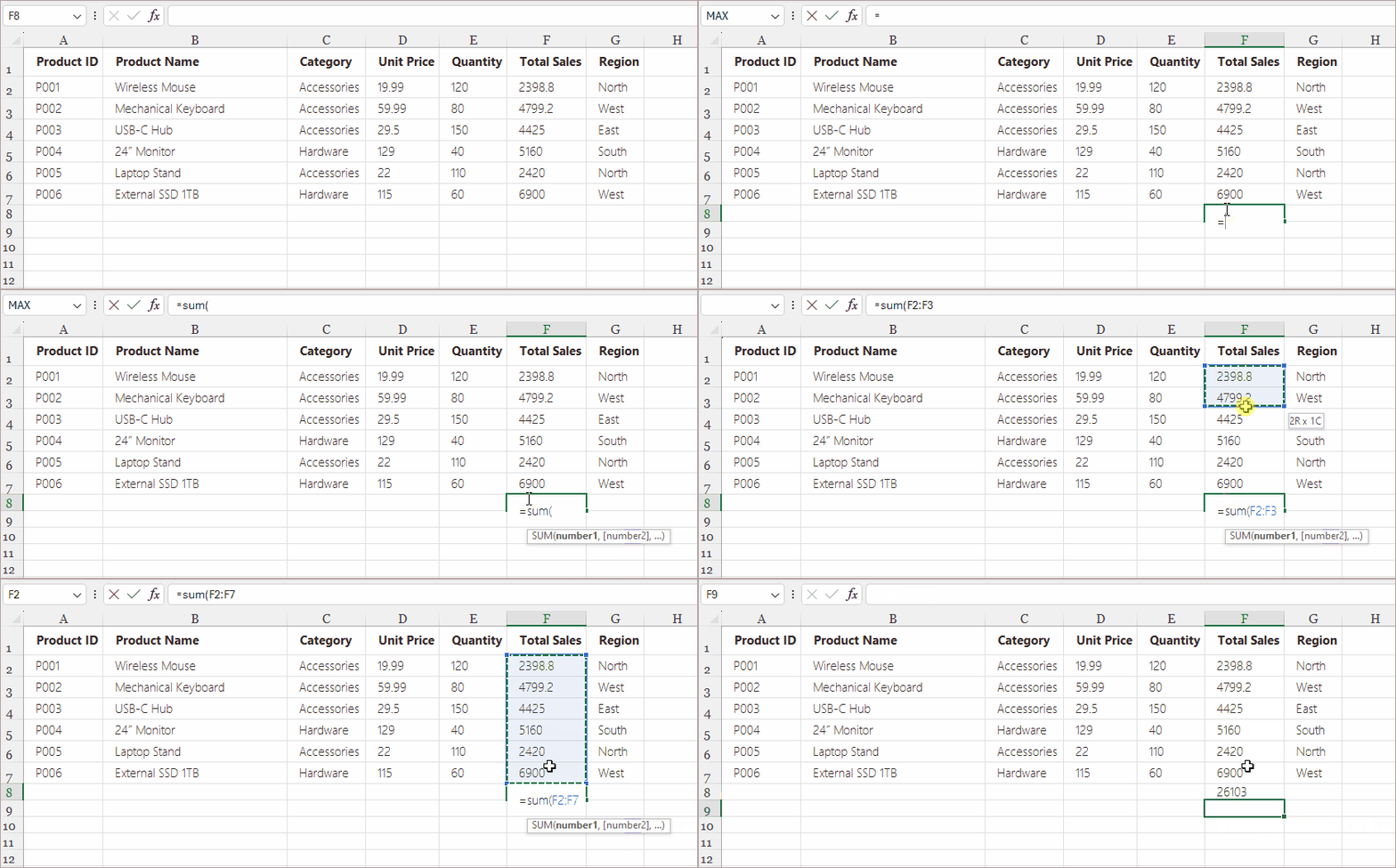
- Cliquez sur la cellule où vous souhaitez que le résultat de la formule apparaisse.
- Tapez un signe égal = pour commencer la formule.
-
Saisissez la formule—par exemple :
- =A1+B1
- =SOMME(A1:A10)
- =A1*B1
- Appuyez sur Entrée pour appliquer la formule.
Exemples de cas d'utilisation :
- Additionner ou soustraire des valeurs
- Calculer des totaux
- Effectuer des opérations mathématiques de base
- Utiliser des fonctions simples (SOMME, MOYENNE, MAX, MIN)
Pourquoi cette méthode est utile :
- Extrêmement rapide pour les tâches simples
- Idéale pour les petites feuilles de calcul
- Aucun outil ou dialogue supplémentaire n'est nécessaire
Cependant, cette méthode devient inefficace lorsque vous devez insérer des formules longues ou complexes qui nécessitent une édition plus minutieuse.
Méthode 2. Insérer des formules à l'aide de la barre de formule (idéale pour les formules longues ou complexes)
La barre de formule offre plus d'espace et de clarté, ce qui la rend idéale pour modifier des formules longues ou compliquées sans modifier accidentellement le contenu de la cellule elle-même.
Étapes :
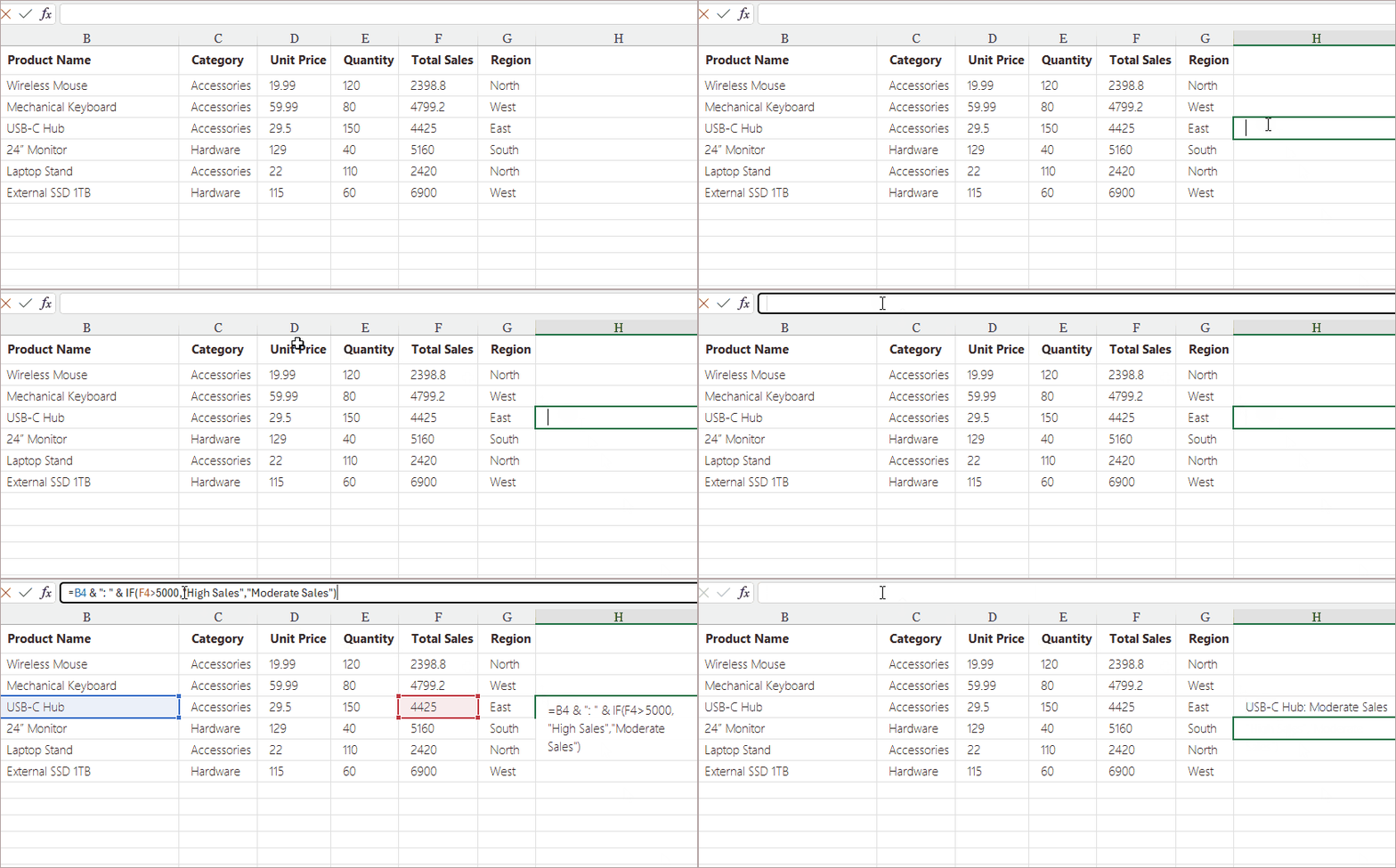
- Sélectionnez la cellule où votre formule doit être placée.
- Cliquez sur la barre de formule en haut d'Excel.
- Saisissez ou modifiez votre formule.
- Appuyez sur Entrée.
Exemples de cas d'utilisation :
- Instructions SI imbriquées
- RECHERCHEV , INDEX + EQUIV, RECHERCHEX
- Formules de concaténation avec plusieurs segments de texte
- Formules logiques à plusieurs conditions
Pourquoi cette méthode est utile :
- Permet une édition confortable des formules longues ou sur plusieurs lignes
- Réduit les modifications accidentelles de cellules
- Aide à maintenir une vue claire de la feuille de calcul
La barre de formule affiche également des avertissements d'erreur de formule, ce qui facilite le débogage.
Méthode 3. Utiliser le bouton Insérer une fonction (fx) (la plus conviviale pour les débutants)
L'outil Insérer une Fonction (fx) d'Excel est spécialement conçu pour les utilisateurs qui apprennent encore les formules ou qui préfèrent des étapes guidées pour créer des fonctions plus complexes.
Étapes :
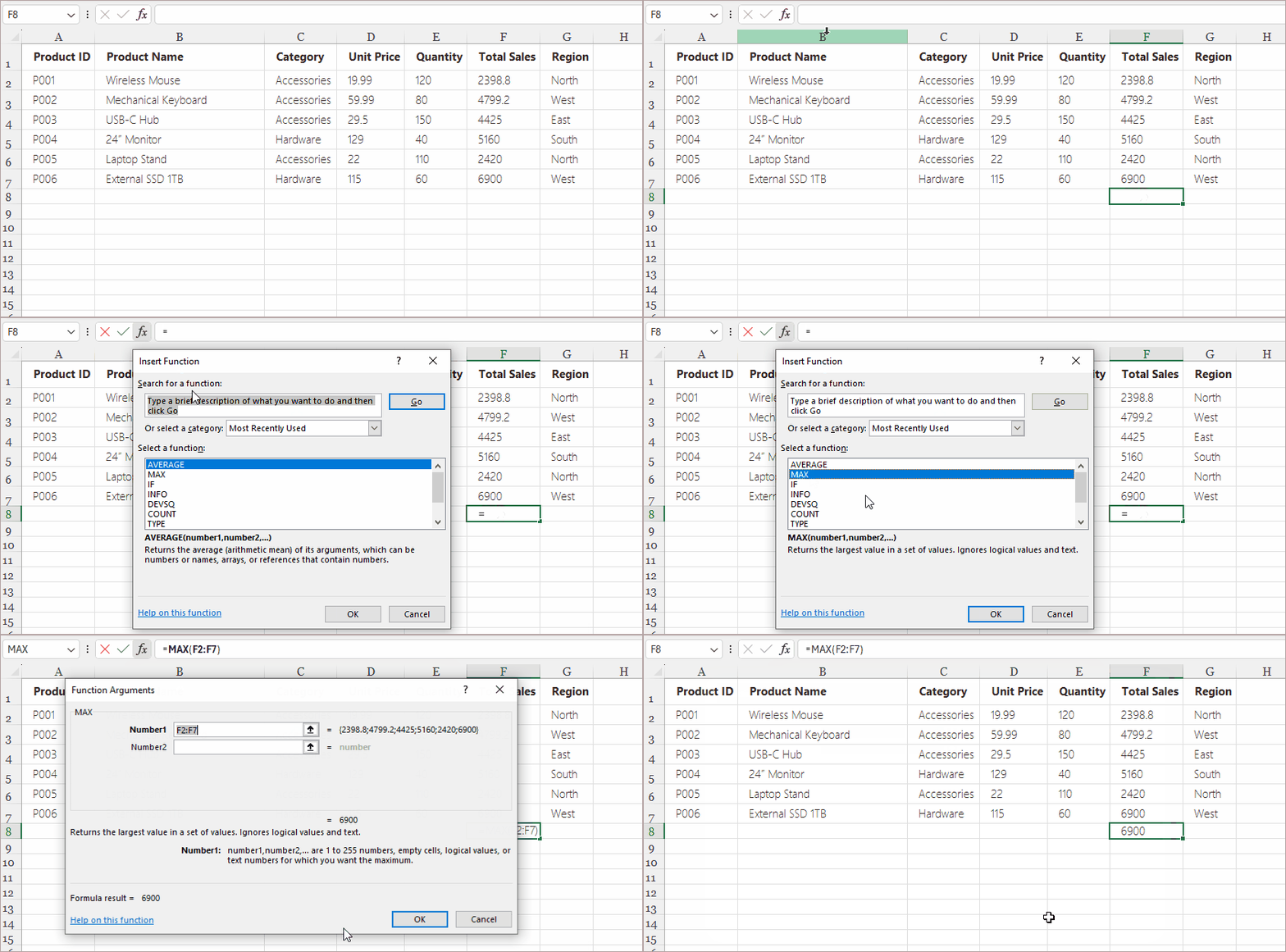
- Cliquez sur la cellule où vous souhaitez le résultat de la formule.
- Cliquez sur le bouton fx à gauche de la barre de formule.
- Choisissez une catégorie de fonction (Math, Texte, Date & Heure, Logique, Recherche, etc.).
- Sélectionnez la fonction souhaitée (par ex., SOMME.SI.ENS, SI, GAUCHE, RECHERCHEV).
- Remplissez les champs d'arguments dans la boîte de dialogue contextuelle.
- Cliquez sur OK.
Exemples de cas d'utilisation :
- Apprendre le fonctionnement des fonctions Excel
- Formules avec plusieurs arguments
- Calculs financiers, de date et statistiques
- Tout ce pour quoi vous voulez qu'Excel vous aide à configurer la formule
Pourquoi cette méthode est utile :
- Aide les débutants à éviter les erreurs de syntaxe
- Affiche une description de chaque fonction et un exemple d'utilisation
- Fournit des champs structurés pour la saisie des arguments
Cette méthode est plus lente que la saisie directe mais beaucoup plus précise lorsque vous travaillez avec des formules inconnues.
Méthode 4. Utiliser la somme automatique et les fonctions rapides (extrêmement efficace)
L'outil Somme automatique fournit des raccourcis en un clic pour les fonctions couramment utilisées telles que :
- SOMME
- MOYENNE
- NB
- MAX
- MIN
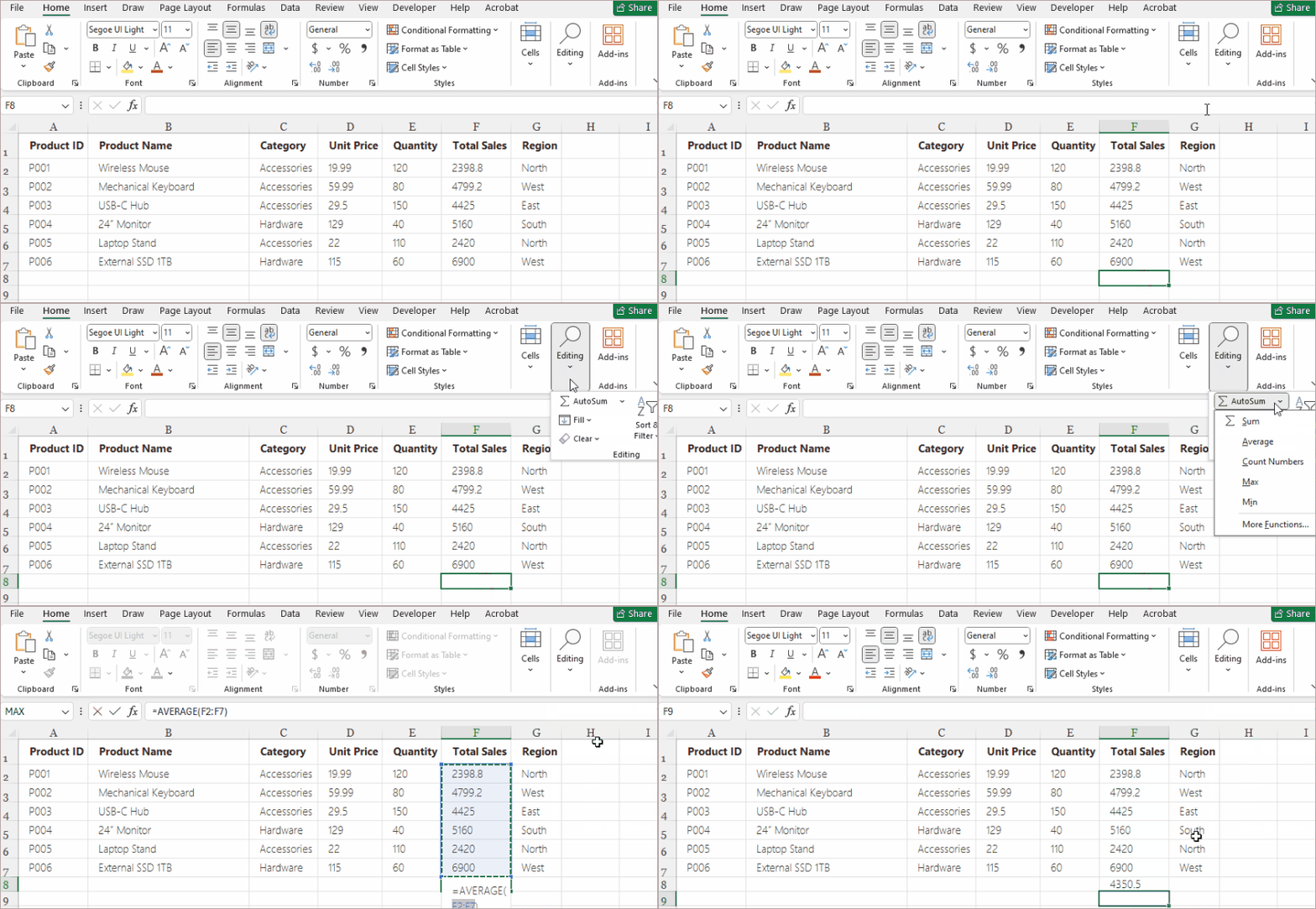
Étapes :
- Sélectionnez une cellule en dessous ou à côté de vos données numériques.
- Allez dans Accueil > Édition > Somme automatique (ou choisissez une autre fonction dans le menu déroulant).
- Excel surligne automatiquement une plage suggérée.
- Appuyez sur Entrée pour accepter.
Exemples de cas d'utilisation :
- Sommer une colonne de données de ventes
- Trouver la valeur la plus élevée ou la plus basse dans une plage
- Calculer un score moyen
- Compter le nombre de valeurs numériques dans un ensemble de données
Pourquoi cette méthode est utile :
- Gain de temps — aucune saisie nécessaire
- Parfait pour les rapports de synthèse
- Excel détecte automatiquement les plages de cellules pertinentes
- Réduit les erreurs de sélection de plage
Si vous travaillez fréquemment avec des rapports numériques, des tableaux récapitulatifs ou des fichiers comptables, la Somme automatique peut accélérer considérablement votre flux de travail.
Méthode 5. Insérer des formules à l'aide de la poignée de recopie (idéale pour la répétition)
Une fois qu'une formule est saisie, la poignée de recopie d'Excel peut copier cette formule sur plusieurs lignes ou colonnes, en ajustant automatiquement les références de cellule.
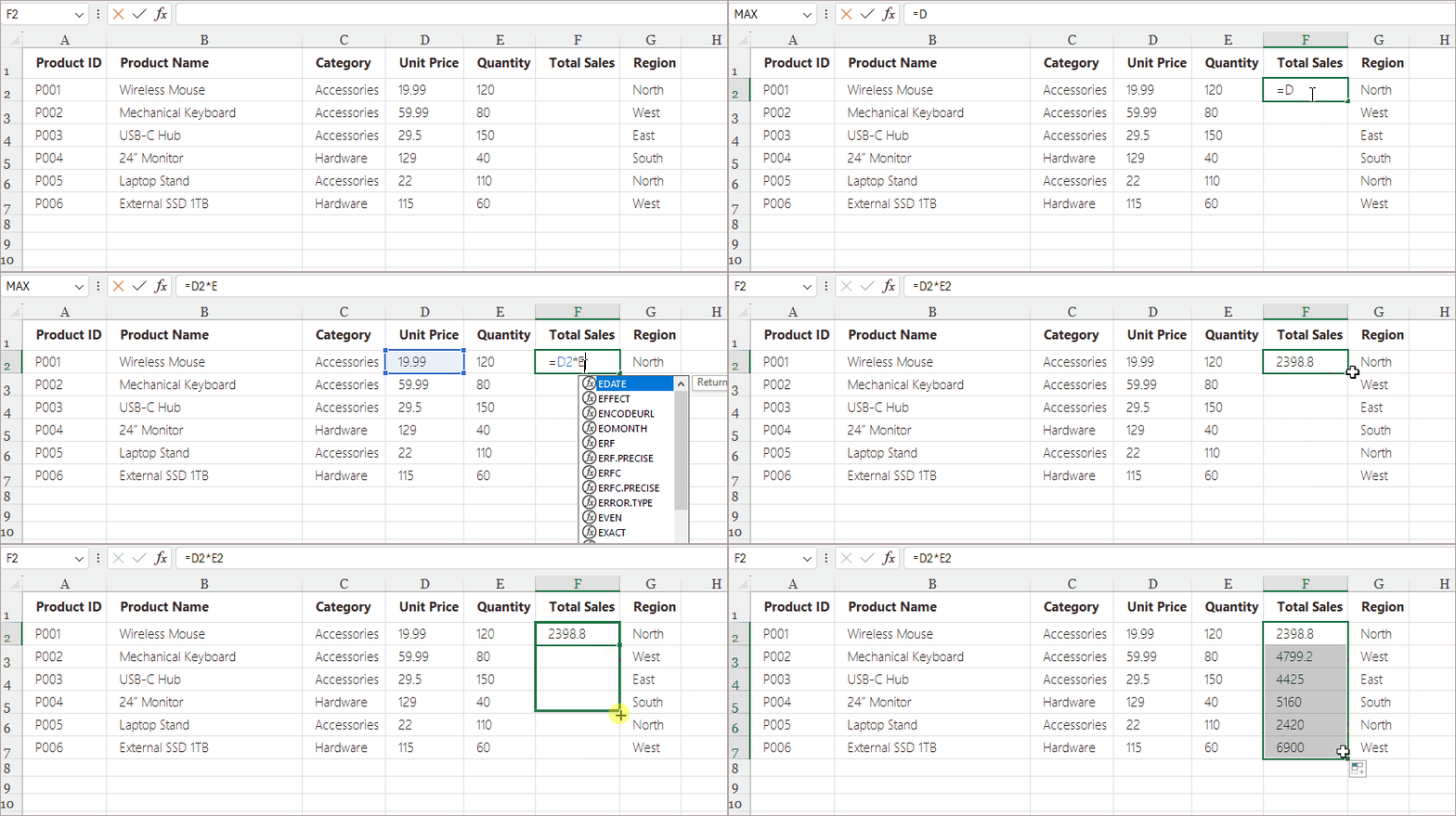
Étapes :
- Saisissez une formule dans la première cellule (par ex., =D2*E2).
- Passez la souris sur le coin inférieur droit jusqu'à ce que le curseur se transforme en une petite croix noire.
- Faites glisser vers le bas ou sur le côté pour remplir les cellules adjacentes.
- Relâchez le bouton de la souris.
Excel met à jour les références automatiquement :
- D2 devient D3
- E2 devient E3
- Et ainsi de suite
Exemples de cas d'utilisation :
- Calculer des totaux pour des centaines de lignes
- Appliquer la même logique à un ensemble de données entier
- Générer des séquences (par ex., =LIGNE(), =A1+10)
- Copier des calculs de temps ou de date sur plusieurs cellules
Pourquoi cette méthode est utile :
- Extrêmement rapide pour les calculs répétitifs
- Ajuste automatiquement les formules en fonction de la position
- Réduit le besoin de saisir manuellement les formules dans chaque ligne
Cette méthode est essentielle pour la saisie de données, la modélisation financière, la budgétisation et toute feuille de calcul impliquant de grands ensembles de données.
Méthode 6. Insérer des formules par programmation (Python – Spire.XLS)
Pour l'automatisation, le traitement par lots ou la génération dynamique de fichiers Excel, l'insertion de formules par programmation est l'approche la plus évolutive. En utilisant Python avec Spire.XLS, vous pouvez créer des fichiers Excel, insérer des formules et effectuer des calculs automatiquement, sans ouvrir Excel.
Étapes :
-
Installez Spire.XLS for Python à l'aide de pip.
pip install spire.xls -
Importez le module requis dans votre script.
-
Chargez un fichier Excel existant dans un objet Workbook.
-
Accédez à la feuille de calcul où vous souhaitez insérer la formule.
-
Écrivez la formule dans la cellule cible à l'aide de la propriété Formula.
-
Enregistrez le fichier mis à jour dans un nouveau classeur Excel.
Exemple :
from spire.xls import *

# Create workbook and load an Excel file
workbook = Workbook()
workbook.LoadFromFile("input.xlsx")

# Get the first worksheet
sheet = workbook.Worksheets[0]

# Insert a formula
sheet.Range["F8"].Formula = "=SUM(F2:F7)"

# Save the Excel file
workbook.SaveToFile("output.xlsx", ExcelVersion.Version2016)
workbook.Dispose()
Lire la suite : Ajouter ou lire des formules dans Excel en utilisant Python
Exemples de cas d'utilisation :
- Rapports automatisés
- Flux de travail de transformation de données
- Génération de rapports financiers ou de ventes pour les applications
- Traitement par lots de milliers de fichiers Excel
Pourquoi cette méthode est utile :
- Élimine le travail manuel
- Assure la cohérence entre les fichiers générés
- Intègre la logique Excel dans des systèmes logiciels plus vastes
C'est l'option la plus puissante pour les développeurs et les analystes, car Spire.XLS for Python non seulement insère des formules par programmation, mais crée et modifie également des classeurs, applique une mise en forme, génère des graphiques, convertit Excel en PDF et automatise des tâches de données complexes.
Comparaison : Quelle méthode choisir ?
| Méthode | Idéal pour | Facilité d'utilisation | Vitesse | Remarques |
|---|---|---|---|---|
| Saisie dans la cellule | Formules rapides/de base | Facile | Très rapide | Idéal pour les petites tâches |
| Barre de formule | Formules longues ou complexes | Facile | Moyenne | Offre plus d'espace d'édition |
| Insérer une fonction (fx) | Débutants/fonctions complexes | Très facile | Moyenne | Création de formule guidée |
| Somme automatique | Résumés & fonctions courantes | Très facile | Très rapide | Totaux en un clic |
| Poignée de recopie | Formules répétées | Facile | Extrêmement rapide | Ajuste automatiquement les références de cellule |
| Python (Spire.XLS) | Automatisation & tâches par lots | Moyenne | Le plus rapide à grande échelle | Idéal pour les développeurs |
Résumé
L'insertion de formules dans Excel peut se faire de plusieurs manières simples et efficaces, en fonction de votre flux de travail. Cet article a couvert six méthodes pratiques, notamment l'utilisation de la Somme automatique, la saisie de formules via la barre de formule, la sélection de fonctions dans la bibliothèque de fonctions, l'utilisation de la poignée de recopie pour copier des formules, la saisie manuelle de formules, et l'automatisation de l'insertion de formules avec Spire.XLS for Python. Chaque méthode offre des avantages uniques, des calculs rapides à l'automatisation évolutive. En choisissant l'approche qui correspond le mieux à vos besoins, vous pouvez améliorer la précision, rationaliser le traitement des données et rendre vos tâches Excel plus efficaces.
FAQ sur l'insertion de formules dans Excel
Q1. Ma formule ne se calcule pas et s'affiche sous forme de texte. Pourquoi ?
La cellule est formatée en tant que Texte. Changez-la en Général et saisissez à nouveau la formule.
Q2. Quelle est la manière la plus rapide d'appliquer une formule à des centaines de lignes ?
Utilisez la poignée de recopie ou l'automatisation via Python (Spire.XLS).
Q3. Les formules Excel peuvent-elles faire référence à d'autres feuilles de calcul ?
Oui. Exemple : =Feuil2!A1 + Feuil3!B5
Q4. Les formules peuvent-elles être générées automatiquement ?
Oui. Des outils comme Spire.XLS for Python peuvent insérer des formules par programmation.