Aggiungere note alle diapositive di PowerPoint è un modo semplice ma potente per migliorare le tue presentazioni. Che tu stia preparando un discorso dal vivo, creando materiali didattici o condividendo diapositive con i colleghi, le note del relatore ti aiutano a rimanere organizzato, a ricordare i punti chiave e a trasmettere il tuo messaggio con sicurezza.
In questo articolo, tratteremo due modi pratici per aggiungere note a PowerPoint: manualmente utilizzando PowerPoint Desktop e programmaticamente utilizzando Python con Spire.Presentation.
Cosa sono le note di PowerPoint?
Le note del relatore sono un testo aggiuntivo collegato a ciascuna diapositiva che solo il presentatore può vedere durante una presentazione. Ti aiutano a:
- Ricordare i punti chiave senza ingombrare le diapositive
- Fornire dispense con dettagli extra
- Collaborare con i compagni di squadra aggiungendo commenti o istruzioni
Le note completano il contenuto della diapositiva anziché duplicarlo, mantenendo la presentazione chiara e coinvolgente.
Metodo 1: Aggiungere note utilizzando PowerPoint Desktop
Il modo più comune per aggiungere note è manualmente in PowerPoint Desktop. Questo metodo è intuitivo, adatto ai principianti e funziona sia per gli utenti Windows che Mac.
Guida passo passo
-
Apri la tua presentazione in PowerPoint Desktop.
-
Passa alla Visualizzazione Normale se non è già abilitata. Puoi farlo dalla scheda Visualizza o dalle icone in basso a destra.

-
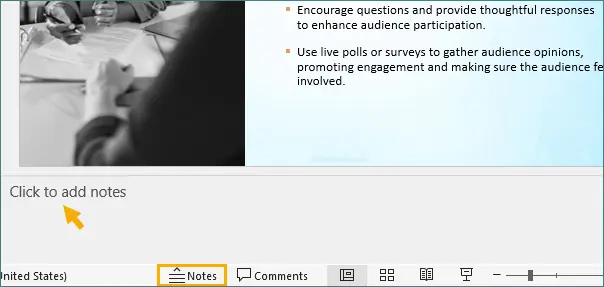
In fondo a ogni diapositiva, vedrai un riquadro Note. Se il riquadro è nascosto, fai clic su Note nella parte inferiore della finestra per visualizzarlo.
-
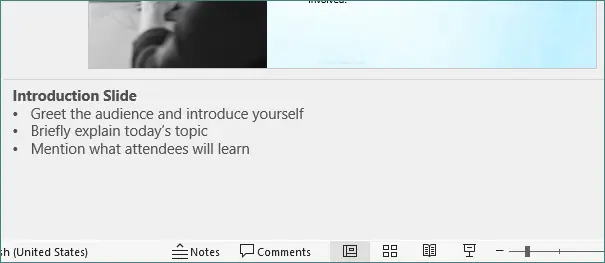
Fai clic all'interno del riquadro Note e digita le tue note del relatore. Puoi includere elenchi puntati, brevi paragrafi o promemoria.
-
Salva la presentazione una volta terminato di aggiungere le note.
Suggerimenti e migliori pratiche
- Mantieni le note concise: evita di scrivere paragrafi interi. Concentrati sui punti chiave e sugli spunti.
- Usa elenchi puntati: ti aiuta a scorrere rapidamente le note durante una presentazione.
- Allinea con il contenuto della diapositiva: assicurati che le note corrispondano agli elementi visivi della diapositiva per una presentazione più fluida.
- Formattazione: puoi applicare una formattazione di base come grassetto, corsivo o regolazioni della dimensione del carattere per enfatizzare i punti importanti.
Vantaggi
- Funziona offline, non sono necessari strumenti aggiuntivi.
- Consente piena flessibilità di formattazione per le note.
- Adatto ai principianti e ampiamente supportato in tutte le versioni di PowerPoint.
Suggerimento facoltativo
Durante le presentazioni, puoi utilizzare la Visualizzazione Relatore (Alt + F5) per visualizzare queste note privatamente mentre il pubblico vede solo le diapositive. Questa funzione è preziosa durante le presentazioni dal vivo o le riunioni online.
Metodo 2: Aggiungere note programmaticamente utilizzando Python
Per sviluppatori, educatori o aziende che lavorano con più presentazioni, l'aggiunta manuale di note può richiedere molto tempo. L'utilizzo di Python con Spire.Presentation consente di automatizzare l'aggiunta di note del relatore a una o più diapositive, risparmiando tempo e mantenendo la coerenza.
Perché automatizzare le note?
- Aggiornamenti in blocco: aggiungi o modifica rapidamente le note su molte diapositive o presentazioni.
- Coerenza: standardizza il formato, lo stile e gli elenchi puntati delle note.
- Integrazione: funziona con altri flussi di lavoro Python, come l'elaborazione dei dati o la generazione automatizzata di report.
Guida passo passo
Di seguito è riportato un esempio di flusso di lavoro Python che utilizza Spire.Presentation:
from spire.presentation.common import *
from spire.presentation import *

# Create a Presentation object
ppt = Presentation()

# Load an existing PowerPoint presentation
ppt.LoadFromFile("input.pptx")

# Get the first slide
slide = ppt.Slides[0]

# Add a notes slide
notesSlide = slide.AddNotesSlide()

# Add paragraphs to the notes slide
paragraph = TextParagraph()
paragraph.Text = "Summary Slide:"
paragraph.FirstTextRange.IsBold = TriState.TTrue
notesSlide.NotesTextFrame.Paragraphs.Append(paragraph)

paragraph = TextParagraph()
paragraph.Text = "Recap the three main points"
notesSlide.NotesTextFrame.Paragraphs.Append(paragraph)

paragraph = TextParagraph()
paragraph.Text = "Reinforce the core message"
notesSlide.NotesTextFrame.Paragraphs.Append(paragraph)

paragraph = TextParagraph()
paragraph.Text = "Prepare for the conclusion"
notesSlide.NotesTextFrame.Paragraphs.Append(paragraph)

# Apply numbering style to specific paragraphs
for i in range(2, notesSlide.NotesTextFrame.Paragraphs.Count):
    notesSlide.NotesTextFrame.Paragraphs[i].BulletType = TextBulletType.Numbered
    notesSlide.NotesTextFrame.Paragraphs[i].BulletStyle = NumberedBulletStyle.BulletArabicPeriod

# Save the resulting presentation
ppt.SaveToFile("AddSpeakerNotes.pptx", FileFormat.Pptx2016)
ppt.Dispose()
Output:

Spiegazione del codice
- Carica presentazione: ppt.LoadFromFile("input.pptx") apre un file PowerPoint esistente.
- Accedi alla diapositiva: slide = ppt.Slides[0] recupera la prima diapositiva.
- Aggiungi diapositiva note: slide.AddNotesSlide() crea un'area note dedicata per la diapositiva.
-
Aggiungi paragrafi: ogni oggetto TextParagraph viene aggiunto a
NotesTextFrame. - Formatta elenchi puntati: lo stile dell'elenco puntato numerato viene applicato a tutti i paragrafi tranne il primo.
- Salva file: ppt.SaveToFile() salva la presentazione aggiornata con le nuove note.
Leggi oltre: Aggiungere, leggere o eliminare le note del relatore in PowerPoint utilizzando Python
Vantaggi
- Automatizza le attività ripetitive, risparmiando tempo su presentazioni di grandi dimensioni.
- Mantiene un formato coerente su tutte le diapositive.
- Può essere integrato in pipeline di dati, sistemi di generazione di report o script di elaborazione batch.
- Funziona sia per le presentazioni esistenti che per i file appena creati.
Casi d'uso
- Istituti di istruzione che preparano diapositive per lezioni con note standardizzate.
- Aziende che generano report ricorrenti o materiali di formazione.
- Sviluppatori che creano strumenti per l'automazione di PowerPoint.
Per un utilizzo più avanzato, come la modifica del contenuto delle diapositive, la gestione dei layout o il lavoro con più diapositive, fare riferimento alla documentazione di Spire.Presentation. Fornisce riferimenti API dettagliati ed esempi per diversi scenari di automazione di PowerPoint.
Confronto dei due metodi
| Caratteristica | PowerPoint Desktop | Python + Spire.Presentation |
|---|---|---|
| Facilità d'uso | Facile | Medio |
| Flessibilità di modifica | Alta | Media |
| Automazione | × | √ |
| Utenti ideali | Utenti generici | Sviluppatori / Aziende |
| Scalabilità | Bassa | Alta |
Migliori pratiche per le note del relatore
Indipendentemente dal metodo, le buone note condividono caratteristiche comuni:
- Brevi e attuabili: evita paragrafi lunghi.
- Usa elenchi puntati: facilita la scansione.
- Evidenzia i punti chiave: metti in grassetto o sottolinea gli elementi importanti.
- Abbina il contenuto della diapositiva: le note dovrebbero integrare, non duplicare, gli elementi visivi.
- Rivedi e prova: assicurati che le tue note aiutino, non ostacolino, la tua presentazione.
Conclusione
Aggiungere note a PowerPoint è un modo semplice per rendere le presentazioni più efficaci e organizzate. Per la maggior parte degli utenti, PowerPoint Desktop è il modo più semplice per aggiungere e gestire le note. Consente la formattazione completa, la modifica offline e una perfetta integrazione con la Visualizzazione Relatore.
Per gli sviluppatori o chiunque gestisca più presentazioni, Python + Spire.Presentation fornisce un modo potente e automatizzato per aggiungere note a livello di codice. Questo metodo è particolarmente utile per gli aggiornamenti in blocco, per mantenere la coerenza e per l'integrazione con i flussi di lavoro automatizzati.
Combinando elementi visivi chiari delle diapositive con note del relatore ponderate, puoi tenere presentazioni con sicurezza, mantenere il pubblico coinvolto e assicurarti che i punti importanti non vengano mai persi.
Domande frequenti
D1. Il pubblico può vedere le mie note?
No. Le note del relatore sono visibili solo al presentatore nella Visualizzazione Relatore.
D2. Le note possono essere stampate con le diapositive?
Sì. PowerPoint consente di stampare diapositive con pagine di note per le dispense.
D3. Le note aggiunte da Python appariranno nella Visualizzazione Relatore?
Sì. Le note aggiunte a livello di codice utilizzando Spire.Presentation appaiono esattamente come le note aggiunte manualmente nella Visualizzazione Relatore.
D4. Posso modificare le note in un secondo momento dopo l'aggiunta a livello di codice?
Sì. Dopo aver generato la presentazione con Python, puoi aprirla in PowerPoint Desktop o PowerPoint Online e apportare le modifiche necessarie.