Se desideri condividere le tue diapositive con altri, preservare la formattazione o rendere la tua presentazione più facile da visualizzare su dispositivi diversi, convertire il tuo PowerPoint in PDF è un'ottima scelta. Fortunatamente, ci sono diversi modi per salvare PowerPoint come PDF, dall'utilizzo delle funzionalità integrate di Office agli strumenti online e al software specializzato. In questa guida, ti illustreremo tutte e 4 le opzioni, incluso come salvare PowerPoint come PDF su Windows, Mac o persino Presentazioni Google.
- Salva come PDF direttamente in Microsoft PowerPoint
- Converti PowerPoint in PDF utilizzando strumenti online
- Converti in blocco PowerPoint in PDF con codice
- Converti Presentazioni Google in PDF
- La conclusione
1. Salva come PDF direttamente in Microsoft PowerPoint
Il modo più semplice e veloce per convertire un file PowerPoint in PDF è utilizzare la funzione "Salva con nome" integrata fornita da Microsoft PowerPoint. Questo metodo non richiede alcun software aggiuntivo e funziona perfettamente per presentazioni singole.
Passaggi per salvare una presentazione di PowerPoint come PDF in Microsoft PowerPoint:
- Apri il tuo file PowerPoint.
- Vai su File → Salva con nome.
- Scegli PDF come formato del file.
- Facoltativamente, seleziona se desideri includere le note del relatore o le diapositive nascoste.
- Fai clic su Salva e il tuo PDF è pronto.
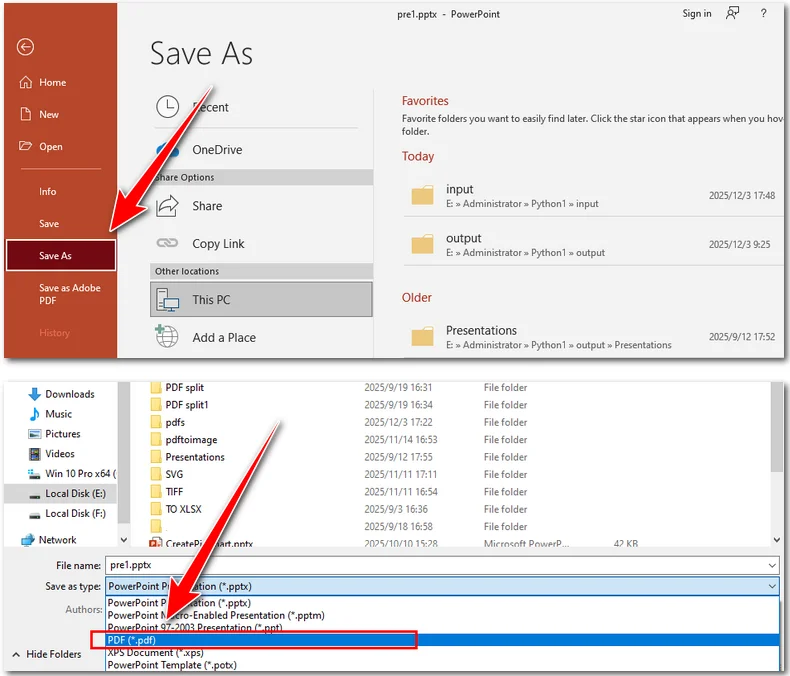
Questo metodo è ideale se desideri una soluzione rapida e non hai bisogno di elaborare più file in blocco. Funziona sia su Windows che su Mac, coprendo le esigenze di base come salvare una diapositiva di PowerPoint come PDF o preservare la presentazione con le note.
2. Converti PowerPoint in PDF utilizzando strumenti online
Se non hai PowerPoint installato, gli strumenti online sono un'alternativa conveniente. Siti web come iLovePDF o CLOUDXDOCS ti consentono di convertire rapidamente i tuoi file PPT o PPTX in PDF, senza installare alcun software. Nelle seguenti istruzioni, utilizziamo CLOUDXDOCS per dimostrare come funzionano gli strumenti online.
Passaggi per salvare una presentazione di PowerPoint come PDF con CLOUDXDOCS:
- Vai al convertitore da PowerPoint a PDF.
- Carica il tuo file PowerPoint e lo strumento lo convertirà automaticamente in PDF.
- Fai clic su Visualizza per controllare il documento PDF convertito, o fai clic su Scarica per salvare il PDF sul tuo dispositivo.
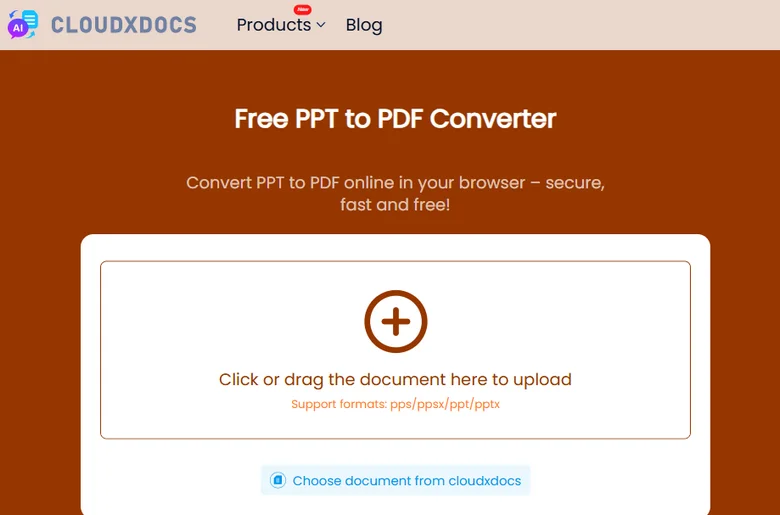
Gli strumenti online sono particolarmente utili quando è necessario convertire un file in movimento o quando si utilizza un dispositivo senza Office installato, come un Mac, uno smartphone o altri dispositivi che non dispongono di Microsoft PowerPoint.
3. Converti in blocco PowerPoint in PDF con Free Spire.Presentation
Per progetti più grandi o quando è necessario convertire più presentazioni contemporaneamente, Free Spire.Presentation è una scelta affidabile. Conserva la formattazione originale delle diapositive, inclusi caratteri, grafici e layout, consentendo al contempo la conversione batch automatizzata. Ti consente anche di convertire una diapositiva PowerPoint specifica in PDF, offrendoti un maggiore controllo sull'output.
Perché usare Free Spire.Presentation:
- Supporta i formati PPT e PPTX.
- Mantiene il design e la formattazione originali.
- Gestisce le conversioni in blocco, risparmiando tempo su progetti di grandi dimensioni.
- Gratuito e facile da installare.
Per convertire file PowerPoint in PDF utilizzando Free Spire.Presentation, puoi scegliere il tuo linguaggio di programmazione preferito, come Python, Java o C#. Di seguito è riportato un esempio utilizzando Python.
Passaggi per convertire le presentazioni di PowerPoint in PDF utilizzando Python:
- Scarica e installa Free Spire.Presentation.
- Importa i moduli necessari nel tuo editor di codice.
- Crea un oggetto Presentation e carica il tuo file PowerPoint.
- Utilizza il metodo SaveToFile() per salvare il file PowerPoint come PDF.
Di seguito è riportato un esempio di codice completo:
import os
from spire.presentation import *

# Specify the directory containing the PPT/PPTX files
input_dir = r"/input/pptx"

# Get all files in the directory (since there are only the PPT/PPTX files)
ppt_files = os.listdir(input_dir)

# Loop through each file and convert to PDF
for ppt_file in ppt_files:
    ppt_path = os.path.join(input_dir, ppt_file)

    # Create a Presentation object
    presentation = Presentation()

    # Load the PowerPoint file
    presentation.LoadFromFile(ppt_path)

    # Generate output PDF file name based on input file name
    output_pdf = os.path.join("/output/pdfs", os.path.splitext(ppt_file)[0] + ".pdf")

    # Save as PDF
    presentation.SaveToFile(output_pdf, FileFormat.PDF)

    # Release resources
    presentation.Dispose()
Questo metodo è perfetto per i professionisti che gestiscono più presentazioni o che necessitano di PDF coerenti e di alta qualità per la condivisione o l'archiviazione.
Suggerimento: Questo componente è in grado di esportare PowerPoint in immagini, documenti Word e altro.
4. Suggerimento extra: converti Presentazioni Google in PDF
Oltre a utilizzare applicazioni come Microsoft PowerPoint, molte persone utilizzano anche Presentazioni Google per creare e gestire presentazioni. Ciò solleva una domanda comune: come è possibile salvare una presentazione di Presentazioni Google come PDF? Fortunatamente, è abbastanza semplice. Puoi farlo facilmente seguendo i passaggi seguenti.
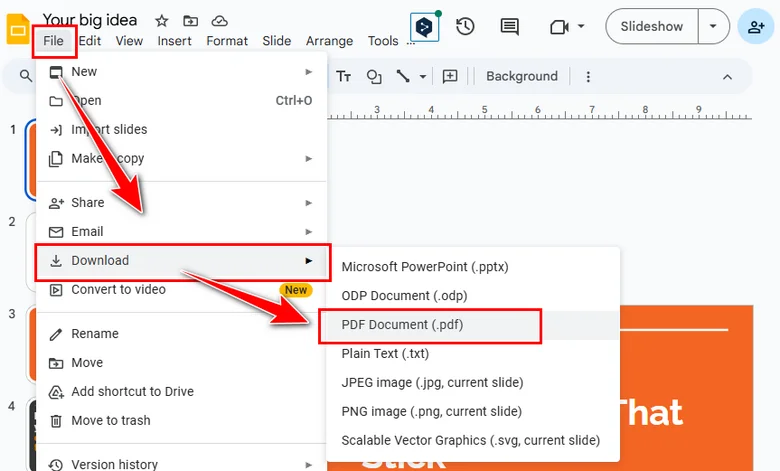
Passaggi per salvare una presentazione da Presentazioni Google come PDF:
- Apri il tuo file di Presentazioni Google.
- Fai clic su File → Scarica → Documento PDF (.pdf).
- Salva il PDF sul tuo computer.
Questo metodo è particolarmente utile per la collaborazione remota o quando si tenta di salvare un PowerPoint come PDF su Mac, senza Microsoft PowerPoint installato.
La conclusione
Convertire PowerPoint in PDF è più semplice di quanto si possa pensare. Che tu preferisca il metodo integrato di Office, i convertitori online o Free Spire.Presentation per progetti in blocco, c'è una soluzione per ogni esigenza. Anche Presentazioni Google può essere facilmente esportato in PDF. Con questi metodi, puoi facilmente condividere, archiviare e conservare le tue presentazioni senza preoccuparti di problemi di formattazione o compatibilità.