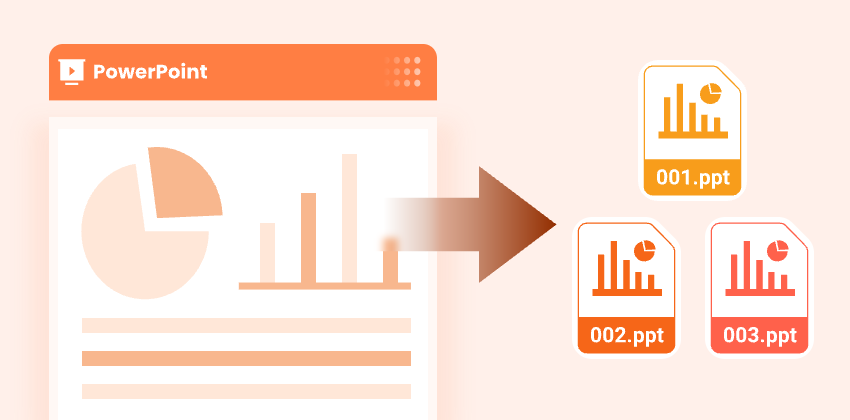
Le presentazioni PowerPoint di grandi dimensioni possono essere difficili da gestire, specialmente quando contengono molte diapositive o trattano più argomenti. Dividere i PPT in file più piccoli e gestibili rende più facile modificare, condividere e collaborare.
Questa guida illustra 3 modi efficaci per dividere una presentazione PowerPoint preservando la formattazione, inclusi metodi manuali in PowerPoint, strumenti online gratuiti e automazione con Python. Che tu sia un professionista, un educatore o uno sviluppatore, troverai una soluzione pratica adatta alle tue esigenze.
Panoramica dei Contenuti
- Perché Dividere i PPT
- Metodo 1. Dividere i PPT Manualmente in PowerPoint
- Metodo 2. Dividere i PPT Online con Strumenti Gratuiti
- Metodo 3. Dividere i PPT Automaticamente con Python
- Migliori Pratiche per Dividere i PPT
- Conclusione
- Domande Frequenti: Divisione della Presentazione PowerPoint
Vuoi unire di nuovo le presentazioni divise in un unico file? Consulta la nostra guida Unisci Presentazioni PowerPoint.
Perché Dividere i PPT
La divisione delle presentazioni PowerPoint offre molteplici vantaggi:
- Condividi Diapositive Rilevanti - Invia solo le diapositive necessarie senza sovraccaricare i destinatari con l'intera presentazione.
- Riutilizza Diapositive - Incorpora facilmente le diapositive in nuove presentazioni senza duplicare il contenuto.
- Riduci le Dimensioni del File - Dividi file PPT di grandi dimensioni in file più piccoli e gestibili, adatti per l'invio via email o l'archiviazione su cloud.
- Migliora la Collaborazione del Team - Consenti a diversi membri del team di lavorare su sezioni separate contemporaneamente senza conflitti.
- Organizza Presentazioni Multi-Argomento - Separa le diapositive per argomento, progetto o dipartimento per una migliore organizzazione e chiarezza.
Metodo 1. Dividere i PPT Manualmente in PowerPoint
PowerPoint fornisce metodi integrati per dividere manualmente una presentazione in file PPT separati senza utilizzare software aggiuntivo. Ecco una guida passo-passo per entrambi i metodi.
Opzione 1: Utilizzo del Metodo Copia e Incolla
Copiare e incollare le diapositive è il modo più semplice per dividere una presentazione PowerPoint. Questo metodo funziona meglio per divisioni occasionali o presentazioni più piccole, ma può richiedere molto tempo per file di grandi dimensioni.
Passaggi per Dividere una Presentazione PowerPoint Usando Copia e Incolla:
-
Apri la presentazione PowerPoint che desideri dividere.
-
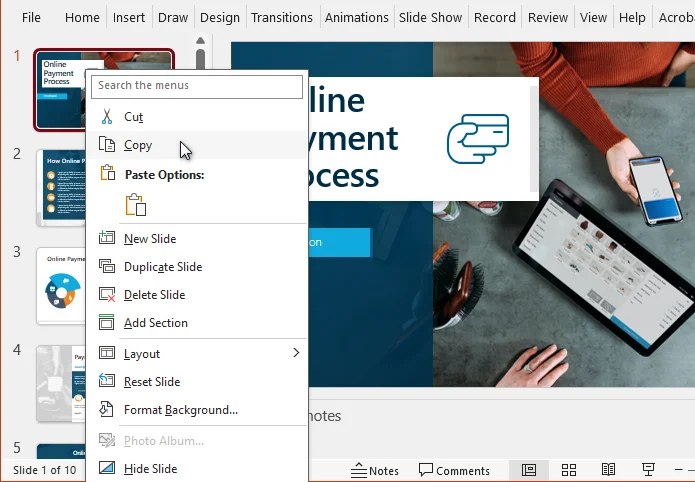
Nel riquadro delle anteprime delle diapositive, tieni premuto Ctrl (o Cmd su Mac) e seleziona le diapositive da estrarre.
-
Fai clic con il pulsante destro del mouse su una delle diapositive selezionate e scegli Copia.
-
Fai clic su File → Nuovo → Presentazione vuota per creare una nuova presentazione.
-
Fai clic con il pulsante destro del mouse nel riquadro delle anteprime delle diapositive nella nuova presentazione, quindi scegli una delle Opzioni Incolla:
- Usa Tema di Destinazione - Applica il tema della nuova presentazione.
- Mantieni Formattazione Originale - Conserva la formattazione originale.
-
Salva la nuova presentazione nella posizione desiderata.
Opzione 2: Utilizzo della Funzione Riutilizza Diapositive
Se desideri dividere una presentazione PowerPoint in modo più efficiente, la funzione Riutilizza Diapositive di PowerPoint è una scelta migliore. Consente di importare diapositive in una nuova presentazione mantenendo intatta la formattazione, il tutto senza aprire il file originale. Rispetto al copia e incolla, consente di risparmiare più tempo, specialmente quando si lavora con presentazioni di grandi dimensioni.
Passaggi per Dividere PPT usando Riutilizza Diapositive:
-
Apri una nuova presentazione PowerPoint.
-
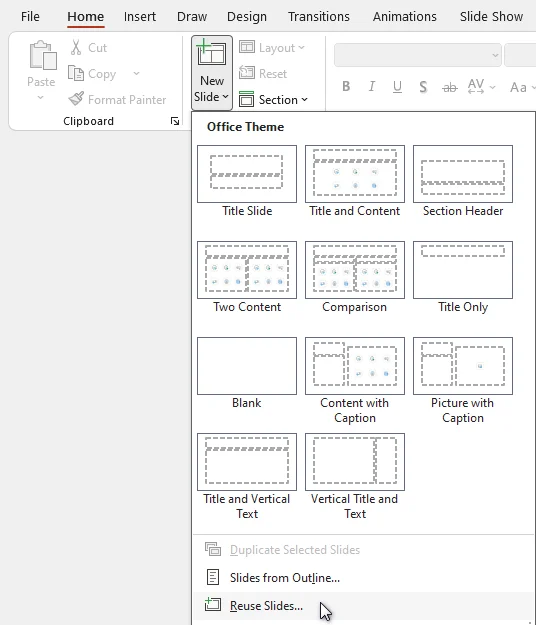
Vai a Home > Nuova diapositiva > Riutilizza diapositive.
-
Fai clic su Sfoglia e seleziona la presentazione originale.
-
Scegli le diapositive da importare e seleziona Mantieni formattazione originale se necessario.
-
Salva la nuova presentazione con le diapositive divise.
Leggi anche: Estrarre Immagini da PowerPoint - 4 Semplici Modi
Metodo 2. Dividere i PPT Online con Strumenti Gratuiti
Per gli utenti che non hanno installato Microsoft PowerPoint, gli splitter PPT online gratuiti sono un'alternativa semplice. Strumenti come Choladeck PPT Splitter ti consentono di dividere le presentazioni senza installare alcun software.
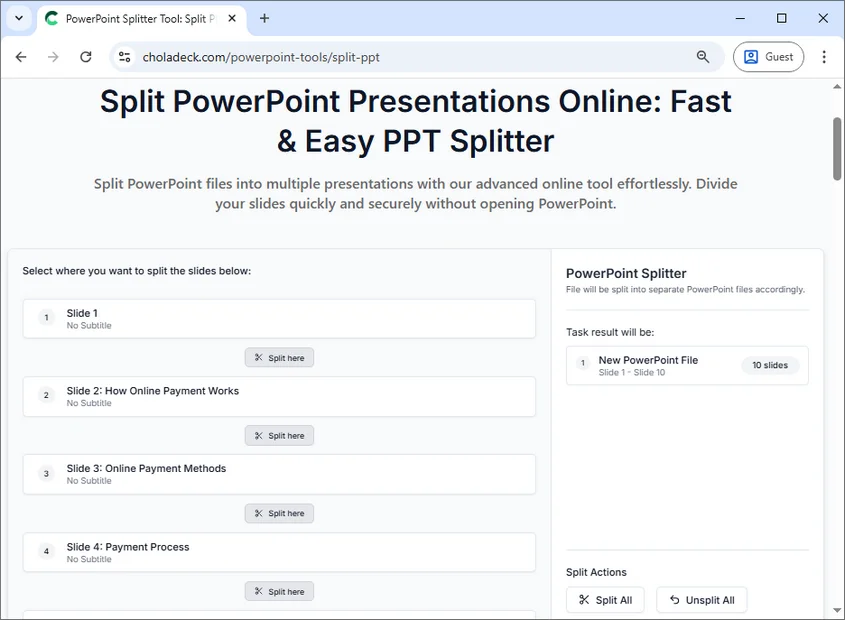
Passaggi per Dividere PPT Online:
- Visita il sito web dello splitter PPT online di Choladeck.
- Carica la tua presentazione trascinandola nell'area di caricamento o sfogliando il tuo dispositivo.
- Scegli come dividere la presentazione:
- Se vuoi dividere in diapositive singole, fai clic su Dividi Tutto.
- Se vuoi dividere in gruppi personalizzati, fai clic sull'icona Dividi qui sotto le diapositive desiderate.
- Fai clic su Dividi file per elaborare la presentazione.
- Scarica i file divisi.
Nota: gli strumenti online richiedono il caricamento di file. Alcuni strumenti potrebbero anche limitare le dimensioni dei file. Evita di usarli per presentazioni sensibili o molto grandi.
Metodo 3. Dividere i PPT Automaticamente con Python
Per sviluppatori o team che gestiscono più presentazioni, l'automazione con Python offre un modo rapido, ripetibile e affidabile per dividere le presentazioni PowerPoint. Librerie come Spire.Presentation for Python consentono di estrarre e dividere le diapositive programmaticamente, anche quando Microsoft PowerPoint non è installato.
Passaggi per Dividere PPT Automaticamente con Python:
-
Installa la libreria Spire.Presentation da PyPI:
pip install spire.presentation -
Crea uno script Python per dividere il tuo PPT in più file.
from spire.presentation import * import os # Specifica il file PowerPoint di input input_file = "original_presentation.pptx" # Specifica la cartella di output per le diapositive divise output_folder = "output/Presentations" # Crea la cartella di output se non esiste if not os.path.exists(output_folder): os.makedirs(output_folder) # Carica la presentazione PowerPoint originale presentation = Presentation() presentation.LoadFromFile(input_file) # Itera su tutte le diapositive della presentazione for i in range(presentation.Slides.Count): # Ottieni la diapositiva corrente slide = presentation.Slides[i] # Crea una nuova presentazione PowerPoint new_ppt = Presentation() # Rimuovi la diapositiva predefinita nella nuova presentazione new_ppt.Slides.RemoveAt(0) # Aggiungi la diapositiva corrente alla nuova presentazione new_ppt.Slides.AppendBySlide(slide) # Costruisci il percorso del file di output output_file = os.path.join(output_folder, f"slide-{i + 1}.pptx") # Salva la nuova presentazione new_ppt.SaveToFile(output_file, FileFormat.Pptx2013) # Rilascia la memoria della nuova presentazione new_ppt.Dispose() # Rilascia la memoria della presentazione originale presentation.Dispose() -
Esegui lo script per generare automaticamente nuove presentazioni.
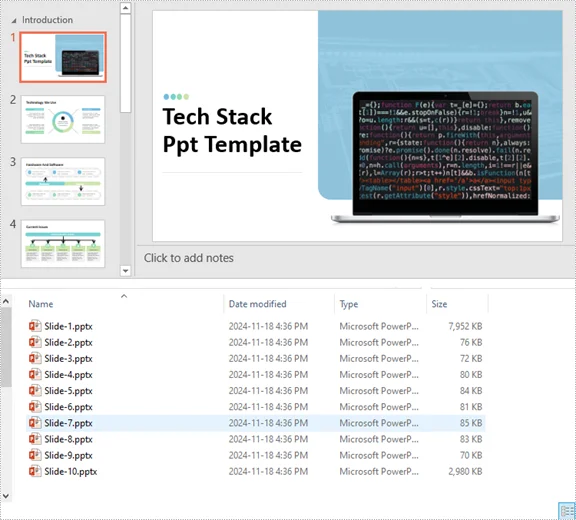
Vantaggi:
- Ideale per l'elaborazione in batch di grandi presentazioni PowerPoint.
- Riduce lo sforzo manuale e minimizza gli errori.
- Conserva la formattazione originale, le transizioni e le animazioni.
Suggerimento: Questo script Python può essere personalizzato per dividere le diapositive per intervalli, sezioni, argomenti o altri criteri.
Articolo Correlato: Python: Dividere Presentazioni PowerPoint
Migliori Pratiche per Dividere i PPT
Indipendentemente dal metodo scelto, seguire alcune migliori pratiche può aiutare a garantire che le tue presentazioni PowerPoint divise rimangano ben organizzate e facili da usare.
- Esegui il Backup dei File Originali - Conserva sempre una copia della presentazione completa.
- Usa Nomi di File Chiari - Includi argomento, data o versione per evitare confusione.
- Conserva i Temi - Decidi se mantenere la formattazione originale o applicare un nuovo tema.
- Controlla le Dipendenze delle Diapositive - Verifica che animazioni, transizioni e collegamenti ipertestuali funzionino ancora dopo la divisione.
- Organizza per Sezione o Argomento - Raggruppa le diapositive in modo logico per migliorare la leggibilità e il flusso di lavoro.
Conclusione
Imparare a dividere i PPT in modo efficiente ti aiuta a gestire le presentazioni in modo più efficace, a condividere i contenuti in modo selettivo e a ridurre le dimensioni dei file.
Se hai solo bisogno di dividere una presentazione occasionalmente, i metodi manuali in PowerPoint sono solitamente sufficienti. Per attività rapide senza PowerPoint installato, gli strumenti di divisione online gratuiti offrono un'alternativa conveniente. Quando hai bisogno di elaborare file in batch o dividere presentazioni frequentemente, l'automazione con Python fornisce la soluzione più efficiente e scalabile.
Scegliere il metodo giusto in base al tuo flusso di lavoro, alle dimensioni del file e alla frequenza di utilizzo garantisce che le tue presentazioni PowerPoint rimangano organizzate, leggibili e pronte per la collaborazione o la presentazione.
Cerchi altri tutorial di alta qualità su PowerPoint? Dai un'occhiata alle nostre risorse PPT gratuite.
Domande Frequenti: Divisione della Presentazione PowerPoint
D1: Qual è il modo più semplice per dividere un PPT?
R1: Il modo più semplice per poche diapositive è il Metodo Copia in PowerPoint. Per presentazioni più grandi, usa Riutilizza Diapositive o l'automazione con Python.
D2: Posso dividere una presentazione PowerPoint senza perdere animazioni o transizioni?
R2: Sì. Usa la funzione Riutilizza Diapositive in PowerPoint o librerie Python come Spire.Presentation, che conservano tutta la formattazione e le animazioni.
D3: Esistono strumenti gratuiti online per dividere i PPT?
R3: Sì. Strumenti come Choladeck PPT Splitter ti consentono di dividere le presentazioni senza PowerPoint.
D4: Come dividere in modo efficiente una presentazione PowerPoint di grandi dimensioni?
R4: Per file di grandi dimensioni, si consiglia l'automazione con Python o il metodo Riutilizza Diapositive. Risparmiano tempo, mantengono la formattazione e riducono gli errori.
D5: Posso dividere un PPT per argomento o sezione?
R5: Sì. Sia gli script Python che gli splitter online consentono spesso di dividere per intervalli di diapositive o sezioni personalizzate.