La rimozione di righe duplicate da Excel può essere un'attività impegnativa, soprattutto quando si ha a che fare con grandi set di dati. Che si tratti di pulire un elenco di contatti, analizzare i dati di vendita o organizzare i risultati di una ricerca, la rimozione dei duplicati è fondamentale per migliorare la qualità dei dati e garantire un'analisi accurata.
In questa guida, ti mostreremo 6 semplici metodi per rimuovere le righe duplicate da Excel. Dall'utilizzo dello strumento integrato Rimuovi duplicati di Excel per soluzioni rapide allo sfruttamento di tecniche avanzate come Power Query e l'automazione C#, imparerai come ottimizzare il tuo flusso di lavoro e mantenere i tuoi dati puliti e organizzati.
Cosa imparerai
- Perché rimuovere le righe duplicate da Excel?
-
Come rimuovere le righe duplicate da Excel?
- Rimuovi righe duplicate utilizzando lo strumento Rimuovi duplicati
- Rimuovi righe duplicate utilizzando il filtro avanzato
- Trova e rimuovi duplicati in Excel utilizzando una colonna di supporto per la formattazione condizionale
- Rimuovi dati duplicati in Excel utilizzando Power Query
- Elimina i duplicati con la funzione UNICI in Excel 365
- Automatizza la rimozione di righe duplicate in Excel utilizzando C#
- Quale metodo scegliere per rimuovere le righe duplicate in Excel
- Procedure consigliate per la rimozione di duplicati in Excel
Perché rimuovere le righe duplicate da Excel?
Prima di addentrarci nei metodi, discutiamo innanzitutto del perché è essenziale rimuovere le righe duplicate da Excel:
- Precisione dei dati: garantisce che i calcoli, come somme e medie, siano accurati e affidabili.
- Reporting pulito: genera tabelle pivot, grafici e dashboard precisi senza il rischio di doppi conteggi.
- Professionalità: fornisci dati puliti e privi di errori al tuo team o ai tuoi clienti, aumentando la tua credibilità.
- Efficienza: riduci le dimensioni del file e migliora le prestazioni del foglio di calcolo per un caricamento e un'elaborazione più rapidi.
Come rimuovere le righe duplicate da Excel?
Quando si tratta di rimuovere righe duplicate in Excel, esistono diversi metodi che è possibile utilizzare a seconda delle proprie esigenze specifiche. In questa sezione, esploreremo 6 modi per ripulire i dati duplicati in Excel, ciascuno su misura per situazioni diverse:
- Utilizzo dello strumento Rimuovi duplicati
- Utilizzo del filtro avanzato
- Utilizzo di una colonna di supporto per la formattazione condizionale
- Utilizzo di Power Query
- Utilizzo della funzione UNICI in Excel 365
- Automazione del processo con C#
Analizziamo ogni metodo in modo che tu possa scegliere facilmente l'opzione migliore per rimuovere i duplicati da Excel in modo rapido ed efficiente.
Rimuovi righe duplicate utilizzando lo strumento Rimuovi duplicati
La funzione Rimuovi duplicati di Excel è il modo più rapido e semplice per ripulire i dati. Questo strumento consente di rimuovere i duplicati in base a intere righe o a colonne specifiche.
Ideale per: pulizia rapida e una tantum di un intero set di dati.
Istruzioni passo passo:
Passaggio 1: Seleziona i tuoi dati
Fai clic su una cella qualsiasi all'interno del tuo set di dati. Excel rileverà e selezionerà automaticamente l'intero intervallo di dati contigui. Se desideri rimuovere i duplicati da un intervallo specifico, seleziona manualmente tale intervallo prima di procedere.
Passaggio 2: Vai allo strumento Rimuovi duplicati
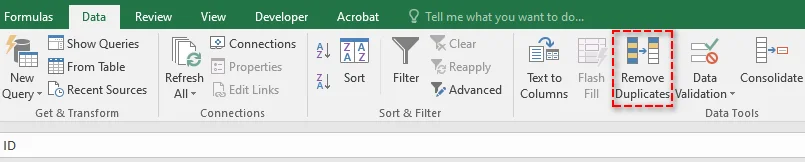
Vai alla scheda Dati sulla barra multifunzione e fai clic sul pulsante Rimuovi duplicati, che si trova nel gruppo Strumenti dati.
Passaggio 3: Scegli le tue colonne
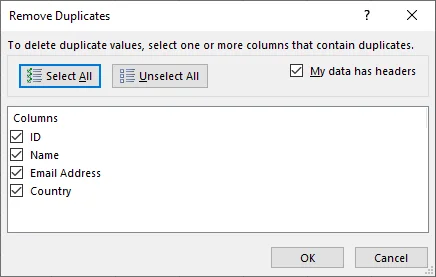
Dopo aver fatto clic sul pulsante Rimuovi duplicati, verrà visualizzata una finestra di dialogo:
- Se i dati hanno intestazioni, assicurati che la casella di controllo I miei dati hanno intestazioni sia selezionata. Ciò consente a Excel di trattare la prima riga come intestazioni, non come dati.
- Per impostazione predefinita, Excel seleziona tutte le colonne per il controllo dei duplicati. Se desideri trovare duplicati solo in colonne specifiche (ad es. "Indirizzo e-mail"), deseleziona le colonne che non ti servono.
Passaggio 4: Esegui e conferma
Fai clic su OK. Excel elaborerà i dati e visualizzerà un messaggio che mostra quanti valori duplicati sono stati trovati e rimossi e quanti valori univoci rimangono.

Potrebbe piacerti anche: Rimuovi la convalida dei dati in Excel: mantieni i dati, cancella le restrizioni
Rimuovi righe duplicate utilizzando il filtro avanzato
Il metodo Filtro avanzato fornisce un maggiore controllo sui dati. A differenza dello strumento Rimuovi duplicati, non elimina automaticamente i duplicati, ma estrae un elenco di record univoci in una nuova posizione. Questo approccio è ideale se si desidera rivedere l'elenco univoco prima di apportare modifiche ai dati originali.
Ideale per: quando si desidera mantenere intatti i dati originali e rivedere i risultati prima di apportare eliminazioni.
Istruzioni passo passo:
Passaggio 1: Seleziona i tuoi dati
Fai clic su una cella qualsiasi all'interno del tuo intervallo di dati.
Passaggio 2: Apri il filtro avanzato
Vai alla scheda Dati e fai clic sul pulsante Avanzate, che si trova nel gruppo Ordina e filtra.

Passaggio 3: Configura il filtro
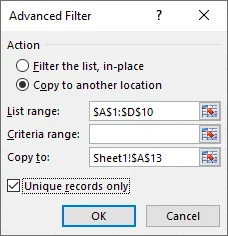
Nella finestra pop-up:
- Seleziona il pulsante Copia in un'altra posizione.
- L'intervallo Elenco dovrebbe essere già popolato con il tuo intervallo di dati.
- Lascia vuoto l'intervallo Criteri.
- Fai clic nella casella Copia in, quindi seleziona una cella in cui desideri copiare l'elenco univoco (ad es. $A$13).
- Fondamentalmente, seleziona la casella per "Solo record univoci".
Passaggio 4: Esegui e conferma
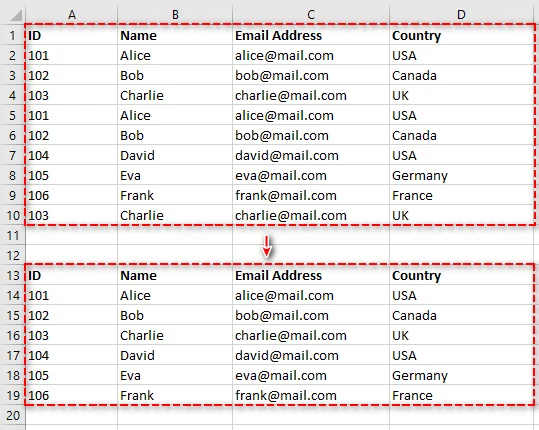
Fai clic su OK. Excel copierà tutte le righe univoche dal tuo intervallo di dati originale nella nuova posizione specificata. Ora puoi confrontare questo elenco univoco con i tuoi dati originali.
Trova e rimuovi duplicati in Excel utilizzando una colonna di supporto per la formattazione condizionale
Se preferisci non eliminare nulla immediatamente ma desideri invece identificare ed evidenziare i duplicati per la revisione manuale, questo metodo è perfetto. Ti consente di contrassegnare i duplicati con una formula, quindi filtrarli ed eliminarli secondo necessità.
Ideale per: rivedere attentamente e rimuovere manualmente i duplicati senza eliminarli definitivamente subito.
Istruzioni passo passo:
Passaggio 1: Aggiungi una colonna di supporto
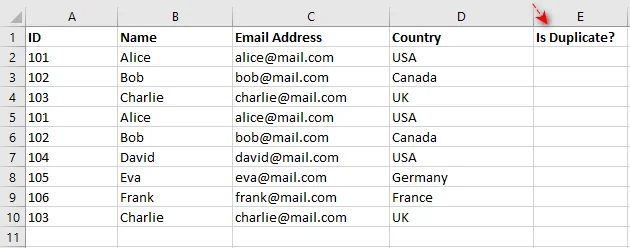
Inserisci una nuova colonna a destra dei tuoi dati e assegnale un'intestazione descrittiva come "È duplicato?". Questa colonna verrà utilizzata per contrassegnare le voci duplicate per una facile identificazione.
Passaggio 2: Inserisci la formula
Nella prima cella della nuova colonna, inserisci la seguente formula. Assicurati di regolare gli intervalli per adattarli ai tuoi dati:
=CONTA.PIÙ.SE($A$2:$A2; A2; $B$2:$B2; B2; $C$2:$C2; C2; $D$2:$D2; D2) > 1
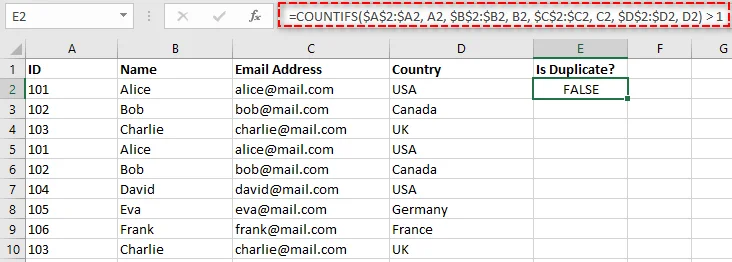
Questa è una formula di "conteggio progressivo" che controlla quante volte la combinazione di valori della riga corrente (dalle colonne A, B, C e D) è apparsa finora. Se il conteggio è maggiore di 1, restituirà VERO, indicando un duplicato.
Nota: un'alternativa più moderna è la funzione UNICI in Excel 365, ma questo metodo CONTA.PIÙ.SE funziona in tutte le versioni di Excel.
Passaggio 3: Copia la formula verso il basso
Per applicare la formula al resto delle righe, fai doppio clic sul quadratino di riempimento (il piccolo quadrato in basso a destra della cella). Questo copierà la formula lungo l'intera colonna, contrassegnando tutti i duplicati.

Passaggio 4: Filtra ed elimina
-
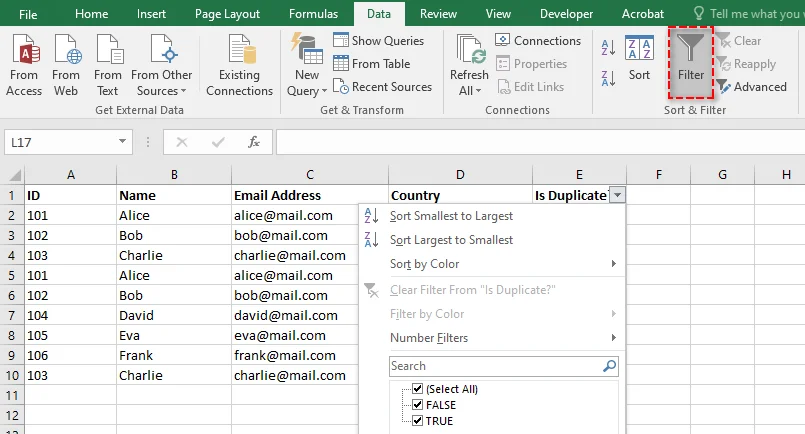
Applica un filtro ai tuoi dati selezionando la riga di intestazione e facendo clic su Dati > Filtro.
-
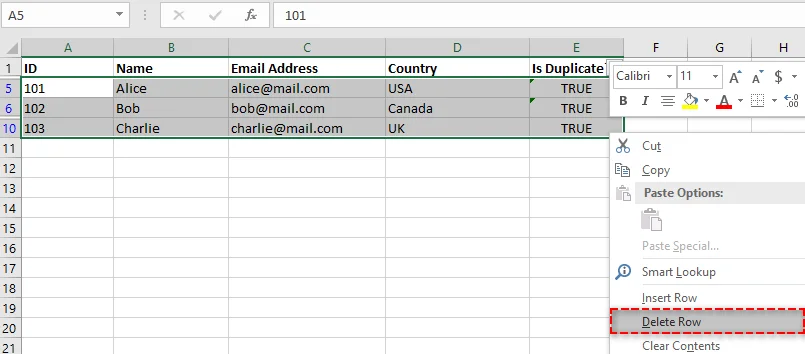
Filtra la colonna "È duplicato?" per mostrare solo i valori VERO. Questo visualizzerà tutte le righe duplicate (mantenendo la prima istanza).
-
Seleziona tutte le righe visibili, fai clic con il pulsante destro del mouse e scegli Elimina riga per rimuovere i duplicati.
-
Cancella il filtro per visualizzare il tuo elenco di dati pulito e univoco.
Rimuovi dati duplicati in Excel utilizzando Power Query
Per coloro che lavorano regolarmente con i dati, Power Query (noto anche come Recupera e trasforma) è una svolta. È un processo non distruttivo e completamente reversibile, che consente di pulire i dati senza alterare permanentemente l'originale. Inoltre, Power Query può essere aggiornato con un solo clic se i dati di origine cambiano, rendendolo ideale per la gestione continua dei dati.
Ideale per: pulire i dati aggiornati regolarmente e creare un processo di pulizia dei dati ripetibile.
Istruzioni passo passo:
Passaggio 1: Carica i tuoi dati in Power Query
-
Seleziona il tuo intervallo di dati.
-
Vai alla scheda Dati e fai clic su Da tabella nel gruppo Recupera e trasforma.

-
Nella finestra di dialogo, assicurati che la casella La mia tabella ha intestazioni sia selezionata, quindi fai clic su OK. Si aprirà la finestra dell'Editor di Power Query, dove potrai pulire e trasformare i tuoi dati.
Passaggio 2: Rimuovi i duplicati
Nell'Editor di Power Query, puoi rimuovere i duplicati in base alle colonne selezionate:
-
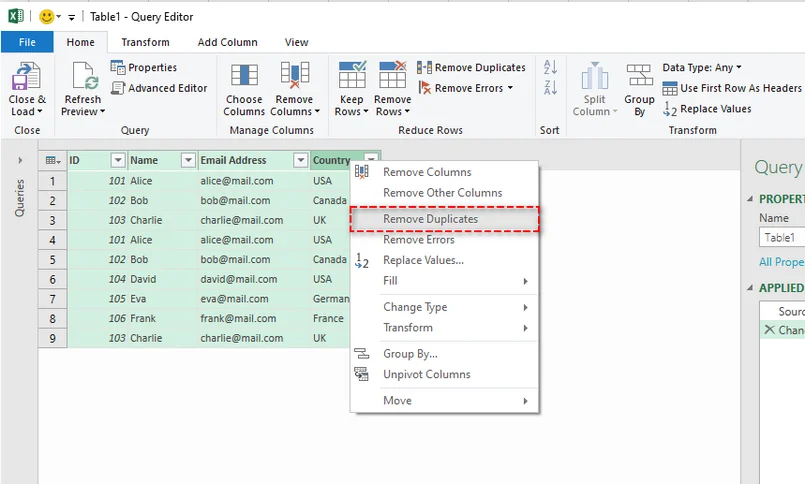
Seleziona le colonne su cui basare il controllo dei duplicati. Tieni premuto Ctrl per selezionare più colonne.
-
Fai clic con il pulsante destro del mouse su una delle intestazioni di colonna selezionate e scegli Rimuovi duplicati dal menu di scelta rapida.
- Suggerimento: per rimuovere i duplicati in base all'intera riga, seleziona tutte le colonne prima di fare clic su Rimuovi duplicati.
Passaggio 3: Chiudi e carica
Una volta rimossi i duplicati, fai clic su Chiudi e carica dalla scheda Home. Power Query creerà un nuovo foglio di lavoro con i tuoi dati puliti e privi di duplicati.
Elimina i duplicati con la funzione UNICI in Excel 365
Se hai Microsoft 365, hai accesso alle rivoluzionarie funzioni di matrice dinamica. La funzione UNICI è il modo più semplice per estrarre un elenco di valori univoci in Excel senza alterare i dati originali.
Ideale per: estrarre istantaneamente un elenco univoco che si aggiorna dinamicamente.
Istruzioni passo passo:
Passaggio 1: Seleziona una singola cella
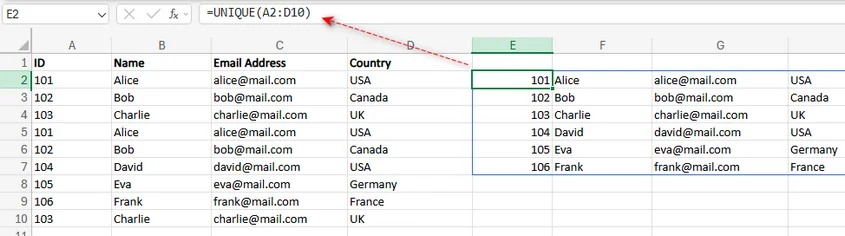
Fai clic su una cella vuota in cui desideri che appaia l'elenco univoco. Questo sarà il punto di partenza in cui i valori univoci si "riverseranno".
Passaggio 2: Inserisci la formula UNICI
Nella cella selezionata, inserisci la seguente formula:
=UNICI(A2:D10)
Si presume che i dati si trovino nell'intervallo A2:D10. Modifica l'intervallo in base al tuo set di dati.
Passaggio 3: Premi Invio
Una volta inserita la formula, premi semplicemente Invio. Excel riverserà automaticamente l'intero elenco di righe univoche nelle celle sottostanti. Questo nuovo elenco è dinamico. Se modifichi i dati nell'intervallo originale, l'elenco univoco si aggiornerà automaticamente.
Per maggiori dettagli sulla funzione UNICI, consulta la documentazione ufficiale di Microsoft: funzione UNICI.
Automatizza la rimozione di righe duplicate in Excel utilizzando C#
Se lavori con file Excel di grandi dimensioni e devi automatizzare la rimozione di righe duplicate in Excel, l'utilizzo di C# con una libreria come Spire.XLS per .NET può semplificare il processo. Questo strumento ti consente di creare, leggere e manipolare file Excel a livello di codice, senza bisogno che Excel sia installato sul tuo sistema.
Con Spire.XLS, puoi rimuovere facilmente le righe duplicate dai file Excel utilizzando solo poche righe di codice C#, risparmiando tempo e migliorando il flusso di lavoro di gestione dei dati.
Ideale per: sviluppatori o chiunque desideri automatizzare la pulizia dei dati, in particolare per set di dati di grandi dimensioni.
Istruzioni passo passo:
Passaggio 1: Installa Spire.XLS tramite NuGet
Per iniziare, devi scaricare la libreria o installarla da NuGet eseguendo il seguente comando nella console di Gestione pacchetti NuGet:
PM> Install-Package Spire.XLS
Questo aggiungerà la libreria Spire.XLS al tuo progetto, consentendoti di manipolare i file Excel a livello di codice.
Passaggio 2: Utilizzare il metodo RemoveDuplicates
Nella tua applicazione C#, utilizza il metodo RemoveDuplicates fornito da Spire.XLS per automatizzare la rimozione di righe duplicate. Ecco un semplice frammento di codice per rimuovere le righe duplicate da Excel in C#:
using Spire.Xls;

namespace RemoveDuplicateRows
{
    internal class Program
    {
        static void Main(string[] args)
        {
            // Apri il file Excel
            Workbook workbook = new Workbook();
            workbook.LoadFromFile("input.xlsx");

            // Ottieni il foglio di lavoro desiderato
            Worksheet sheet = workbook.Worksheets[0];

            // Rimuovi i duplicati dall'intervallo di celle specificato (se desideri rimuovere tutti i duplicati nel foglio di lavoro, non impostare i parametri)
            sheet.RemoveDuplicates(2, 1, 10, 4);

            // Salva il file modificato
            workbook.SaveToFile("RemoveDuplicates.xlsx", ExcelVersion.Version2016);
            workbook.Dispose();
        }
    }
}
Questo codice rimuoverà le righe duplicate nell'intervallo di celle specificato e salverà la cartella di lavoro pulita in un nuovo file.

Quale metodo scegliere per rimuovere le righe duplicate in Excel?
Ora che hai familiarità con le varie tecniche per rimuovere le righe duplicate da Excel, è importante capire quale metodo si adatta meglio alle tue esigenze specifiche. La tabella seguente confronta ogni metodo in termini di caso d'uso ideale, vantaggi e potenziali svantaggi, aiutandoti a prendere una decisione informata in base alle tue esigenze.
| Metodo | Ideale per | Pro | Contro |
|---|---|---|---|
| Rimuovi duplicati | Pulizia rapida e una tantum. | Veloce, integrato, semplice. | Distruttivo (nessun annullamento). |
| Filtro avanzato | Revisione degli elenchi univoci prima dell'eliminazione. | Non distruttivo, dà controllo. | Leggermente più passaggi. |
| Colonna di supporto | Revisione manuale e criteri complessi. | Altamente flessibile, visivo. | Richiede la conoscenza delle formule. |
| Power Query | Ripetizione del processo su dati aggiornati. | Riutilizzabile, potente, non distruttivo. | Curva di apprendimento più ripida. |
| Funzione UNICI | Estrazione dinamica (Excel 365). | Formula istantanea, dinamica, semplice. | Non elimina i dati di origine. |
| Automazione C# | Automazione di attività ripetitive. | Completamente automatizzato, altamente personalizzabile, si integra con altri processi. | Richiede conoscenze di programmazione, complessità di configurazione. |
Procedure consigliate per la rimozione di duplicati in Excel
Sebbene la scelta del metodo giusto per rimuovere i duplicati sia fondamentale, seguire le procedure consigliate può migliorare ulteriormente l'accuratezza e l'efficienza del processo di pulizia dei dati. Ecco alcuni suggerimenti essenziali da tenere a mente quando si rimuovono dati duplicati dai file di Excel.
-
Esegui il backup dei tuoi dati
Crea sempre un backup dei tuoi dati prima di rimuovere i duplicati per evitare la perdita accidentale di informazioni importanti.
-
Fai attenzione ai duplicati nascosti
A volte i duplicati non sono immediatamente visibili a causa di spazi extra o della distinzione tra maiuscole e minuscole. Utilizza la funzione ANNULLA.SPAZI per rimuovere gli spazi indesiderati e normalizza le maiuscole con le funzioni MINUSC o MAIUSC.
-
Rimuovi duplicati da colonne specifiche
Se i duplicati sono rilevanti solo per determinate colonne (come gli indirizzi e-mail), seleziona solo quelle colonne quando rimuovi i duplicati anziché controllare l'intera riga.
-
Rivedi i dati prima di eliminarli
Se utilizzi metodi non distruttivi (come Filtro avanzato o Power Query), rivedi i risultati prima di eliminarli per assicurarti che non vadano persi dati preziosi.
-
Testa i metodi su un piccolo set di dati
Testa sempre il metodo scelto su un piccolo set di dati per assicurarti che funzioni come previsto prima di applicarlo all'intero set di dati.
Conclusione
Indipendentemente dalle dimensioni del tuo set di dati, la rimozione delle righe duplicate da Excel è un passaggio cruciale per mantenere dati puliti e accurati. Che tu stia utilizzando gli strumenti integrati di Excel, sfruttando Power Query for per la trasformazione avanzata dei dati, applicando la funzione dinamica UNICI in Excel 365 o automatizzando il processo con C# utilizzando Spire.XLS, questi metodi possono aiutarti a rimuovere in modo efficiente le righe duplicate da Excel e a ottimizzare la gestione dei dati.
Inizia a pulire i tuoi dati oggi stesso con queste potenti tecniche e porta la tua produttività di Excel a un livello superiore!
Domande frequenti: rimuovere le righe duplicate da Excel
D1. Qual è il modo più semplice per rimuovere le righe duplicate da Excel?
R1: Il modo più semplice per rimuovere le righe duplicate da Excel è utilizzare lo strumento integrato Rimuovi duplicati. Seleziona semplicemente il tuo intervallo di dati ed Excel rimuoverà i duplicati in pochi clic.
D2. Come posso rimuovere i duplicati senza modificare i dati originali?
R2: Utilizza Power Query o il filtro avanzato per estrarre record univoci in una nuova posizione, mantenendo intatti i dati originali.
D3. In che modo la funzione UNICI in Excel 365 aiuta a rimuovere i duplicati?
R3: La funzione UNICI in Excel 365 rimuove dinamicamente i duplicati estraendo valori univoci e si aggiorna automaticamente quando i dati cambiano.
D4. Posso automatizzare la rimozione dei duplicati in Excel utilizzando C#?
R4: Sì, puoi automatizzare il processo utilizzando Spire.XLS per .NET. Solo poche righe di codice C# possono aiutarti a rimuovere i duplicati a livello di codice, risparmiando tempo su set di dati di grandi dimensioni.
D5. Devo eseguire il backup dei miei dati prima di rimuovere i duplicati?
R5: Sì, esegui sempre il backup dei tuoi dati prima di rimuovere i duplicati, soprattutto quando utilizzi lo strumento Rimuovi duplicati per evitare perdite accidentali.