오늘날의 디지털 세상에서 PDF는 문서 공유의 보편적인 표준입니다. 그러나 큰 PDF 파일은 이메일 받은 편지함을 막고, 업로드 제한을 초과하며, 전송 속도가 느려지는 등 큰 번거로움이 될 수 있습니다. 학생, 전문가 또는 일반 사용자이든 PDF를 압축하는 방법을 배우는 것은 필수적인 디지털 기술입니다.
이 포괄적인 가이드는 무료 온라인 도구, 데스크톱 소프트웨어 및 C# 프로그래밍을 사용하는 것을 포함하여 PDF 파일을 압축하는 가장 쉽고 효과적인 방법을 안내하며, PDF 파일 크기를 줄이면서 품질을 높게 유지하는 전문가 팁을 제공합니다.
- PDF 파일을 압축해야 하는 이유는 무엇입니까?
- 빠른 해결책: 온라인에서 PDF 파일 압축
- 오프라인 도구: 데스크톱 소프트웨어로 PDF 압축
- 일괄 자동화: C#을 사용하여 프로그래밍 방식으로 PDF 압축
- 품질 저하 없이 PDF를 압축하는 전문가 팁
- PDF 크기 줄이기에 대한 자주 묻는 질문
PDF 파일을 압축해야 하는 이유는 무엇입니까?
PDF 크기를 줄이면 다음과 같은 몇 가지 주요 이점이 있습니다.
- 쉬운 이메일 첨부: 일반적인 25MB 이메일 제한을 준수하세요.
- 더 빠른 업로드 및 다운로드: 포털, 입사 지원 또는 클라우드 저장소에 이상적입니다.
- 저장 공간 절약: 하드 드라이브와 모바일 장치의 공간을 확보하세요.
- 전문적인 공유: 고객이나 동료에게 파일을 빠르고 효율적으로 보내세요.
- 웹사이트 최적화: 파일이 작을수록 웹 페이지에서 더 빨리 로드되어 사용자 경험과 SEO가 향상됩니다.
빠른 해결책: 온라인에서 PDF 파일 압축
많은 온라인 PDF 압축기를 사용하면 PDF 크기를 무료로 줄일 수 있습니다. 소프트웨어 설치가 필요 없으며 브라우저가 있는 모든 장치에서 작동합니다.
권장 도구:
- Smallpdf: PDF 작업을 위한 사용자 친화적인 올인원 제품군입니다.
- iLovePDF: 일괄 처리 옵션이 있는 신뢰할 수 있는 대안입니다.
- PDF2Go: 압축 수준을 정밀하게 제어할 수 있습니다.
PDF 크기를 줄이는 단계:
- 선택한 압축기 웹사이트(예: SmallPDF의 무료 PDF 압축 도구)로 이동합니다.
- “파일 선택”을 클릭하거나 파일을 브라우저 창으로 끌어다 놓습니다.
- 압축 수준(예: 중간 파일 크기, 표준 해상도의 경우 "기본")을 선택합니다.
- “압축” 또는 “PDF 축소” 버튼을 클릭합니다.
- 새로운 더 작은 PDF 파일을 장치에 다운로드합니다.
압축 결과:
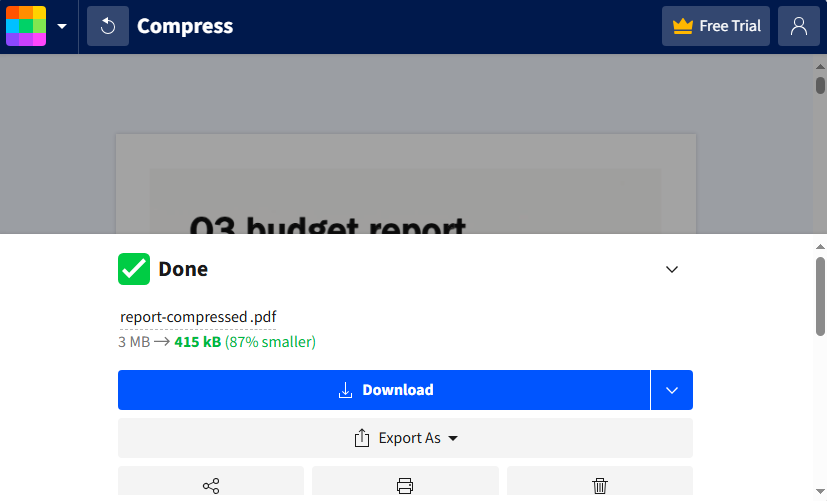
전문가 팁: 민감한 문서의 경우 도구의 개인 정보 보호 정책을 확인하십시오. 대부분의 평판 좋은 사이트는 짧은 기간 후에 서버에서 파일을 삭제합니다.
오프라인 도구: 데스크톱 소프트웨어로 PDF 압축
오프라인(인터넷 없음)으로 PDF를 압축하거나 정기적으로 대규모 배치를 처리해야 하는 경우 데스크톱 소프트웨어가 더 좋습니다. 다음은 PDF 파일 크기를 줄이는 최고의 PDF 압축기입니다.
Adobe Acrobat Pro DC (업계 표준)
Adobe의 기본 도구는 PDF를 더 작게 만들기 위한 가장 고급 최적화 설정을 제공합니다.
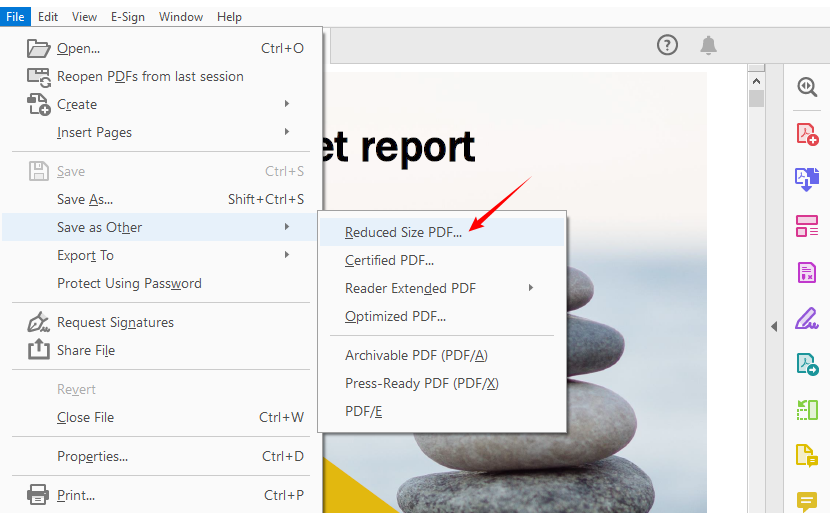
- Acrobat Pro DC에서 PDF를 엽니다.
- “파일” > “다른 이름으로 저장”으로 이동하여 "파일 크기 줄이기”를 선택합니다.
- 호환성 수준을 선택하고 압축된 PDF 파일을 저장합니다.
PDF24 Creator 데스크톱 도구 (무료 대안)
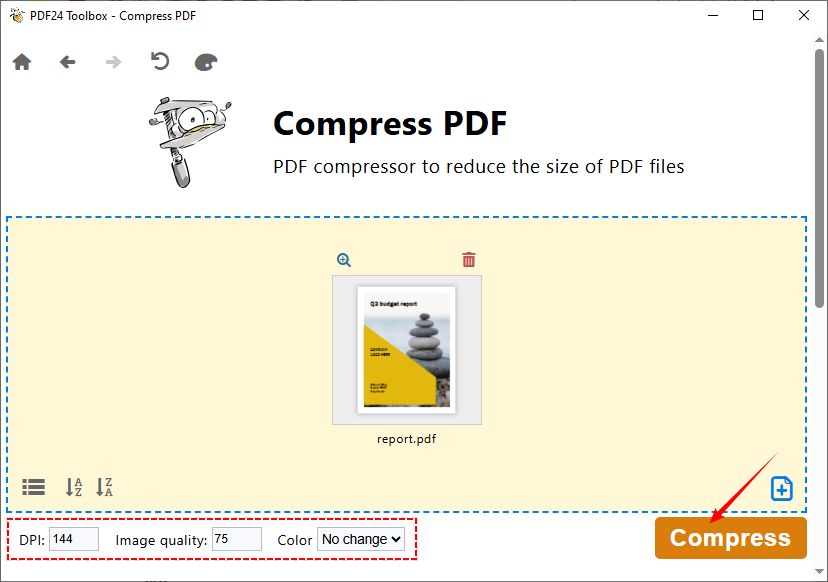
최고 등급의 무료 데스크톱 도구는 완전히 오프라인으로 작동합니다. 40개 이상의 내장 PDF 도구를 제공하며 일괄 압축을 지원합니다.
- PDF24 도구 상자를 열고 압축 PDF 도구를 선택합니다.
- “파일 선택”을 클릭하거나 PDF 파일을 창으로 끌어다 놓습니다.
- “DPI”, “이미지 품질” 및 “색상” 옵션을 설정합니다.
- “압축” 버튼을 클릭하고 파일을 저장합니다.
또한 읽기: Acrobat 없이 PDF에서 페이지를 삭제하는 방법 (무료 방법)
일괄 자동화: C#을 사용하여 프로그래밍 방식으로 PDF 압축
자동화 도구, 일괄 처리 시스템 또는 사용자 지정 PDF 워크플로를 구축하는 개발자에게는 Spire.PDF for .NET과 같은 라이브러리가 탁월한 선택입니다. Spire.PDF는 여러 압축 방법을 제공하며 PDF 크기를 줄이기 위한 가장 일반적인 사용 사례를 다룰 것입니다.
PDF의 이미지를 압축하는 C# 코드
이미지는 큰 PDF 크기의 주요 원인입니다. 이 예제는 가독성을 유지하면서 이미지 크기와 품질을 줄입니다.
using Spire.Pdf.Conversion.Compression;

namespace CompressImages
{
    class Program
    {
        static void Main(string[] args)
        {
            // Create a PdfCompressor object and load the PDF file
            PdfCompressor compressor = new PdfCompressor("Example.pdf");

            // Get the image compression options
            ImageCompressionOptions imageCompression = compressor.Options.ImageCompressionOptions;

            // Enable Image resizing
            imageCompression.ResizeImages = true;

            // Enable image compression
            imageCompression.CompressImage = true;

            // Set the image quality (available options: Low, Medium, High)
            imageCompression.ImageQuality = ImageQuality.Medium;


            // Compress the PDF file according to the compression options and save it to a new file
            compressor.CompressToFile("Compressed.pdf");
        }
    }
}
이 코드에서 ImageCompressionOptions 클래스는 PDF에 포함된 이미지를 최적화하는 방법에 대한 "설정 패널" 역할을 합니다. 핵심 속성은 다음과 같습니다.
- CompressImage: 이미지 압축을 위한 마스터 스위치입니다. false로 설정하면 다른 모든 이미지 압축 설정이 완전히 무시됩니다.
- ResizeImages: 이미지 크기를 자동으로 줄일지 여부를 설정합니다.
-
ImageQuality: 압축된 이미지의 품질 수준을 설정합니다(세 가지 옵션):
- 낮음: 최소 품질, 가장 작은 파일 크기(이미지 선명도 크게 손실).
- 중간: 균형 잡힌 품질 및 파일 크기(대부분의 시나리오에 권장).
- 높음: 최고 품질, 최소 압축(파일 크기 약간만 감소).
PDF에서 글꼴을 최적화하는 C# 코드
글꼴 관리는 특히 텍스트가 많은 문서에서 파일 크기에 상당한 영향을 미칠 수 있습니다. 이 예제는 품질 저하 없이 파일 크기를 줄이기 위해 PDF의 글꼴을 압축하거나 포함 해제합니다.
using Spire.Pdf.Conversion.Compression;

namespace OptimizeFonts
{
    internal class Program
    {
        static void Main(string[] args)
        {
            // Create a PdfCompressor object and load the PDF file
            PdfCompressor compressor = new PdfCompressor("Example.pdf");

            // Get the text compression options
            TextCompressionOptions textCompression = compressor.Options.TextCompressionOptions;

            // Compress the fonts
            textCompression.CompressFonts = true;

            // Unembed the fonts
            // textCompression.UnembedFonts = true;

            // Compress the PDF file according to the compression options and save it to a new file
            compressor.CompressToFile("CompressFonts.pdf");
        }
    }
}
TextCompressionOptions 클래스는 PDF의 텍스트/글꼴 최적화를 제어합니다(이미지에는 영향을 미치지 않음). 핵심 속성:
- CompressFonts: 글꼴 압축을 위한 마스터 스위치. 글꼴 데이터를 축소하는 데 100% 안전합니다(텍스트는 동일하게 보이고 파일 크기는 작아짐).
- UnembedFonts: 포함된 글꼴을 제거할지 여부를 설정합니다(위험: PDF를 여는 장치에 글꼴이 없으면 텍스트가 왜곡되거나 읽을 수 없게 보일 수 있음).
전문가 팁: PDF의 중복되거나 사용되지 않는 데이터의 경우 압축 전에 Spire.PDF를 사용하여 제거하십시오(예: 메타데이터 정리, 포함된 첨부 파일 제거).
품질 저하 없이 PDF를 압축하는 전문가 팁
PDF를 압축한다고 해서 품질이 희생되는 것은 아닙니다.다음 팁에 따라 문서를 사용 가능한 상태로 유지하면서 가능한 가장 작은 파일 크기를 얻으십시오.
- 불필요한 요소 제거: 압축하기 전에 중복된 페이지, 이미지 또는 주석을 삭제합니다.
- 이미지 최적화: 큰 이미지가 있는 PDF가 종종 가장 큰 원인입니다. PDF에 추가하기 전에 이미지 크기를 72–150 DPI(디지털 사용에 충분)로 조정합니다.
- 글꼴 포함 피하기: 포함된 글꼴은 파일 크기를 늘립니다. 대부분의 장치에 이미 있는 표준 글꼴(Arial, Times New Roman)을 사용하십시오.
- 올바른 압축 수준 선택: 텍스트 전용 PDF(예: 이력서, 보고서)의 경우 "높은 압축"(품질 손실 거의 없음)을 사용합니다. 이미지가 많은 PDF(예: 브로셔, 사진)의 경우 흐림을 방지하기 위해 "균형"을 사용합니다.
- 공유하기 전에 테스트: 보내거나 업로드하기 전에 항상 압축된 PDF를 열어 가독성(예: 텍스트 선명도, 이미지 선명도)을 확인하십시오.
결론
PDF를 압축하는 방법을 아는 것은 디지털 워크플로를 간소화하는 중요한 기술입니다. 빠른 온라인 수정, 데스크톱 소프트웨어의 고급 제어 또는 C# 및 Spire.PDF를 사용한 자동화의 강력한 기능이 필요하든 모든 시나리오에 완벽한 도구가 있습니다.
대부분의 사용자에게 온라인 압축기는 단순성을 제공하는 반면 개발자는 프로그래밍 가능한 라이브러리를 사용하여 강력하고 통합된 솔루션을 구축할 수 있습니다. 보안, 볼륨 및 품질에 대한 특정 요구 사항을 평가하여 최상의 방법을 선택하고 다시는 부피가 큰 파일로 인해 속도가 느려지지 않도록 하십시오.
PDF 크기 줄이기에 대한 자주 묻는 질문
Q1. PDF를 압축하면 품질이 저하됩니까?
예, 특히 이미지가 많은 PDF의 경우 신중하게 수행하지 않으면 그렇습니다. 무손실 압축 설정을 사용하거나 이미지 품질을 적당히 줄여 크기와 선명도의 균형을 맞추십시오.
Q2. 온라인 PDF 압축기를 사용해도 안전합니까?
대부분의 평판 좋은 사이트는 전송을 암호화하고 처리 후 파일을 삭제합니다. 알 수 없는 웹사이트에 민감한 문서를 업로드하지 마십시오.
Q3. PDF 파일 크기를 얼마나 줄일 수 있습니까?
콘텐츠에 따라 다릅니다. 텍스트 기반 PDF는 50–90%까지 축소될 수 있는 반면 이미지가 많은 파일은 20–50%까지 줄어들 수 있습니다.
Q4. 여러 PDF를 한 번에 일괄 압축할 수 있습니까?
예, 많은 도구가 일괄 처리를 지원합니다. Adobe Acrobat Pro와 같은 데스크톱 응용 프로그램은 강력한 일괄 처리 기능을 제공합니다. 자동화된 일괄 압축을 위해서는 Spire.PDF for .NET 라이브러리를 사용하십시오.