빈 페이지는 PDF 문서에서 흔히 발생하는 문제입니다. Word나 Excel에서 파일을 내보내거나, 종이 문서를 스캔하거나, 프로그래밍 방식으로 보고서를 생성할 때 자주 나타납니다. 빈 페이지는 무해해 보일 수 있지만, 문서 품질에 부정적인 영향을 미치고, 파일 크기를 늘리며, 인쇄 리소스를 낭비하고, 문서를 비전문적으로 보이게 만들 수 있습니다.
상황에 따라 PDF에서 빈 페이지를 제거하는 작업은 수동 또는 자동으로 수행할 수 있습니다. 수동 방법은 작은 문서나 일회성 작업에 적합하며, 자동화된 솔루션은 일괄 처리, 반복적인 워크플로 또는 시스템 수준 통합에 더 효율적입니다.
이 기사에서는 두 가지 접근 방식을 자세히 살펴보겠습니다. 먼저 PDF에서 빈 페이지를 삭제하는 세 가지 수동 방법을 안내합니다. 그런 다음 Spire.PDF for Python을 기반으로 한 완전하고 실용적인 솔루션을 사용하여 Python으로 빈 페이지를 자동으로 감지하고 제거하는 방법을 시연합니다.
PDF의 "빈 페이지"란 무엇인가요?
PDF의 "빈 페이지"는 기술적인 관점에서 항상 완전히 비어 있는 것은 아닙니다. 시각적으로는 비어 보일 수 있지만 보이지 않는 개체, 빈 컨테이너 또는 흰색 이미지를 포함할 수 있습니다.
실제로 빈 PDF 페이지는 다음과 같을 수 있습니다.
- 텍스트 개체를 포함하지 않음
- 이미지를 포함하지 않음
- 시각적으로 비어 보이지만 보이지 않는 요소를 포함함
- 변환 중에 생성된 레이아웃 아티팩트를 포함함
이러한 구별은 제거 프로세스를 자동화할 때 특히 중요합니다. 간단한 텍스트 기반 검사만으로는 종종 불충분하기 때문입니다.
1부: PDF에서 빈 페이지를 수동으로 삭제하기
수동 방법은 정확성과 시각적 확인이 중요한 작은 파일에 가장 적합합니다. 프로그래밍 지식이 필요 없으며 사용자가 문서를 검토한 후 선택적으로 페이지를 제거할 수 있습니다.
방법 1: Adobe Acrobat을 사용하여 빈 페이지 삭제
Adobe Acrobat은 PDF 페이지를 관리하는 전문적이고 매우 정확한 방법을 제공합니다. 썸네일 기반 인터페이스를 통해 사용자는 모든 페이지를 시각적으로 검사하고 빈 페이지를 정밀하게 제거할 수 있습니다.
단계
-
Adobe Acrobat에서 PDF 파일을 엽니다.
-
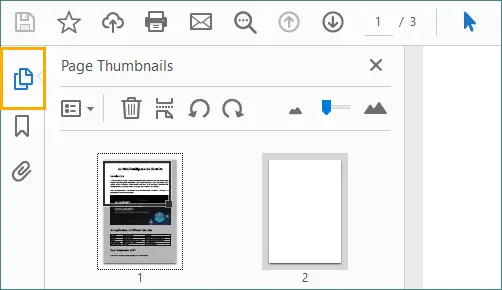
페이지 축소판 패널을 엽니다.
-
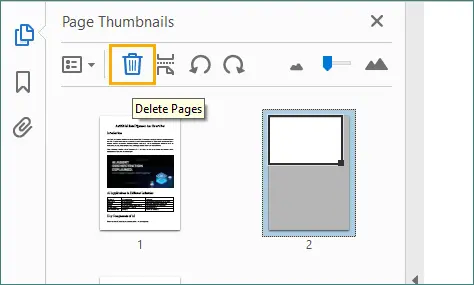
제거하려는 빈 페이지를 선택한 다음 "휴지통" 아이콘을 클릭합니다.
 또는 선택한 페이지를 마우스 오른쪽 버튼으로 클릭하고 "페이지 삭제..."를 선택하여 현재 페이지 또는 연속된 페이지 범위를 삭제할 수 있습니다.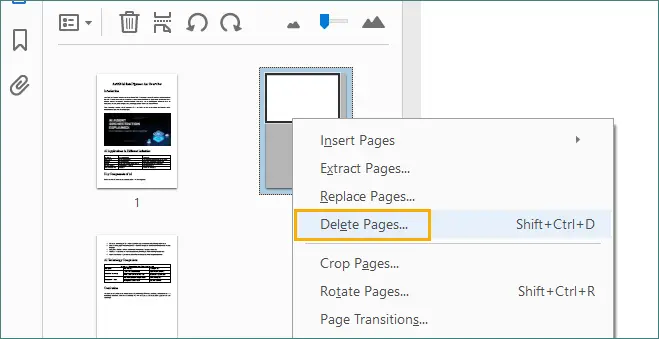
-
업데이트된 PDF를 저장합니다.
장점
- 시각적 확인으로 높은 정확도.
- 복잡한 레이아웃과 대용량 PDF를 잘 처리합니다.
- 전문가용 및 고객용 문서에 적합합니다.
단점
- 유료 Adobe Acrobat 라이선스가 필요합니다.
- 많은 수의 파일에 대해 시간이 많이 걸립니다.
방법 2: 온라인 PDF 도구를 사용하여 빈 페이지 삭제
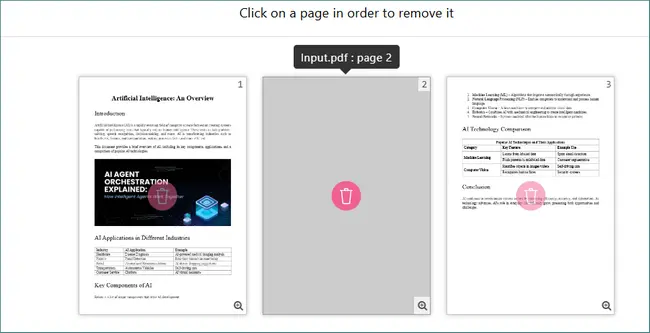
온라인 PDF 도구는 소프트웨어를 설치하지 않고도 빈 페이지를 삭제할 수 있는 빠른 솔루션을 제공합니다. 대부분의 플랫폼에서는 사용자가 PDF를 업로드하고, 페이지를 미리 보고, 원치 않는 페이지를 브라우저에서 직접 제거할 수 있습니다.
단계
-
온라인 PDF 편집 웹사이트(예: PDF24)를 엽니다.
-
"파일 선택"을 클릭하거나 PDF 파일을 끌어다 놓아 업로드합니다.

-
미리보기 또는 페이지 관리 모드로 들어간 다음 빈 페이지를 선택하고 삭제합니다.
-
"PDF 생성"(또는 유사한 확인 버튼)을 클릭하여 변경 사항을 적용합니다.
-
정리된 PDF 파일을 다운로드합니다.
장점
- 소프트웨어 설치가 필요 없습니다.
- 모든 운영 체제에서 작동합니다.
- 일회성 또는 가끔씩 하는 작업에 편리합니다.
단점
- 파일 크기 및 사용량 제한.
- 개인 정보 보호 및 보안 문제.
- 기밀 또는 민감한 문서에는 적합하지 않습니다.
방법 3: PDF 미리보기(macOS)를 통해 빈 페이지 삭제
macOS에는 페이지 삭제와 같은 기본 PDF 편집 기능을 지원하는 미리보기라는 내장 응용 프로그램이 포함되어 있습니다. macOS 사용자를 위한 간단하고 무료인 옵션입니다.
단계
-
미리보기로 PDF 파일을 엽니다.
-
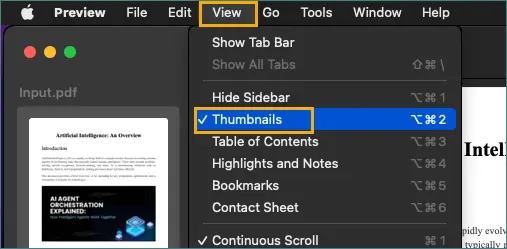
보기 → 축소판을 선택하여 축소판 사이드바를 활성화합니다.
-
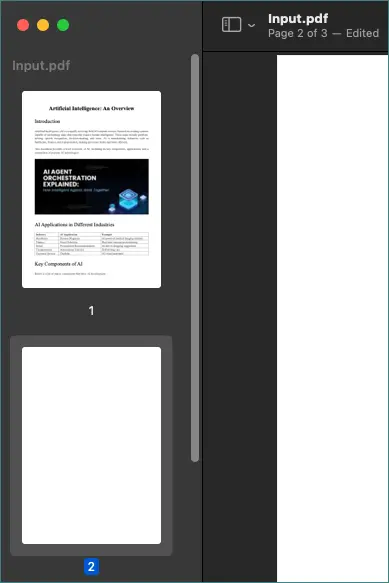
축소판 패널에서 빈 페이지를 선택합니다.
-
삭제 키를 누릅니다.
-
수정된 PDF를 저장합니다.
장점
- macOS에 무료로 사전 설치되어 있습니다.
- 오프라인이며 사용하기 쉽습니다.
- 타사 도구가 필요 없습니다.
단점
- macOS 전용 솔루션입니다.
- 확장되지 않는 수동 프로세스입니다.
- 제한된 고급 PDF 기능.
수동 방법만으로는 충분하지 않을 때
다음과 같은 경우 수동 방법은 비효율적이 됩니다.
- 많은 PDF 파일 처리.
- 자동으로 생성된 보고서 정리.
- 반복적인 문서 유지 관리 수행.
- PDF 정리를 응용 프로그램이나 서비스에 통합.
이러한 시나리오에서는 자동화가 가장 실용적이고 신뢰할 수 있는 접근 방식입니다.
2부: Python을 사용하여 PDF에서 빈 페이지를 자동으로 삭제하기
자동화를 사용하면 사람의 개입 없이 일관되고 효율적으로 빈 페이지를 제거할 수 있습니다. Python은 단순성, 교차 플랫폼 지원 및 광범위한 라이브러리 생태계 덕분에 이 작업에 특히 적합합니다.
PDF 자동화에 Python을 사용하는 이유는 무엇인가요?
Python을 사용하면 다음을 수행할 수 있습니다.
- 프로그래밍 방식으로 PDF 처리.
- 대용량 파일 및 일괄 작업 처리.
- PDF 정리를 백엔드 시스템에 통합.
- 문서 전반에 걸쳐 일관된 감지 로직 보장.
자동화는 수동 작업을 크게 줄이고 인적 오류의 위험을 최소화합니다.
Spire.PDF for Python 소개
Spire.PDF for Python은 PDF 문서를 생성, 편집 및 처리하기 위한 강력한 라이브러리입니다. PDF 구조 및 내용에 대한 세분화된 제어를 제공하므로 빈 페이지 감지 및 제거와 같은 작업에 이상적입니다.
이 솔루션을 위해 Spire.PDF는 다음을 제공합니다.
- 페이지 수준 액세스
- 내장된 빈 페이지 감지
- PDF를 이미지로 변환
- 안전한 페이지 제거
Python 코드: PDF에서 빈 페이지 자동 감지 및 제거
아래는 Spire.PDF for Python과 Pillow(PIL)을 사용하는 완전한 Python 예제입니다.
import io
from spire.pdf import PdfDocument
from PIL import Image

# Custom function: Check if the image is blank (all pixels are white)
def is_blank_image(image):
    # Convert the image to RGB mode
    img = image.convert("RGB")
    # Define a white pixel
    white_pixel = (255, 255, 255)
    # Check whether all pixels are white
    return all(pixel == white_pixel for pixel in img.getdata())

# Load the PDF document
doc = PdfDocument()
doc.LoadFromFile("Input.pdf")

# Iterate through pages in reverse order
# This avoids index shifting issues when deleting pages
for i in range(doc.Pages.Count - 1, -1, -1):
    page = doc.Pages[i]

    # First check: built-in blank page detection
    if page.IsBlank():
        doc.Pages.RemoveAt(i)
    else:
        # Second check: convert the page to an image
        with doc.SaveAsImage(i) as image_data:
            image_bytes = image_data.ToArray()
            pil_image = Image.open(io.BytesIO(image_bytes))

            # Check whether the image is visually blank
            if is_blank_image(pil_image):
                doc.Pages.RemoveAt(i)

# Save the cleaned PDF file
doc.SaveToFile("RemoveBlankPages.pdf")
doc.Close()
이 솔루션에서 빈 페이지 감지가 작동하는 방식
정확도를 높이기 위해 이 접근 방식은 두 가지 보완적인 감지 방법을 사용합니다.
-
논리적 감지: 스크립트는 먼저 page.IsBlank()를 사용하여 페이지가 논리적으로 비어 있는지 확인합니다. 이것은 텍스트나 이미지 개체가 없는 페이지를 감지합니다.
-
시각적 감지: 페이지가 논리적으로 비어 있지 않으면 이미지로 변환되어 픽셀 단위로 분석됩니다. 모든 픽셀이 흰색이면 페이지는 시각적으로 비어 있는 것으로 간주됩니다.
이 결합된 전략은 기술적으로 비어 있는 페이지와 숨겨진 내용이 있는 시각적으로 비어 있는 페이지를 모두 제거하도록 보장합니다.
자동화 솔루션 확장
이 스크립트는 다음을 위해 쉽게 확장될 수 있습니다.
- 디렉토리의 모든 PDF 처리
- 예약된 정리 작업으로 실행
- 문서 관리 시스템에 통합
- 감사 또는 디버깅을 위해 제거된 페이지 기록
약간의 조정만으로 엔터프라이즈 규모의 PDF 워크플로를 지원할 수 있습니다. 더 고급 PDF 작업의 경우 Spire.PDF 프로그래밍 가이드를 참조하여 자동화 로직을 추가로 확장하고 사용자 정의하십시오.
수동과 자동 빈 페이지 제거 비교
| 측면 | 수동 방법 | Python 자동화 |
|---|---|---|
| 사용 용이성 | 높음 | 중간 |
| 정확도 | 높음 | 높음 |
| 일괄 처리 | x | √ |
| 확장성 | x | √ |
| 최적 사용 사례 | 작은 PDF | 대규모 또는 반복 작업 |
PDF에서 빈 페이지를 제거하기 위한 모범 사례
- 항상 원본 파일의 백업을 보관하십시오.
- 샘플 문서에서 감지 로직을 테스트하십시오.
- 스캔한 PDF에 주의하십시오.
- 중요한 파일의 경우 자동화와 수동 검토를 결합하십시오.
마지막 생각
PDF에서 빈 페이지를 제거하는 것은 깨끗하고 전문적인 문서를 만드는 데 있어 작지만 중요한 단계입니다. 수동 방법은 빠른 편집과 작은 파일에 효과적이지만 효율적으로 확장되지는 않습니다.
더 크거나 반복적인 작업의 경우 자동화가 명확한 해결책입니다. Spire.PDF for Python을 사용하고 논리적 및 시각적 감지 기술을 결합하면 기술적으로나 시각적으로 빈 페이지를 모두 안정적으로 제거할 수 있습니다. 이 접근 방식은 시간을 절약하고 일관성을 개선하며 최신 문서 워크플로에 원활하게 통합됩니다.
자주 묻는 질문
Q1: PDF 파일에 빈 페이지나 원치 않는 페이지가 나타나는 이유는 무엇인가요?
빈 페이지나 추가 페이지는 문서 변환 중 서식 문제, 잘못된 페이지 나누기, 스캔 아티팩트 또는 Word, Excel 또는 보고 도구에서 파일을 내보낼 때 자주 나타납니다.
Q2: 유료 소프트웨어를 사용하지 않고 PDF에서 페이지를 삭제할 수 있나요?
예. macOS 미리보기와 같은 내장 도구, 온라인 PDF 편집기 또는 기본 페이지 관리를 지원하는 무료 데스크톱 PDF 리더와 같은 무료 옵션을 사용하여 페이지를 삭제할 수 있습니다.
Q3: 페이지를 삭제하면 나머지 PDF의 내용이나 레이아웃에 영향을 미치나요?
페이지를 삭제해도 나머지 페이지의 레이아웃이나 서식이 변경되지 않습니다. 그러나 페이지 번호 매기기, 책갈피 또는 참조가 여전히 의미가 있는지 확인하기 위해 최종 문서를 검토하는 것이 좋습니다.
Q4: PDF에서 페이지를 삭제하는 것이 안전한가요?
예, 원본 파일의 백업을 보관하는 한 안전합니다. 페이지 삭제는 새 파일로 저장할 때 비파괴적인 작업이므로 필요한 경우 원본을 쉽게 복원할 수 있습니다.