PowerPoint 슬라이드에 메모를 추가하는 것은 프레젠테이션을 향상시키는 간단하면서도 강력한 방법입니다. 라이브 강연을 준비하든, 교육 자료를 만들든, 동료와 슬라이드를 공유하든, 발표자 메모는 체계적으로 정리하고, 핵심 사항을 기억하며, 자신감 있게 메시지를 전달하는 데 도움이 됩니다.
이 기사에서는 PowerPoint에 메모를 추가하는 두 가지 실용적인 방법, 즉 PowerPoint 데스크톱을 사용하여 수동으로 추가하는 방법과 Spire.Presentation과 함께 Python을 사용하여 프로그래밍 방식으로 추가하는 방법을 다룹니다.
PowerPoint 메모란 무엇인가요?
발표자 메모는 프레젠테이션 중에 발표자만 볼 수 있는 각 슬라이드에 연결된 추가 텍스트입니다. 다음과 같은 이점이 있습니다.
- 슬라이드를 복잡하게 만들지 않고 핵심 사항 기억하기
- 추가 세부 정보가 포함된 유인물 제공하기
- 댓글이나 지침을 추가하여 팀원과 협업하기
메모는 슬라이드 내용을 복제하는 대신 보완하여 프레젠테이션을 명확하고 흥미롭게 유지합니다.
방법 1: PowerPoint 데스크톱을 사용하여 메모 추가
메모를 추가하는 가장 일반적인 방법은 PowerPoint 데스크톱에서 수동으로 추가하는 것입니다. 이 방법은 직관적이고 초보자에게 친숙하며 Windows 및 Mac 사용자 모두에게 적용됩니다.
단계별 가이드
-
PowerPoint 데스크톱에서 프레젠테이션을 엽니다.
-
아직 활성화되지 않은 경우 기본 보기로 전환합니다. 보기 탭이나 오른쪽 하단 아이콘에서 이 작업을 수행할 수 있습니다.

-
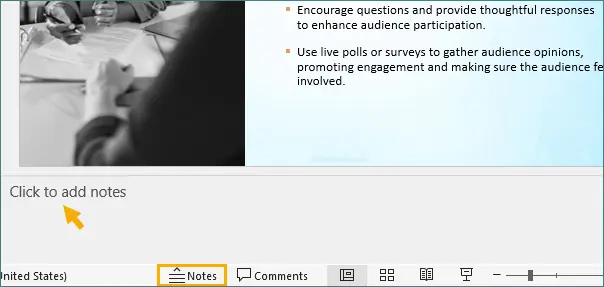
각 슬라이드 하단에 메모 창이 표시됩니다. 창이 숨겨져 있으면 창 하단의 메모를 클릭하여 표시합니다.
-
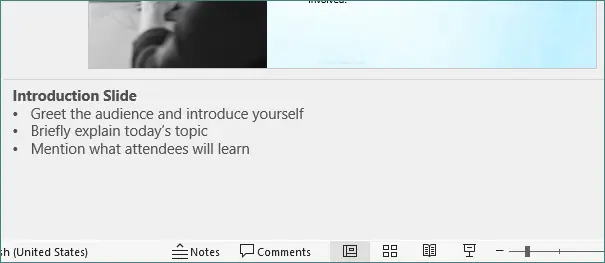
메모 창 안을 클릭하고 발표자 메모를 입력합니다. 글머리 기호, 짧은 단락 또는 미리 알림을 포함할 수 있습니다.
-
메모 추가를 마친 후 프레젠테이션을 저장합니다.
팁 및 모범 사례
- 메모를 간결하게 유지: 전체 단락을 작성하지 마십시오. 핵심 사항과 단서에 집중하십시오.
- 글머리 기호 사용: 프레젠테이션 중에 메모를 빠르게 스캔하는 데 도움이 됩니다.
- 슬라이드 내용과 맞추기: 원활한 전달을 위해 메모가 슬라이드 시각 자료와 일치하는지 확인하십시오.
- 서식 지정: 굵게, 기울임꼴 또는 글꼴 크기 조정과 같은 기본 서식을 적용하여 중요한 점을 강조할 수 있습니다.
장점
- 추가 도구 없이 오프라인으로 작동합니다.
- 메모에 대한 완전한 서식 유연성을 허용합니다.
- 초보자에게 친숙하며 모든 PowerPoint 버전에서 널리 지원됩니다.
선택적 팁
프레젠테이션 중에 발표자 보기(Alt + F5)를 사용하여 청중은 슬라이드만 보는 동안 이러한 메모를 개인적으로 볼 수 있습니다. 이 기능은 라이브 환경이나 온라인 회의에서 발표할 때 매우 유용합니다.
방법 2: Python을 사용하여 프로그래밍 방식으로 메모 추가
여러 프레젠테이션으로 작업하는 개발자, 교육자 또는 기업의 경우 수동으로 메모를 추가하는 데 시간이 많이 걸릴 수 있습니다. Python과 Spire.Presentation을 사용하면 하나 이상의 슬라이드에 발표자 메모를 자동으로 추가하여 시간을 절약하고 일관성을 유지할 수 있습니다.
메모를 자동화하는 이유
- 대량 업데이트: 여러 슬라이드 또는 프레젠테이션에 걸쳐 메모를 빠르게 추가하거나 수정합니다.
- 일관성: 메모 형식, 스타일 및 글머리 기호를 표준화합니다.
- 통합: 데이터 처리 또는 자동 보고서 생성과 같은 다른 Python 워크플로와 함께 작동합니다.
단계별 가이드
다음은 Spire.Presentation을 사용하는 예제 Python 워크플로입니다.
from spire.presentation.common import *
from spire.presentation import *

# Create a Presentation object
ppt = Presentation()

# Load an existing PowerPoint presentation
ppt.LoadFromFile("input.pptx")

# Get the first slide
slide = ppt.Slides[0]

# Add a notes slide
notesSlide = slide.AddNotesSlide()

# Add paragraphs to the notes slide
paragraph = TextParagraph()
paragraph.Text = "Summary Slide:"
paragraph.FirstTextRange.IsBold = TriState.TTrue
notesSlide.NotesTextFrame.Paragraphs.Append(paragraph)

paragraph = TextParagraph()
paragraph.Text = "Recap the three main points"
notesSlide.NotesTextFrame.Paragraphs.Append(paragraph)

paragraph = TextParagraph()
paragraph.Text = "Reinforce the core message"
notesSlide.NotesTextFrame.Paragraphs.Append(paragraph)

paragraph = TextParagraph()
paragraph.Text = "Prepare for the conclusion"
notesSlide.NotesTextFrame.Paragraphs.Append(paragraph)

# Apply numbering style to specific paragraphs
for i in range(2, notesSlide.NotesTextFrame.Paragraphs.Count):
    notesSlide.NotesTextFrame.Paragraphs[i].BulletType = TextBulletType.Numbered
    notesSlide.NotesTextFrame.Paragraphs[i].BulletStyle = NumberedBulletStyle.BulletArabicPeriod

# Save the resulting presentation
ppt.SaveToFile("AddSpeakerNotes.pptx", FileFormat.Pptx2016)
ppt.Dispose()
출력:

코드 설명
- 프레젠테이션 로드: ppt.LoadFromFile("input.pptx")은 기존 PowerPoint 파일을 엽니다.
- 슬라이드 액세스: slide = ppt.Slides[0]은 첫 번째 슬라이드를 검색합니다.
- 메모 슬라이드 추가: slide.AddNotesSlide()는 슬라이드에 대한 전용 메모 영역을 만듭니다.
-
단락 추가: 각 TextParagraph 개체는
NotesTextFrame에 추가됩니다. - 글머리 기호 서식 지정: 첫 번째 단락을 제외한 모든 단락에 번호 매기기 글머리 기호 스타일이 적용됩니다.
- 파일 저장: ppt.SaveToFile()은 새 메모와 함께 업데이트된 프레젠테이션을 저장합니다.
더 읽어보기: Python을 사용하여 PowerPoint에서 발표자 메모 추가, 읽기 또는 삭제
장점
- 반복적인 작업을 자동화하여 대규모 프레젠테이션에 소요되는 시간을 절약합니다.
- 모든 슬라이드에서 일관된 형식을 유지합니다.
- 데이터 파이프라인, 보고서 생성 시스템 또는 배치 처리 스크립트에 통합할 수 있습니다.
- 기존 프레젠테이션과 새로 만든 파일 모두에 대해 작동합니다.
사용 사례
- 표준화된 메모로 강의 슬라이드를 준비하는 교육 기관.
- 반복적인 보고서 또는 교육 자료를 생성하는 회사.
- PowerPoint 자동화를 위한 도구를 만드는 개발자.
슬라이드 내용 편집, 레이아웃 관리 또는 여러 슬라이드 작업과 같은 고급 사용법은 Spire.Presentation 설명서를 참조하십시오. 다양한 PowerPoint 자동화 시나리오에 대한 자세한 API 참조 및 예제를 제공합니다.
두 가지 방법 비교
| 기능 | PowerPoint 데스크톱 | Python + Spire.Presentation |
|---|---|---|
| 사용 용이성 | 쉬움 | 중간 |
| 편집 유연성 | 높음 | 중간 |
| 자동화 | × | √ |
| 이상적인 사용자 | 일반 사용자 | 개발자 / 기업 |
| 확장성 | 낮음 | 높음 |
발표자 메모를 위한 모범 사례
방법에 관계없이 좋은 메모는 공통된 특징을 공유합니다.
- 짧고 실행 가능하게: 긴 단락을 피하십시오.
- 글머리 기호 사용: 쉽게 스캔할 수 있습니다.
- 핵심 사항 강조: 중요한 항목을 굵게 표시하거나 밑줄을 긋습니다.
- 슬라이드 내용과 일치: 메모는 시각 자료를 복제하는 것이 아니라 보완해야 합니다.
- 검토 및 리허설: 메모가 전달을 방해하지 않고 도움이 되는지 확인하십시오.
결론
PowerPoint에 메모를 추가하는 것은 프레젠테이션을 더 효과적이고 체계적으로 만드는 간단한 방법입니다. 대부분의 사용자에게 PowerPoint 데스크톱은 메모를 추가하고 관리하는 가장 쉬운 방법입니다. 전체 서식 지정, 오프라인 편집 및 발표자 보기와의 원활한 통합을 허용합니다.
여러 프레젠테이션을 처리하는 개발자나 모든 사람에게 Python + Spire.Presentation은 프로그래밍 방식으로 메모를 추가하는 강력하고 자동화된 방법을 제공합니다. 이 방법은 대량 업데이트, 일관성 유지 및 자동화된 워크플로와의 통합에 특히 유용합니다.
명확한 슬라이드 시각 자료와 사려 깊은 발표자 메모를 결합하여 자신감 있게 프레젠테이션을 전달하고 청중의 참여를 유도하며 중요한 사항을 놓치지 않도록 할 수 있습니다.
자주 묻는 질문
Q1. 청중이 내 메모를 볼 수 있나요?
아니요. 발표자 메모는 발표자 보기에서 발표자에게만 표시됩니다.
Q2. 메모를 슬라이드와 함께 인쇄할 수 있나요?
예. PowerPoint에서는 유인물용 메모 페이지와 함께 슬라이드를 인쇄할 수 있습니다.
Q3. Python으로 추가한 메모가 발표자 보기에 나타나나요?
예. Spire.Presentation을 사용하여 프로그래밍 방식으로 추가된 메모는 발표자 보기에서 수동으로 추가된 메모와 똑같이 나타납니다.
Q4. 프로그래밍 방식으로 추가한 후 나중에 메모를 편집할 수 있나요?
예. Python으로 프레젠테이션을 생성한 후 PowerPoint 데스크톱 또는 PowerPoint Online에서 열고 필요에 따라 편집할 수 있습니다.