Иногда PDF-файлу нужно больше, чем просто текст. Добавление гиперссылок облегчает читателям доступ к связанным страницам, ресурсам или дополнительным сведениям, не перегружая контент. В этом руководстве вы узнаете три бесплатных способа добавить ссылку в PDF, все они просты и практичны для повседневного использования.
- Добавить ссылку в PDF с помощью Google Docs
- Добавить ссылку в PDF с помощью бесплатных инструментов
- Добавить гиперссылки в PDF с помощью кода
- Вставить гиперссылку в PDF с помощью Adobe Acrobat (платный вариант)
- Сравнительная таблица 4 методов
- Заключение
Как добавить ссылку в PDF с помощью Google Docs
Мы часто используем Google Docs для работы с документами Word, но он также может редактировать PDF-файлы. Как онлайн-инструмент, Google Docs позволяет быстро добавлять ссылки в PDF-документы без установки какого-либо программного обеспечения — все делается прямо в вашем браузере. Поскольку это продукт Google, вы также получаете надежную безопасность и стабильность, что делает его удобным вариантом для простых задач по редактированию PDF.
Шаги по добавлению гиперссылок в PDF с помощью Google Docs:
Шаг 1. Откройте ваш PDF в Google Drive
- Загрузите ваш PDF в Google Drive и выберите Открыть с помощью > Google Docs.
Шаг 2. Добавьте гиперссылку в PDF
- Прокрутите до той части документа, куда вы хотите вставить ссылку.
- Выделите текст, который вы хотите сделать кликабельным.
- Нажмите Вставка > ссылка на панели инструментов или нажмите Ctrl + K.
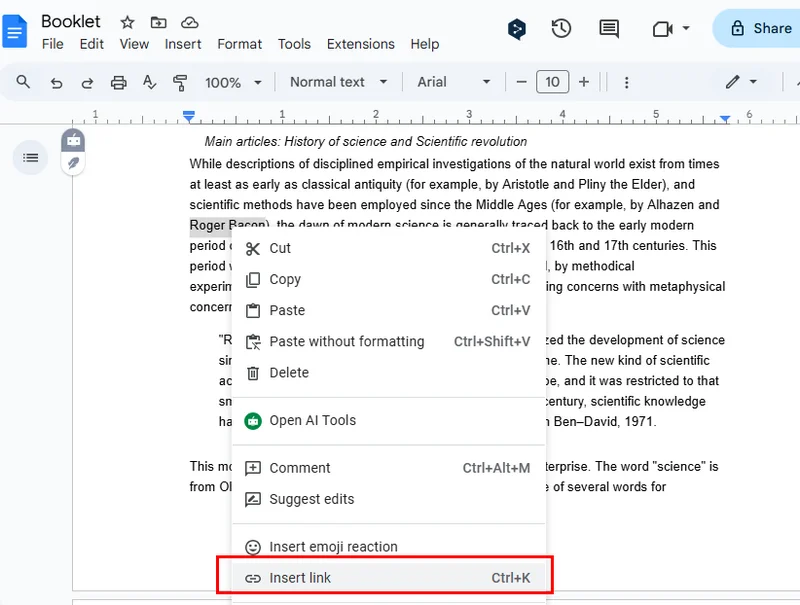
- Вставьте ваш URL (или выберите документ Google Doc или заголовок в файле).
- Нажмите Применить, чтобы добавить ссылку.
Шаг 3. Экспортируйте отредактированный файл обратно в PDF
- Перейдите в Файл > Скачать.
- Выберите Документ PDF (.pdf).
- Сохраните обновленный PDF с активной гиперссылкой на свой компьютер.
Как добавить ссылку в PDF с помощью бесплатных сторонних инструментов
Помимо онлайн-инструментов, бесплатные сторонние настольные приложения также являются популярным выбором для редактирования PDF-файлов. Эти программы часто имеют интерфейс, похожий на Adobe Acrobat, поэтому в них обычно легко ориентироваться. Существует множество доступных вариантов, которые вы можете найти с помощью быстрого поиска в браузере. В этом разделе мы будем использовать PDFgear в качестве примера, чтобы показать вам, как вставить гиперссылку в PDF.

Шаги по добавлению ссылки в PDF с помощью PDFgear:
- Установите и откройте PDFgear и загрузите ваш PDF.
- Перейдите в Редактировать > Ссылка > Создать/Редактировать ссылку.
- Выберите стиль ссылки (видимая или невидимая) и при необходимости настройте.
- Укажите назначение ссылки: Страница, URL или Локальный файл, затем нажмите OK.
- (Необязательно) Чтобы добавить кликабельную текстовую ссылку, перейдите в Редактировать > Редактировать текст, вставьте ваш URL и выйдите из режима редактирования текста.
- Сохраните PDF с активными гиперссылками.
Как добавить ссылку в PDF с помощью кода Python
Предыдущие два метода лучше подходят для небольших или отдельных PDF-файлов. Если вам нужно обработать несколько PDF-файлов одновременно, использование Python или других популярных языков программирования является более эффективным выбором. С помощью Python вы можете автоматически добавлять гиперссылки в PDF, включая текстовые ссылки, ссылки на файлы, ссылки на электронную почту и многое другое, все за один раз.
Чтобы сделать добавление гиперссылок еще проще, в этой главе используется Free Spire.PDF for Python. Это бесплатная версия Spire.PDF for Python, идеально подходящая для небольших проектов и тестирования. Его API прост, поэтому даже новички могут быстро начать работу. С его помощью вы можете легко справляться как с простыми, так и со сложными задачами, связанными с PDF.
Шаги по добавлению гиперссылки в PDF с помощью Free Spire.PDF:
- Установите Spire.PDF и импортируйте модули.
- Создайте экземпляр PdfDocument и добавьте страницы в документ.
- Добавьте текст на страницу и преобразуйте его в гиперссылку — будь то URL, адрес электронной почты или ссылка на файл. Вы можете применять различные типы гиперссылок, используя такие объекты, как PdfTextWebLink или PdfFileLinkAnnotation.
- При необходимости настройте стиль ссылки (шрифт, цвет, подчеркивание, прямоугольник и т. д.).
- Сохраните окончательный документ в формате PDF.
Вот полный пример кода для добавления нескольких гиперссылок при создании PDF документа:
from spire.pdf.common import *
from spire.pdf import *

# Create a PdfDocument instance
pdf = PdfDocument()

# Add a page
page = pdf.Pages.Add()

# Initialize x, y coordinates
y = 30.0
x = 10.0

# Create true type fonts
font = PdfTrueTypeFont("Arial", 14.0,PdfFontStyle.Regular,True)
font1 = PdfTrueTypeFont("Arial", 14.0, PdfFontStyle.Underline,True)

# Add a simply link
label = "Simple Text Link: "
format = PdfStringFormat()
format.MeasureTrailingSpaces = True
page.Canvas.DrawString(label, font, PdfBrushes.get_Orange(), 0.0, y, format)
x = font.MeasureString(label, format).Width
url = "http://www.e-iceblue.com"
page.Canvas.DrawString(url, font1, PdfBrushes.get_Blue(), x, y)
y = y + 28

# Add a hypertext link
label = "Hypertext Link: "
page.Canvas.DrawString(label, font, PdfBrushes.get_Orange(), 0.0, y, format)
x = font.MeasureString(label, format).Width
webLink = PdfTextWebLink()
webLink.Text = "Home Page"
webLink.Url = url
webLink.Font = font1
webLink.Brush = PdfBrushes.get_Blue()
webLink.DrawTextWebLink(page.Canvas, PointF(x, y))
y = y + 28

# Add an Email link
label = "Email Link:  "
page.Canvas.DrawString(label, font, PdfBrushes.get_Orange(), 0.0, y, format)
x = font.MeasureString(label, format).Width
link = PdfTextWebLink()
link.Text = "Contact Us"
link.Url = "mailto:support @e-iceblue.com"
link.Font = font1
link.Brush = PdfBrushes.get_Blue()
link.DrawTextWebLink(page.Canvas, PointF(x, y))
y = y + 28

# Add a file link
label = "Document Link: "
page.Canvas.DrawString(label, font, PdfBrushes.get_Orange(), 0.0, y, format)
x = font.MeasureString(label, format).Width
text = "Open File"
location = PointF(x, y)
size = font1.MeasureString(text)
linkBounds = RectangleF(location, size)
fileLink = PdfFileLinkAnnotation(linkBounds,"/Desktop/Report.xlsx")
fileLink.Border = PdfAnnotationBorder(0.0)
page.AnnotationsWidget.Add(fileLink)
page.Canvas.DrawString(text, font1, PdfBrushes.get_Blue(), x, y)

#Save the result pdf file
pdf.SaveToFile("E:/Administrator/Python1/output/AddLinkstoPDF.pdf")
pdf.Close()
Вот выходной файл, созданный приведенным выше кодом: 
Как вставить гиперссылку в PDF с помощью Adobe Acrobat (платный вариант)
Хотя бесплатные методы — Google Docs, PDFgear и Free Spire.PDF for Python — позволяют добавлять ссылки в PDF-файлы бесплатно, некоторым пользователям могут потребоваться более продвинутые функции редактирования или стабильное решение корпоративного уровня. В таких случаях Adobe Acrobat является распространенным выбором. Имейте в виду, что его функция гиперссылок доступна только в платной версии. В этом разделе мы кратко покажем, как добавить гиперссылку в PDF-документ с помощью Adobe Acrobat, предоставляя полный обзор доступных вариантов редактирования PDF наряду с бесплатными методами.
Шаги по вставке гиперссылки в PDF-файл с помощью Adobe Acrobat:
- Откройте ваш PDF в Adobe Acrobat.
- Выберите текст или область, куда вы хотите добавить гиперссылку.
- Щелкните правой кнопкой мыши по выделенному содержимому и выберите Создать ссылку.

- Во всплывающем окне установите Внешний вид ссылки и Действие ссылки, выберите открытие веб-страницы, переход к просмотру страницы или открытие файла.
- Нажмите OK, затем сохраните PDF, чтобы применить гиперссылку.
Сравнительная таблица 4 методов
Каждый из этих четырех методов добавления гиперссылок в PDF имеет свои преимущества и оптимальные сценарии использования. В этом разделе мы подготовили сравнительную таблицу, чтобы помочь вам быстро определить решение, которое наилучшим образом соответствует вашим потребностям, облегчая выбор с первого взгляда.
| Метод | Бесплатно/Платно | Требуется установка | Сложность | Лучший сценарий использования | Преимущества | Недостатки |
|---|---|---|---|---|---|---|
| Google Docs | Бесплатно | Нет | Легкая | Один PDF, легкое редактирование | Работает онлайн, не требует установки; безопасно и стабильно | Ограниченные функции; не подходит для пакетной обработки |
| PDFgear | Бесплатно | Требуется установка | Легкая | Один PDF, небольшие проекты | Интуитивно понятный интерфейс; поддерживает прямоугольные или текстовые гиперссылки | Лучше всего подходит для нескольких файлов; расширенные функции ограничены |
| Free Spire.PDF for Python | Бесплатно | Требуется среда Python | Средняя | Пакетная обработка, разработчики, автоматизация | Поддерживает несколько типов ссылок; может обрабатывать несколько файлов одновременно | Требуются знания в области программирования; бесплатная версия лучше всего подходит для небольших проектов |
| Adobe Acrobat | Платно | Требуется установка | Легкая | Корпоративные, профессиональные пользователи | Полнофункциональный; знакомый интерфейс; стабильный | Требуется платная подписка; относительно дорого |
Заключение
Четыре метода, которые мы представили для добавления гиперссылок в PDF, имеют свои преимущества и оптимальные сценарии использования. Для повседневного редактирования и задач с одним файлом обычно достаточно Google Docs или PDFgear. Если вам нужно обрабатывать несколько файлов или требуется более гибкая автоматизация, Free Spire.PDF for Python предлагает бесплатный и простой в использовании вариант.
Также читайте