Добавление заметок к слайдам PowerPoint — это простой, но мощный способ улучшить ваши презентации. Готовитесь ли вы к живому выступлению, создаете учебные материалы или делитесь слайдами с коллегами, заметки докладчика помогут вам оставаться организованным, помнить ключевые моменты и уверенно доносить свое сообщение.
В этой статье мы рассмотрим два практических способа добавления заметок в PowerPoint: вручную с помощью PowerPoint для настольных компьютеров и программно с помощью Python и Spire.Presentation.
Что такое заметки PowerPoint?
Заметки докладчика — это дополнительный текст, связанный с каждым слайдом, который видит только докладчик во время презентации. Они помогают вам:
- Запоминать ключевые моменты, не загромождая слайды
- Предоставлять раздаточные материалы с дополнительными деталями
- Сотрудничать с коллегами, добавляя комментарии или инструкции
Заметки дополняют содержание слайда, а не дублируют его, делая вашу презентацию ясной и увлекательной.
Способ 1: Добавление заметок с помощью PowerPoint для настольных компьютеров
Самый распространенный способ добавления заметок — вручную в PowerPoint для настольных компьютеров. Этот метод интуитивно понятен, удобен для начинающих и работает как для пользователей Windows, так и для Mac.
Пошаговое руководство
-
Откройте свою презентацию в PowerPoint для настольных компьютеров.
-
Переключитесь в Обычный режим, если он еще не включен. Это можно сделать на вкладке Вид или с помощью значков в правом нижнем углу.

-
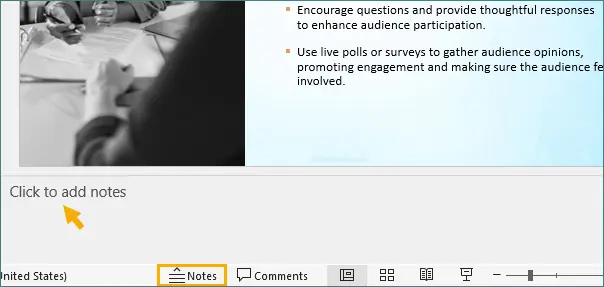
В нижней части каждого слайда вы увидите панель заметок. Если панель скрыта, нажмите Заметки в нижней части окна, чтобы отобразить ее.
-
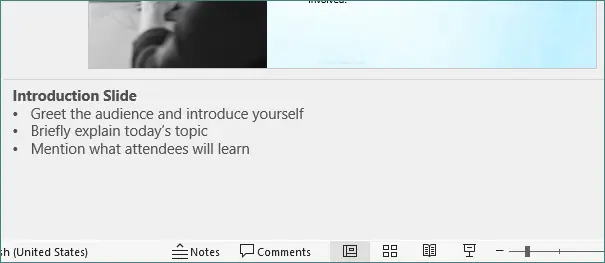
Щелкните внутри панели заметок и введите свои заметки докладчика. Вы можете включать маркированные списки, короткие абзацы или напоминания.
-
Сохраните презентацию после завершения добавления заметок.
Советы и лучшие практики
- Будьте краткими: Избегайте написания полных абзацев. Сосредоточьтесь на ключевых моментах и подсказках.
- Используйте маркированные списки: Помогает быстро просматривать заметки во время презентации.
- Согласуйте с содержанием слайда: Убедитесь, что заметки соответствуют визуальным элементам слайда для более плавной подачи.
- Форматирование: Вы можете применять базовое форматирование, такое как полужирный шрифт, курсив или изменение размера шрифта, чтобы выделить важные моменты.
Преимущества
- Работает офлайн, не требуются дополнительные инструменты.
- Обеспечивает полную гибкость форматирования для заметок.
- Удобен для начинающих и широко поддерживается во всех версиях PowerPoint.
Дополнительный совет
Во время презентаций вы можете использовать Режим докладчика (Alt + F5), чтобы просматривать эти заметки конфиденциально, в то время как ваша аудитория видит только слайды. Эта функция неоценима при проведении презентаций вживую или на онлайн-встречах.
Способ 2: Программное добавление заметок с помощью Python
Для разработчиков, преподавателей или предприятий, работающих с несколькими презентациями, добавление заметок вручную может занимать много времени. Использование Python с Spire.Presentation позволяет автоматизировать добавление заметок докладчика к одному или нескольким слайдам, экономя время и обеспечивая согласованность.
Зачем автоматизировать добавление заметок?
- Массовые обновления: Быстро добавляйте или изменяйте заметки на многих слайдах или в презентациях.
- Согласованность: Стандартизируйте формат, стиль и маркированные списки заметок.
- Интеграция: Работает с другими рабочими процессами Python, такими как обработка данных или автоматическое создание отчетов.
Пошаговое руководство
Ниже приведен пример рабочего процесса на Python с использованием Spire.Presentation:
from spire.presentation.common import *
from spire.presentation import *

# Create a Presentation object
ppt = Presentation()

# Load an existing PowerPoint presentation
ppt.LoadFromFile("input.pptx")

# Get the first slide
slide = ppt.Slides[0]

# Add a notes slide
notesSlide = slide.AddNotesSlide()

# Add paragraphs to the notes slide
paragraph = TextParagraph()
paragraph.Text = "Summary Slide:"
paragraph.FirstTextRange.IsBold = TriState.TTrue
notesSlide.NotesTextFrame.Paragraphs.Append(paragraph)

paragraph = TextParagraph()
paragraph.Text = "Recap the three main points"
notesSlide.NotesTextFrame.Paragraphs.Append(paragraph)

paragraph = TextParagraph()
paragraph.Text = "Reinforce the core message"
notesSlide.NotesTextFrame.Paragraphs.Append(paragraph)

paragraph = TextParagraph()
paragraph.Text = "Prepare for the conclusion"
notesSlide.NotesTextFrame.Paragraphs.Append(paragraph)

# Apply numbering style to specific paragraphs
for i in range(2, notesSlide.NotesTextFrame.Paragraphs.Count):
    notesSlide.NotesTextFrame.Paragraphs[i].BulletType = TextBulletType.Numbered
    notesSlide.NotesTextFrame.Paragraphs[i].BulletStyle = NumberedBulletStyle.BulletArabicPeriod

# Save the resulting presentation
ppt.SaveToFile("AddSpeakerNotes.pptx", FileFormat.Pptx2016)
ppt.Dispose()
Вывод:

Объяснение кода
- Загрузка презентации: ppt.LoadFromFile("input.pptx") открывает существующий файл PowerPoint.
- Доступ к слайду: slide = ppt.Slides[0] получает первый слайд.
- Добавить слайд с заметками: slide.AddNotesSlide() создает специальную область для заметок к слайду.
-
Добавить абзацы: Каждый объект TextParagraph добавляется в
NotesTextFrame. - Форматировать маркеры: Стиль нумерованного списка применяется ко всем абзацам, кроме первого.
- Сохранить файл: ppt.SaveToFile() сохраняет обновленную презентацию с новыми заметками.
Читать далее: Добавление, чтение или удаление заметок докладчика в PowerPoint с помощью Python
Преимущества
- Автоматизирует повторяющиеся задачи, экономя время при работе с большими презентациями.
- Поддерживает единый формат на всех слайдах.
- Может быть интегрирован в конвейеры данных, системы генерации отчетов или сценарии пакетной обработки.
- Работает как с существующими презентациями, так и с вновь созданными файлами.
Сферы применения
- Образовательные учреждения, готовящие лекционные слайды со стандартизированными заметками.
- Компании, создающие периодические отчеты или учебные материалы.
- Разработчики, создающие инструменты для автоматизации PowerPoint.
Для более продвинутого использования, такого как редактирование содержимого слайдов, управление макетами или работа с несколькими слайдами, обратитесь к документации Spire.Presentation. Она предоставляет подробные справочники по API и примеры для различных сценариев автоматизации PowerPoint.
Сравнение двух методов
| Характеристика | PowerPoint для настольных ПК | Python + Spire.Presentation |
|---|---|---|
| Простота использования | Легко | Средне |
| Гибкость редактирования | Высокая | Средняя |
| Автоматизация | × | √ |
| Идеальные пользователи | Обычные пользователи | Разработчики / Предприятия |
| Масштабируемость | Низкая | Высокая |
Рекомендации по созданию заметок для докладчика
Независимо от метода, хорошие заметки имеют общие характеристики:
- Краткие и действенные: Избегайте длинных абзацев.
- Используйте маркированные списки: Облегчает быстрое сканирование.
- Выделяйте ключевые моменты: Выделяйте важные элементы полужирным шрифтом или подчеркиванием.
- Соответствие содержанию слайда: Заметки должны дополнять, а не дублировать визуальные элементы.
- Просматривайте и репетируйте: Убедитесь, что ваши заметки помогают, а не мешают вашему выступлению.
Заключение
Добавление заметок в PowerPoint — это простой способ сделать презентации более эффективными и организованными. Для большинства пользователей PowerPoint для настольных компьютеров — это самый простой способ добавлять и управлять заметками. Он обеспечивает полное форматирование, редактирование в автономном режиме и бесшовную интеграцию с режимом докладчика.
Для разработчиков или всех, кто работает с несколькими презентациями, Python + Spire.Presentation предоставляет мощный автоматизированный способ программного добавления заметок. Этот метод особенно полезен для массовых обновлений, поддержания согласованности и интеграции с автоматизированными рабочими процессами.
Сочетая четкие визуальные эффекты на слайдах с продуманными заметками докладчика, вы можете уверенно проводить презентации, поддерживать интерес аудитории и гарантировать, что важные моменты никогда не будут упущены.
Часто задаваемые вопросы
В1. Видит ли аудитория мои заметки?
Нет. Заметки докладчика видны только докладчику в режиме докладчика.
В2. Можно ли распечатать заметки вместе со слайдами?
Да. PowerPoint позволяет печатать слайды со страницами заметок для раздаточных материалов.
В3. Будут ли заметки, добавленные с помощью Python, отображаться в режиме докладчика?
Да. Заметки, добавленные программно с помощью Spire.Presentation, выглядят точно так же, как и заметки, добавленные вручную, в режиме докладчика.
В4. Могу ли я редактировать заметки позже после программного добавления?
Да. После создания презентации с помощью Python вы можете открыть ее в PowerPoint для настольных компьютеров или в PowerPoint Online и вносить необходимые изменения.