Если вы хотите поделиться своими слайдами с другими, сохранить форматирование или упростить просмотр презентации на разных устройствах, преобразование PowerPoint в PDF — отличный выбор. К счастью, есть несколько способов сохранить PowerPoint в формате PDF: от использования встроенных функций Office до онлайн-инструментов и специализированного программного обеспечения. В этом руководстве мы рассмотрим все 4 варианта, в том числе как сохранить PowerPoint в формате PDF в Windows, Mac или даже в Google Slides.
- Сохранение в PDF непосредственно в Microsoft PowerPoint
- Преобразование PowerPoint в PDF с помощью онлайн-инструментов
- Пакетное преобразование PowerPoint в PDF с помощью кода
- Преобразование Google Slides в PDF
- Заключение
1. Сохранение в PDF непосредственно в Microsoft PowerPoint
Самый простой и быстрый способ преобразовать файл PowerPoint в PDF — использовать встроенную функцию "Сохранить как", предоставляемую Microsoft PowerPoint. Этот метод не требует дополнительного программного обеспечения и отлично подходит для отдельных презентаций.
Шаги по сохранению презентации PowerPoint в формате PDF в Microsoft PowerPoint:
- Откройте файл PowerPoint.
- Перейдите в Файл → Сохранить как.
- Выберите PDF в качестве формата файла.
- При желании выберите, следует ли включать заметки докладчика или скрытые слайды.
- Нажмите Сохранить, и ваш PDF-файл будет готов.
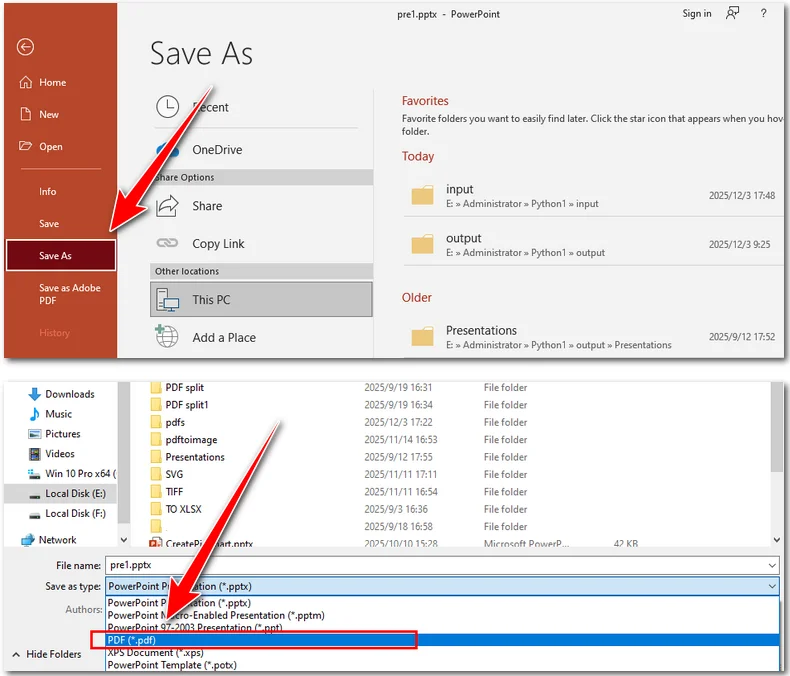
Этот метод идеален, если вам нужно быстрое решение и не требуется пакетная обработка нескольких файлов. Он работает как в Windows, так и в Mac, удовлетворяя основные потребности, такие как сохранение слайда PowerPoint в формате PDF или сохранение презентации с заметками.
2. Преобразование PowerPoint в PDF с помощью онлайн-инструментов
Если у вас не установлен PowerPoint, удобной альтернативой являются онлайн-инструменты. Веб-сайты, такие как iLovePDF или CLOUDXDOCS, позволяют быстро конвертировать файлы PPT или PPTX в PDF без установки какого-либо программного обеспечения. В следующих инструкциях мы используем CLOUDXDOCS, чтобы продемонстрировать, как работают онлайн-инструменты.
Шаги по сохранению презентации PowerPoint в формате PDF с помощью CLOUDXDOCS:
- Перейдите к конвертеру Powerpoint-в-PDF.
- Загрузите свой файл PowerPoint, и инструмент автоматически преобразует его в PDF.
- Нажмите Просмотр, чтобы просмотреть преобразованный PDF-документ, или нажмите Загрузить, чтобы сохранить PDF-файл на свое устройство.
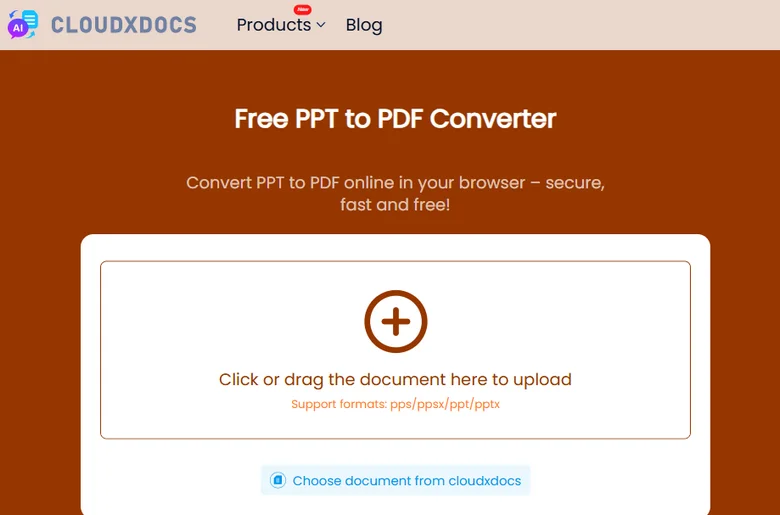
Онлайн-инструменты особенно полезны, когда вам нужно преобразовать файл на ходу или при использовании устройства без установленного Office, например Mac, смартфона или других устройств, на которых нет Microsoft PowerPoint.
3. Пакетное преобразование PowerPoint в PDF с помощью Free Spire.Presentation
Для более крупных проектов или когда вам нужно преобразовать несколько презентаций одновременно, Free Spire.Presentation — надежный выбор. Он сохраняет исходное форматирование ваших слайдов, включая шрифты, диаграммы и макеты, и в то же время позволяет выполнять автоматическое пакетное преобразование. Он также позволяет преобразовать указанный слайд PowerPoint в PDF, что дает вам больше контроля над результатом.
Зачем использовать Free Spire.Presentation:
- Поддерживает форматы PPT и PPTX.
- Сохраняет оригинальный дизайн и форматирование.
- Обрабатывает пакетные преобразования, экономя время на больших проектах.
- Бесплатный и простой в установке.
Чтобы преобразовать файлы PowerPoint в PDF с помощью Free Spire.Presentation, вы можете выбрать предпочитаемый язык программирования, например Python, Java или C#. Ниже приведен пример использования Python.
Шаги по преобразованию презентаций PowerPoint в PDF с помощью Python:
- Загрузите и установите Free Spire.Presentation.
- Импортируйте необходимые модули в свой редактор кода.
- Создайте объект Presentation и загрузите файл PowerPoint.
- Используйте метод SaveToFile() для сохранения файла PowerPoint в формате PDF.
Ниже приведен полный пример кода:
import os
from spire.presentation import *

# Specify the directory containing the PPT/PPTX files
input_dir = r"/input/pptx"

# Get all files in the directory (since there are only the PPT/PPTX files)
ppt_files = os.listdir(input_dir)

# Loop through each file and convert to PDF
for ppt_file in ppt_files:
    ppt_path = os.path.join(input_dir, ppt_file)

    # Create a Presentation object
    presentation = Presentation()

    # Load the PowerPoint file
    presentation.LoadFromFile(ppt_path)

    # Generate output PDF file name based on input file name
    output_pdf = os.path.join("/output/pdfs", os.path.splitext(ppt_file)[0] + ".pdf")

    # Save as PDF
    presentation.SaveToFile(output_pdf, FileFormat.PDF)

    # Release resources
    presentation.Dispose()
Этот метод идеально подходит для профессионалов, управляющих несколькими презентациями или нуждающихся в единообразных высококачественных PDF-файлах для совместного использования или архивирования.
Совет: этот компонент способен экспортировать PowerPoint в изображения, документы Word и многое другое.
4. Дополнительный совет: конвертируйте Google Slides в PDF
Помимо использования таких приложений, как Microsoft PowerPoint, многие люди также используют Google Slides для создания презентаций и управления ими. Это поднимает общий вопрос: как сохранить презентацию Google Slides в формате PDF? К счастью, это довольно просто. Вы можете легко сделать это, выполнив следующие действия.
Шаги по сохранению презентации из Google Slides в формате PDF:
- Откройте файл Google Slides.
- Нажмите Файл → Скачать → Документ PDF (.pdf).
- Сохраните PDF-файл на свой компьютер.
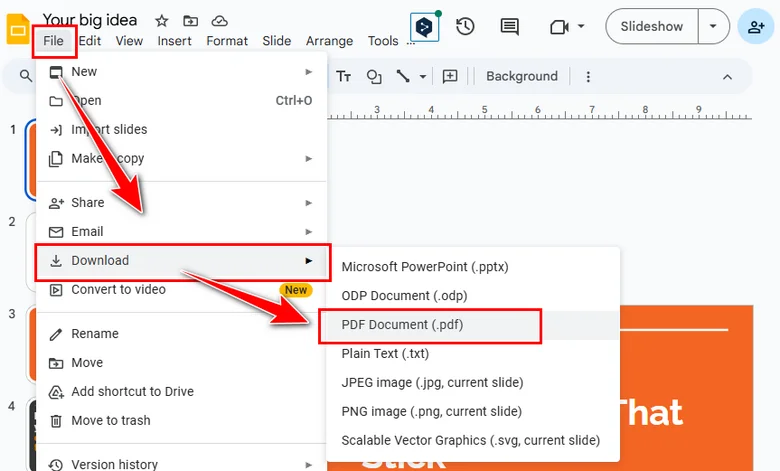
Этот метод особенно полезен для удаленной совместной работы или когда вы пытаетесь сохранить PowerPoint в формате PDF на Mac — без установленного Microsoft PowerPoint.
Заключение
Преобразовать PowerPoint в PDF проще, чем вы думаете. Независимо от того, предпочитаете ли вы встроенный метод Office, онлайн-конвертеры или Free Spire.Presentation для пакетных проектов, для каждой потребности найдется решение. Даже Google Slides можно легко экспортировать в PDF. С помощью этих методов вы можете легко обмениваться, архивировать и сохранять свои презентации, не беспокоясь о проблемах с форматированием или совместимостью.