Большими презентациями PowerPoint может быть трудно управлять, особенно когда они содержат много слайдов или охватывают несколько тем. Разделение PPT на более мелкие и управляемые файлы упрощает редактирование, совместное использование и совместную работу.
В этом руководстве рассматриваются 3 эффективных способа разделения презентаций PowerPoint с сохранением форматирования, включая ручные методы в PowerPoint, бесплатные онлайн-инструменты и автоматизацию с помощью Python. Независимо от того, являетесь ли вы бизнес-профессионалом, преподавателем или разработчиком, вы найдете практическое решение, соответствующее вашим потребностям.
Обзор содержания
- Зачем разделять PPT
- Метод 1. Разделение PPT вручную в PowerPoint
- Метод 2. Разделение PPT онлайн с помощью бесплатных инструментов
- Метод 3. Автоматическое разделение PPT с помощью Python
- Лучшие практики по разделению PPT
- Заключение
- Часто задаваемые вопросы: разделение презентаций PowerPoint
Хотите объединить разделенные презентации обратно в один файл? Смотрите наше руководство по объединению презентаций PowerPoint.
Зачем разделять PPT
Разделение презентаций PowerPoint дает множество преимуществ:
- Делитесь только нужными слайдами - отправляйте только необходимые слайды, не перегружая получателей всей презентацией.
- Повторное использование слайдов - легко вставляйте слайды в новые презентации, не дублируя контент.
- Уменьшение размера файла - разделяйте большие файлы PPT на более мелкие и управляемые файлы, подходящие для отправки по электронной почте или хранения в облаке.
- Улучшение совместной работы в команде - позвольте разным членам команды работать над отдельными разделами одновременно без конфликтов.
- Организация многотемных презентаций - разделяйте слайды по темам, проектам или отделам для лучшей организации и наглядности.
Метод 1. Разделение PPT вручную в PowerPoint
PowerPoint предоставляет встроенные методы для ручного разделения презентации на отдельные файлы PPT без использования дополнительного программного обеспечения. Вот пошаговое руководство для обоих методов.
Вариант 1: Использование метода копирования и вставки
Копирование и вставка слайдов — это самый простой способ разделить презентацию PowerPoint. Этот метод лучше всего подходит для редких разделений или небольших презентаций, но может занимать много времени для больших файлов.
Шаги по разделению презентации PowerPoint с помощью копирования и вставки:
-
Откройте презентацию PowerPoint, которую хотите разделить.
-
В области эскизов слайдов удерживайте Ctrl (или Cmd на Mac) и выберите слайды для извлечения.
-
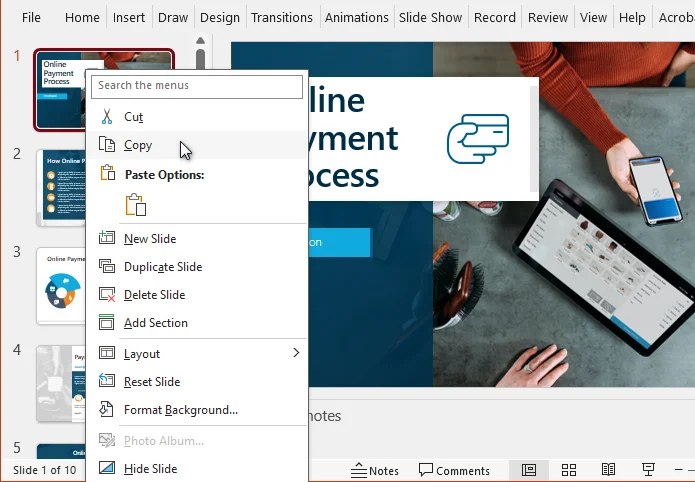
Щелкните правой кнопкой мыши любой из выбранных слайдов и выберите Копировать.
-
Нажмите Файл → Создать → Пустая презентация, чтобы создать новую презентацию.
-
Щелкните правой кнопкой мыши область эскизов слайдов в новой презентации, затем выберите один из Вариантов вставки:
- Использовать тему назначения - применить тему новой презентации.
- Сохранить исходное форматирование - сохранить исходное форматирование.
-
Сохраните новую презентацию в нужном месте.
Вариант 2: Использование функции повторного использования слайдов
Если вы хотите более эффективно разделить презентацию PowerPoint, функция Повторное использование слайдов в PowerPoint — лучший выбор. Она позволяет импортировать слайды в новую презентацию, сохраняя форматирование, и все это без открытия исходного файла. По сравнению с копированием и вставкой, это экономит больше времени, особенно при работе с большими презентациями.
Шаги по разделению PPT с помощью функции повторного использования слайдов:
-
Откройте новую презентацию PowerPoint.
-
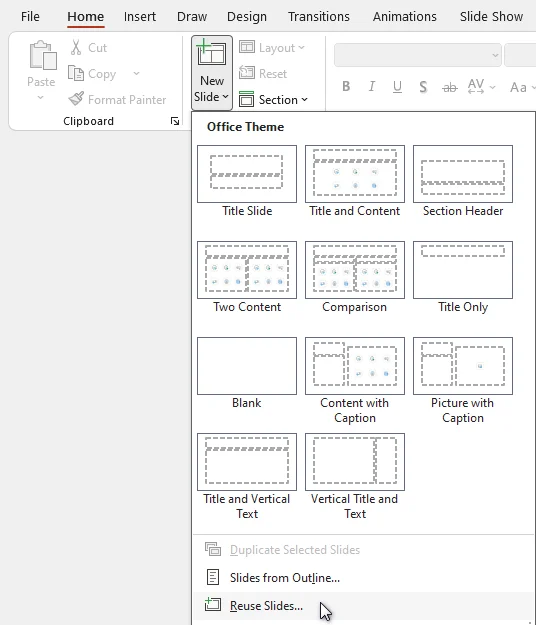
Перейдите в Главная > Новый слайд > Повторное использование слайдов.
-
Нажмите Обзор и выберите исходную презентацию.
-
Выберите слайды для импорта и при необходимости установите флажок Сохранить исходное форматирование.
-
Сохраните новую презентацию с разделенными слайдами.
Также читайте: Извлечение изображений из PowerPoint - 4 простых способа
Метод 2. Разделение PPT онлайн с помощью бесплатных инструментов
Для пользователей, у которых не установлен Microsoft PowerPoint, бесплатные онлайн-разделители PPT являются простой альтернативой. Инструменты, такие как Choladeck PPT Splitter, позволяют разделять презентации без установки программного обеспечения.
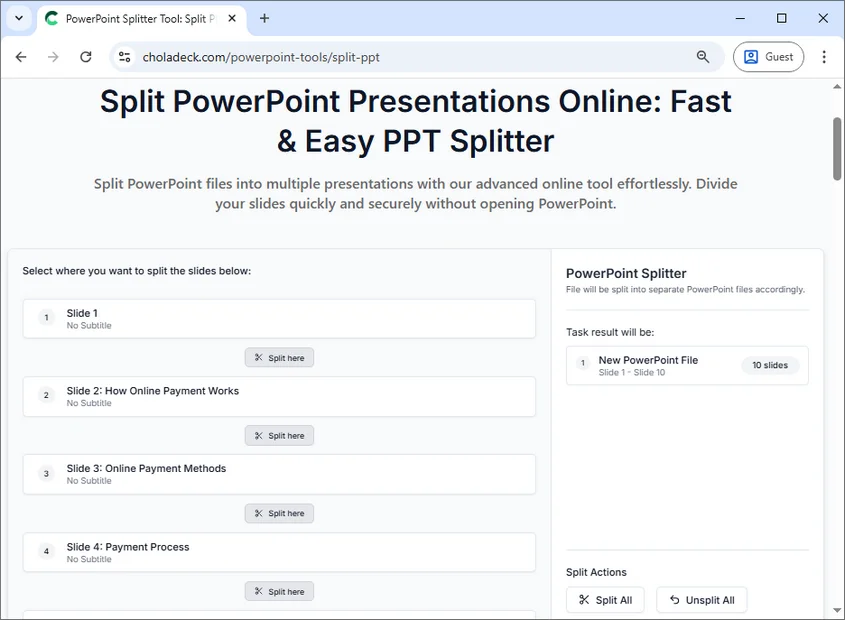
Шаги по разделению PPT онлайн:
- Посетите веб-сайт онлайн-разделителя PPT Choladeck.
- Загрузите свою презентацию, перетащив ее в область загрузки или выбрав на своем устройстве.
- Выберите способ разделения презентации:
- Если нужно разделить на отдельные слайды, нажмите Разделить все.
- Если нужно разделить на пользовательские группы, щелкните значок Разделить здесь под нужными слайдами.
- Нажмите Разделить файлы, чтобы обработать презентацию.
- Загрузите разделенные файлы.
Примечание: онлайн-инструменты требуют загрузки файлов. Некоторые инструменты также могут ограничивать размер файла. Избегайте их использования для конфиденциальных или очень больших презентаций.
Метод 3. Автоматическое разделение PPT с помощью Python
Для разработчиков или команд, работающих с несколькими презентациями, автоматизация с помощью Python предоставляет быстрый, повторяемый и надежный способ разделения презентаций PowerPoint. Библиотеки, такие как Spire.Presentation for Python, позволяют извлекать и разделять слайды программно, даже если Microsoft PowerPoint не установлен.
Шаги по автоматическому разделению PPT с помощью Python:
-
Установите библиотеку Spire.Presentation из PyPI:
pip install spire.presentation -
Создайте скрипт Python для разделения вашего PPT на несколько файлов.
from spire.presentation import * import os # Specify the input PowerPoint file input_file = "original_presentation.pptx" # Specify the output folder for split slides output_folder = "output/Presentations" # Create the output folder if it doesn't exist if not os.path.exists(output_folder): os.makedirs(output_folder) # Load the original PowerPoint presentation presentation = Presentation() presentation.LoadFromFile(input_file) # Loop through all slides in the presentation for i in range(presentation.Slides.Count): # Get the current slide slide = presentation.Slides[i] # Create a new PowerPoint presentation new_ppt = Presentation() # Remove the default slide in the new presentation new_ppt.Slides.RemoveAt(0) # Append the current slide to the new presentation new_ppt.Slides.AppendBySlide(slide) # Construct the output file path output_file = os.path.join(output_folder, f"slide-{i + 1}.pptx") # Save the new presentation new_ppt.SaveToFile(output_file, FileFormat.Pptx2013) # Dispose the new presentation to release memory new_ppt.Dispose() # Dispose the original presentation to release memory presentation.Dispose() -
Запустите скрипт для автоматического создания новых презентаций.
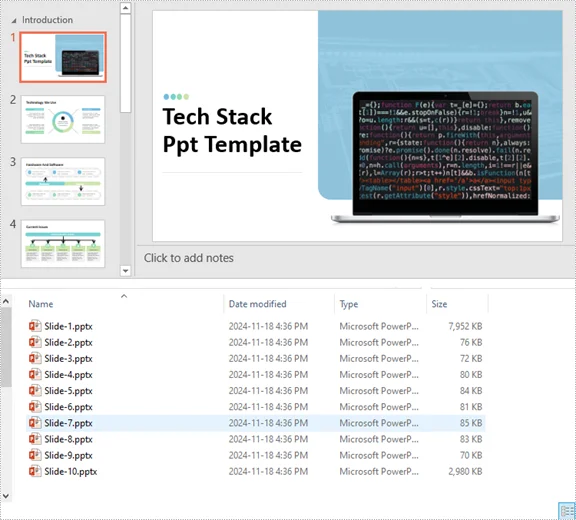
Преимущества:
- Идеально подходит для пакетной обработки больших презентаций PowerPoint.
- Сокращает ручные усилия и минимизирует ошибки.
- Сохраняет исходное форматирование, переходы и анимацию.
Совет: этот скрипт Python можно настроить для разделения слайдов по диапазонам, разделам, темам или другим критериям.
Связанная статья: Python: разделение презентаций PowerPoint
Лучшие практики по разделению PPT
Независимо от выбранного метода, соблюдение нескольких лучших практик поможет гарантировать, что ваши разделенные презентации PowerPoint останутся хорошо организованными и простыми в использовании.
- Резервное копирование исходных файлов - всегда храните копию полной презентации.
- Используйте понятные имена файлов - включайте тему, дату или версию, чтобы избежать путаницы.
- Сохранение тем - решите, следует ли сохранять исходное форматирование или применять новую тему.
- Проверка зависимостей слайдов - убедитесь, что анимация, переходы и гиперссылки по-прежнему работают после разделения.
- Организация по разделам или темам - группируйте слайды логически для улучшения читаемости и рабочего процесса.
Заключение
Научившись эффективно разделять PPT, вы сможете более эффективно управлять презентациями, выборочно делиться контентом и уменьшать размер файла.
Если вам нужно лишь изредка разделять презентацию, ручных методов в PowerPoint обычно достаточно. Для быстрых задач без установленного PowerPoint бесплатные онлайн-инструменты для разделения предлагают удобную альтернативу. Когда вам нужно пакетно обрабатывать файлы или часто разделять презентации, автоматизация с помощью Python предоставляет наиболее эффективное и масштабируемое решение.
Выбор правильного метода в зависимости от вашего рабочего процесса, размера файла и частоты использования гарантирует, что ваши презентации PowerPoint останутся организованными, читаемыми и готовыми к совместной работе или презентации.
Ищете больше качественных руководств по PowerPoint? Ознакомьтесь с нашими бесплатными ресурсами по PPT.
Часто задаваемые вопросы: разделение презентаций PowerPoint
В1: Какой самый простой способ разделить PPT?
О1: Самый простой способ для нескольких слайдов — это метод копирования в PowerPoint. Для больших презентаций используйте Повторное использование слайдов или автоматизацию с помощью Python.
В2: Могу ли я разделить презентацию PowerPoint, не теряя анимацию или переходы?
О2: Да. Используйте функцию Повторное использование слайдов в PowerPoint или библиотеки Python, такие как Spire.Presentation, которые сохраняют все форматирование и анимацию.
В3: Существуют ли бесплатные онлайн-инструменты для разделения PPT?
О3: Да. Инструменты, такие как Choladeck PPT Splitter, позволяют разделять презентации без PowerPoint.
В4: Как эффективно разделить большую презентацию PowerPoint?
О4: Для больших файлов рекомендуется автоматизация с помощью Python или метод Повторное использование слайдов. Они экономят время, сохраняют форматирование и уменьшают количество ошибок.
В5: Могу ли я разделить PPT по теме или разделу?
О5: Да. И скрипты Python, и онлайн-разделители часто позволяют разделять по пользовательским диапазонам слайдов или разделам.