Если вы когда-либо загружали данные из банковской выписки, онлайн-инструмента или базы данных, вы, вероятно, сталкивались с файлом CSV. Хотя CSV-файлы невероятно полезны для хранения необработанных данных, им не хватает мощных функций, необходимых для анализа, форматирования и визуализации. Преобразование вашего CSV в Excel открывает мир возможностей, превращая статические данные в динамическую и содержательную рабочую книгу.
Это подробное руководство проведет вас через самые простые и эффективные методы преобразования файлов CSV в Excel, от простых ручных методов до автоматизированных скриптов на Python.
- Общие сведения о форматах CSV и Excel
- Метод 1: Преобразование CSV в Excel с помощью Microsoft Excel
- Метод 2: Преобразование CSV в Excel с помощью Google Sheets
- Метод 3: Использование бесплатных онлайн-конвертеров CSV в Excel
- Метод 4: Автоматизация преобразования CSV в Excel с помощью Python
- Сравнение методов: выберите подходящий инструмент
Общие сведения о форматах CSV и Excel
В чем реальная разница между файлом CSV и файлом Excel? В частности:
-
CSV (значения, разделенные запятыми): это простой текстовый файл. Это как цифровой блокнот, где данные разделены запятыми (или иногда другими разделителями, такими как точки с запятой). Его простота — его сила: он универсально совместим. Однако он не может хранить формулы, диаграммы, форматирование (например, цвета или шрифты) или несколько листов.
-
Excel (XLS/XLSX): это проприетарный двоичный формат файла. Думайте о нем как о полнофункциональной цифровой книге. Он может хранить данные, а также формулы, сводные таблицы, диаграммы, несколько листов, форматирование ячеек и многое другое.
Вам следует преобразовать CSV в Excel, когда вам нужно:
- Использовать формулы (SUM, VLOOKUP и т. д.) для ваших данных.
- Создавать диаграммы или графики для визуализации.
- Применять фильтрацию, сортировку или условное форматирование.
- Организовывать данные на нескольких вкладках.
- Придать вашему отчету профессиональный вид с помощью цветов и шрифтов.
Метод 1: Преобразование CSV в Excel с помощью Microsoft Excel
Если у вас уже установлен Microsoft Excel (2016, 2019, 365 или 2021), это самый простой и надежный метод.
Простой метод "Открыть с помощью" (лучше всего подходит для большинства пользователей)
Это самый быстрый и простой способ преобразовать один файл CSV. По сути, это использование Excel для "сохранения как" в новом формате.
- Найдите ваш CSV-файл в проводнике Windows или Finder на Mac.
- Щелкните правой кнопкой мыши по файлу.
- Наведите курсор на "Открыть с помощью" и выберите Microsoft Excel.
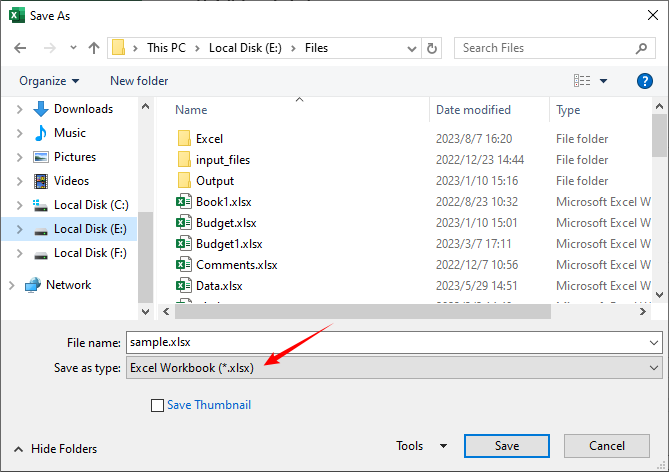
- После открытия в Excel перейдите в Файл > Сохранить как.
- Выберите место, где вы хотите сохранить новый файл.
- В выпадающем меню "Тип файла" выберите Книга Excel (*.xlsx) или Книга Excel 97-2003 (*.xls).
- Нажмите Сохранить.
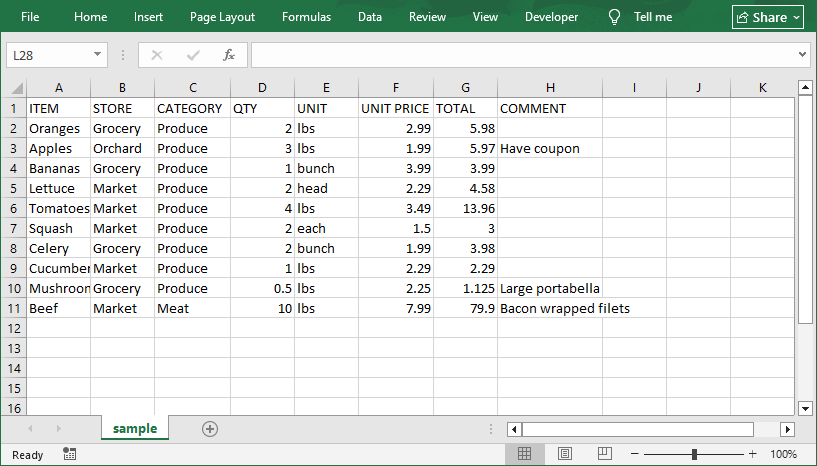
Преобразованный файл Excel:
Импорт данных через вкладку "Данные" в Excel (больше контроля)
Этот метод дает вам точность, позволяя определять типы данных во время импорта, чтобы предотвратить ошибки форматирования.
Шаг 1: Откройте CSV-файл в Excel
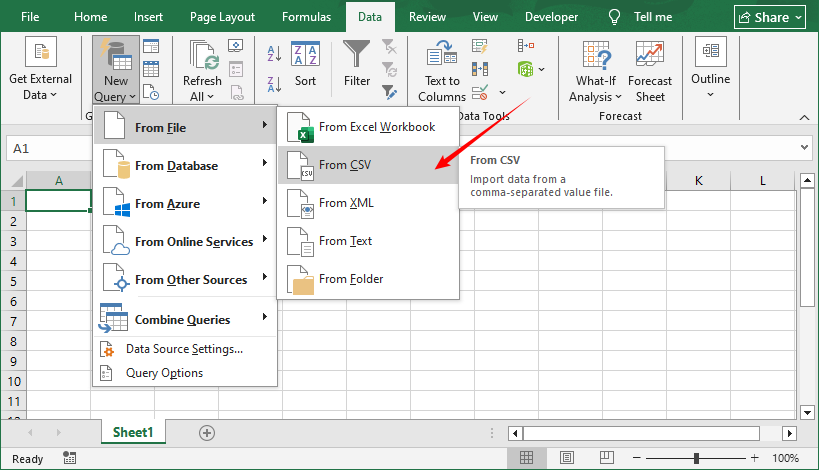
- Запустите Excel и перейдите на вкладку Данные.
- Нажмите Новый запрос > Из файла > Из CSV.
- Перейдите к вашему CSV-файлу, выберите его и нажмите Открыть.
Шаг 2: Настройте параметры импорта
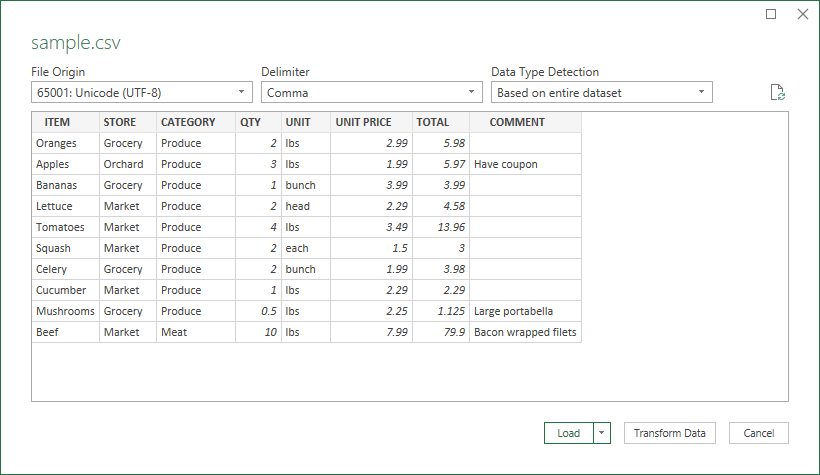
Excel откроет окно предварительного просмотра, где вы можете настроить параметры для обеспечения точности данных:
- Разделитель: Убедитесь, что выбрана «Запятая». Если ваш файл использует табуляцию или точки с запятой, выберите правильный вариант.
- Определение типа данных: Выберите «На основе всего набора данных» для автоматического определения или «Текст» для чувствительных полей (например, почтовые индексы с ведущими нулями).
- Кодировка: Если ваш CSV-файл содержит специальные символы, выберите UTF-8 из выпадающего списка, чтобы избежать искаженного текста.
Нажмите Загрузить, когда будете готовы.
Шаг 3: Сохраните как файл Excel
Данные CSV теперь откроются в Excel. Чтобы сохранить их как собственный файл Excel:
- Перейдите в Файл > Сохранить как.
- Выберите место для сохранения файла.
- Выберите Книга Excel (*.xlsx) или Книга Excel 97-2003 (*.xls) из выпадающего списка «Тип файла».
- Нажмите Сохранить. Ваш CSV-файл теперь является электронной таблицей Excel со всей функциональностью Excel.
Метод 2: Преобразование CSV в Excel с помощью Google Sheets
Если у вас нет Excel, Google Sheets (бесплатный инструмент для работы с электронными таблицами от Google) — фантастическая альтернатива. Он работает в любом браузере, синхронизируется с вашим Google Диском и поддерживает плавное преобразование CSV в Excel. Вот как это сделать:
Шаг 1: Импортируйте CSV-файл в Google Sheets
- Перейдите в Google Sheets и создайте новую пустую таблицу.
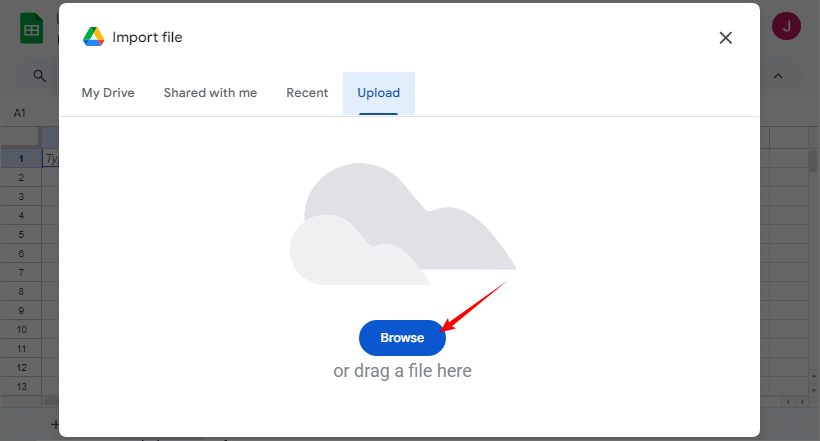
- Нажмите Файл > Импорт > Загрузить.
- Нажмите Обзор, чтобы выбрать ваш CSV-файл, или перетащите его.
Шаг 2: Настройте параметры импорта
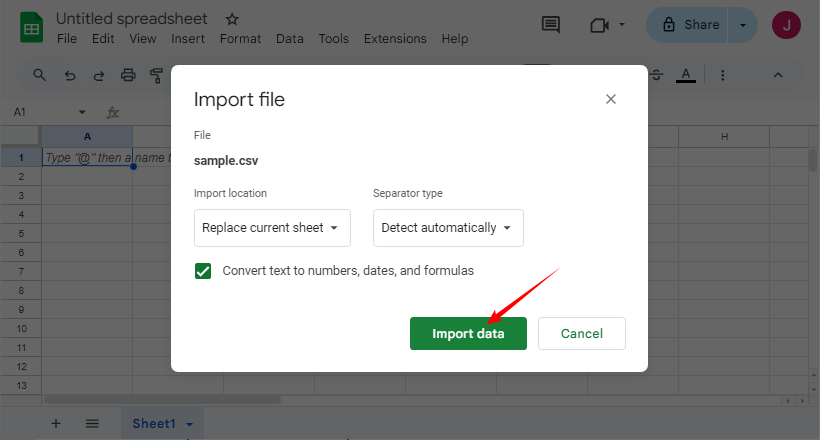
В окне импорта:
- Выберите предпочтительное Место импорта и Тип разделителя.
- Нажмите Импортировать данные.
Шаг 3: Экспортируйте как файл Excel
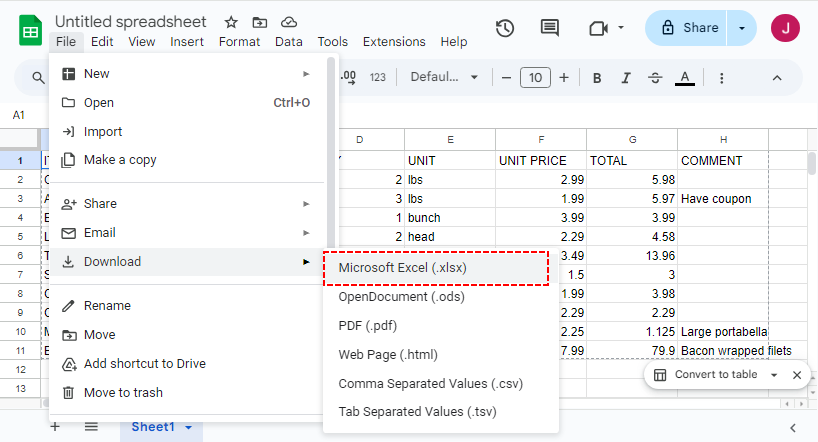
Как только ваши данные окажутся в Google Sheets, перейдите в Файл > Скачать > Microsoft Excel (.xlsx). Файл Excel автоматически загрузится на ваше устройство. Откройте его в Excel или другом инструменте для работы с электронными таблицами, чтобы проверить данные.
ТАКЖЕ ЧИТАЙТЕ: Преобразование CSV в PDF: 4 эффективных метода
Метод 3: Использование бесплатных онлайн-конвертеров CSV в Excel
Для разовых преобразований бесплатные онлайн-инструменты — это быстрое решение. Ищите инструменты, которые отдают приоритет конфиденциальности данных и поддерживают большие файлы. Наши лучшие выборы:
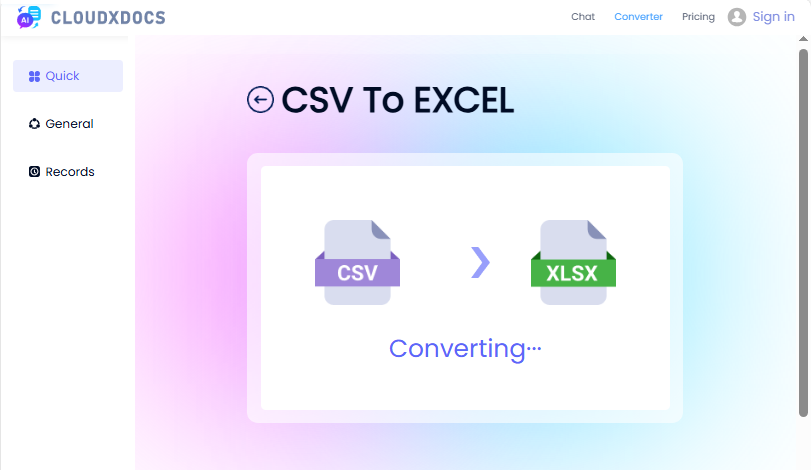
Конвертер CSV в XLSX от CLOUDXDOCS
CLOUDXDOCS — это надежный инструмент для преобразования файлов, который поддерживает преобразование CSV в XLSX. Вот как его использовать:
- Перейдите на страницу CLOUDXDOCS CSV в Excel.
- Загрузите ваш CSV-файл или перетащите его.
- Дождитесь завершения преобразования, а затем загрузите файл Excel.
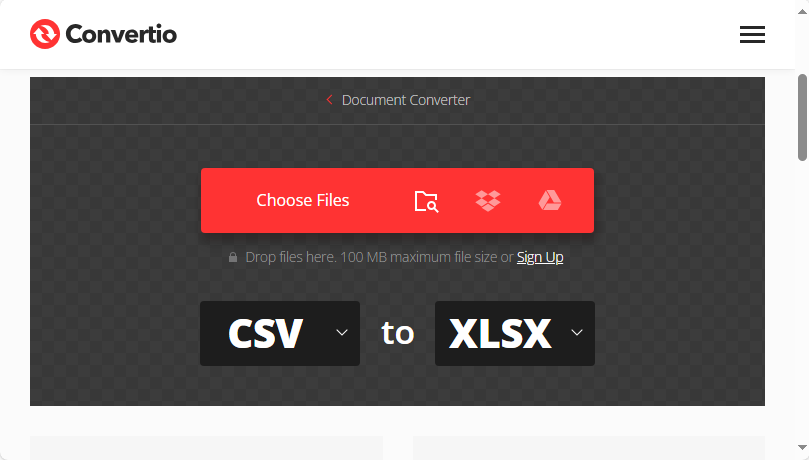
Convertio (поддерживает пакетное преобразование)
Convertio идеально подходит, если вам нужно преобразовать несколько файлов CSV одновременно. Шаги:
- Посетите конвертер Convertio CSV в XLSX.
- Перетащите несколько файлов CSV или загрузите их из Google Drive/Dropbox.
- Убедитесь, что выходной формат установлен на XLSX.
- Нажмите Преобразовать и загрузите zip-файл с вашими файлами Excel.
Метод 4: Автоматизация преобразования CSV в Excel с помощью Python
Для разработчиков, которым необходимо преобразовывать большие объемы CSV-файлов или интегрировать преобразование CSV в Excel в рабочие процессы Python, Spire.XLS for Python — идеальный инструмент. Это мощная библиотека для работы с электронными таблицами, которая программно обрабатывает операции с Excel/CSV.
Шаг 1: Установите библиотеку Python
Откройте ваш терминал/командную строку и выполните следующую команду pip:
pip install spire-xls
Шаг 2: Код Python для преобразования CSV в Excel (один файл)
Этот код преобразует один CSV-файл в формат XLS или XLSX.
from spire.xls import *
from spire.xls.common import *

# Create a workbook
workbook = Workbook()

# Load a CSV file
workbook.LoadFromFile("sample csv.csv", ",", 1, 1)

# Save to xls format
workbook.SaveToFile("CSVToXLS.xls", ExcelVersion.Version97to2003)

# Save to xlsx format
workbook.SaveToFile("CSVToXLSX.xlsx", ExcelVersion.Version2016)
Шаг 3: Код Python для пакетного преобразования CSV-файлов (несколько файлов)
Если у вас есть папка, полная CSV-файлов, используйте этот код для пакетного преобразования CSV в Excel за один раз:
import os
from spire.xls import *

input_folder = r"F:\CSVs"
output_folder = r"F:\Output"

# Loop through each CSV file
for csv_file in os.listdir(input_folder):
    if csv_file.endswith(".csv"):
        input_path = os.path.join(input_folder, csv_file)
        output_name = os.path.splitext(csv_file)[0] + ".xlsx"
        output_path = os.path.join(output_folder, output_name)

        # Create a Workbook instance and load CSV files
        workbook = Workbook()
        workbook.LoadFromFile(input_path, ",", 1, 1)

        # Save each CSV file as an Excel file
        workbook.SaveToFile(output_path, ExcelVersion.Version2016)
Объяснение кода
- Workbook: основной класс Spire.XLS for Python — обрабатывает все операции с Excel/CSV.
- LoadFromFile: импортирует данные CSV в рабочую книгу. Вы можете настроить разделитель (например, «;» для европейских CSV).
- SaveToFile: экспортирует рабочую книгу в файл Excel (поддерживает форматы Excel 2003-2019).
- Пакетное преобразование: использует os.listdir для перебора CSV-файлов.
Совет профессионала: Spire.XLS for Python также поддерживает преобразование CSV в XML и CSV в JSON.
Сравнение методов: выберите подходящий инструмент
| Метод | Автоматизация | Безопасность | Лучше всего подходит для |
|---|---|---|---|
| Ручной Excel | Нет | Высокая | Одиночные файлы, нетехнические пользователи |
| Google Sheets | Нет | Средняя | Быстрые преобразования, совместные проекты, пользователи без Excel. |
| Онлайн-инструменты | Нет | Низкая | Одноразовое использование, небольшие неконфиденциальные файлы, максимальное удобство. |
| Python + Spire.XLS | Полная | Высокая | Пакетная обработка, автоматизация, интеграция в рабочие процессы. |
Заключительные мысли
Преобразование файла CSV в Excel — это простой, но мощный навык, который раскрывает весь аналитический и презентационный потенциал ваших данных. Для быстрых и простых задач используйте «Открыть с помощью» в Excel или Google Sheets. Для сложных/неоднозначных CSV-файлов вкладка «Данные» в Excel обеспечивает точность. Онлайн-инструменты подходят для разовых небольших файлов, в то время как Python + Spire.XLS справляется с пакетными/автоматизированными задачами для опытных пользователей.
Выберите метод, который соответствует размеру вашего файла и вашим навыкам, а затем используйте вычисления, визуализации и организацию Excel, чтобы превратить необработанные данные в значимые, действенные результаты.