Python : fusionner des documents Word
Table des matières
Installer avec Pip
pip install Spire.Doc
Liens connexes
Traiter un grand nombre de documents Word peut s’avérer très difficile. Qu'il s'agisse d'éditer ou de réviser un grand nombre de documents, on perd beaucoup de temps à ouvrir et fermer des documents. De plus, partager et recevoir un grand nombre de documents Word distincts peut être ennuyeux, car cela peut nécessiter de nombreuses opérations d'envoi et de réception répétées de la part du partageur et du destinataire. Par conséquent, afin d’améliorer l’efficacité et de gagner du temps, il est conseillé de fusionner des documents Word associés dans un seul fichier. À partir de cet article, vous saurez comment utiliser Spire.Doc for Python pour facilement fusionner des documents Word via des programmes Python.
- Fusionner des documents Word en insérant des fichiers avec Python
- Fusionner des documents Word en clonant le contenu avec Python
Installer Spire.Doc for Python
Ce scénario nécessite Spire.Doc for Python et plum-dispatch v1.7.4. Ils peuvent être facilement installés dans votre VS Code via la commande pip suivante.
pip install Spire.Doc
Si vous ne savez pas comment procéder à l'installation, veuillez vous référer à ce tutoriel : Comment installer Spire.Doc for Python dans VS Code
Fusionner des documents Word en insérant des fichiers avec Python
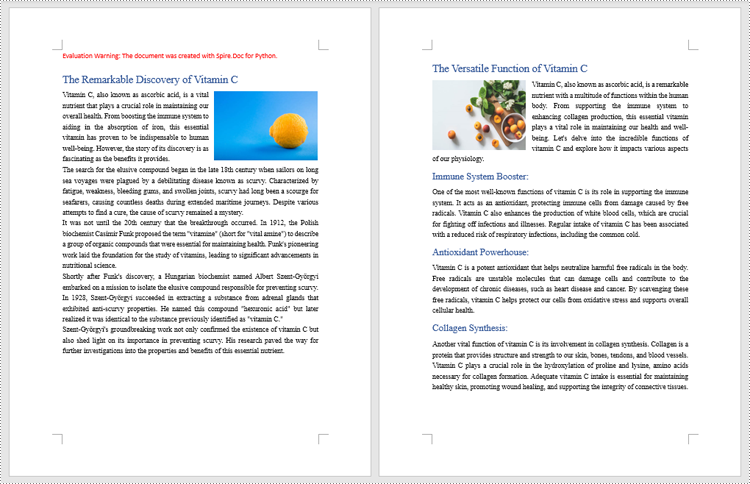
La méthode Document.insertTextFromFile() est utilisée pour insérer d'autres documents Word dans le document actuel, et le contenu inséré démarrera à partir d'une nouvelle page. Les étapes détaillées pour fusionner des documents Word par insertion sont les suivantes :
- Créez un objet de la classe Document et chargez un document Word à l'aide de la méthode Document.LoadFromFile().
- Insérez-y le contenu d'un autre document à l'aide de la méthode Document.InsertTextFromFile().
- Enregistrez le document à l'aide de la méthode Document.SaveToFile().
- Python
from spire.doc import *
from spire.doc.common import *

# Create an object of Document class and load a Word document
doc = Document()
doc.LoadFromFile("Sample1.docx")

# Insert the content from another Word document to this one
doc.InsertTextFromFile("Sample2.docx", FileFormat.Auto)

# Save the document
doc.SaveToFile("output/InsertDocuments.docx")
doc.Close()
Fusionner des documents Word en clonant le contenu avec Python
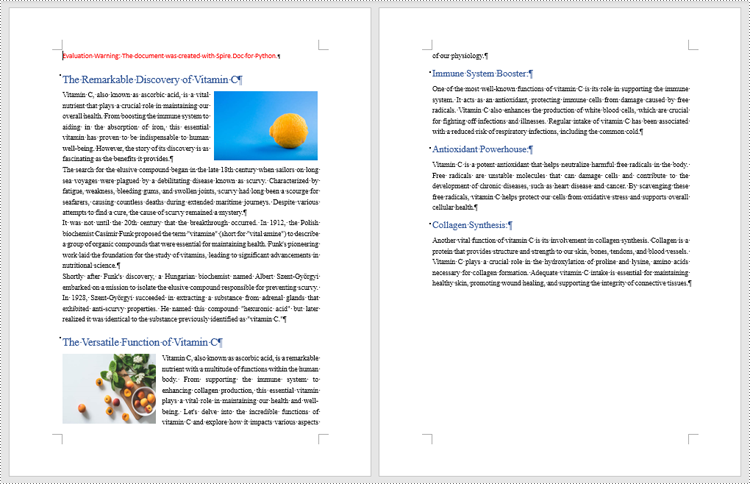
La fusion de documents Word peut également être réalisée en clonant le contenu d'un document Word à un autre. Cette méthode conserve le formatage du document d'origine et le contenu cloné à partir d'un autre document continue à la fin du document en cours sans démarrer une nouvelle page. Les étapes détaillées sont les suivantes :
- Créez deux objets de la classe Document et chargez deux documents Word à l'aide de la méthode Document.LoadFromFile().
- Obtenez la dernière section du document de destination à l’aide de la méthode Document.Sections.get_Item().
- Parcourez les sections du document à cloner, puis parcourez les objets enfants des sections.
- Obtenez un objet enfant de section à l’aide de la méthode Section.Body.ChildObjects.get_Item().
- Ajoutez l'objet enfant à la dernière section du document de destination à l'aide de la méthode Section.Body.ChildObjects.Add().
- Enregistrez le document résultat à l'aide de la méthode Document.SaveToFile().
- Python
from spire.doc import *
from spire.doc.common import *

# Create two objects of Document class and load two Word documents
doc1 = Document()
doc1.LoadFromFile("Sample1.docx")
doc2 = Document()
doc2.LoadFromFile("Sample2.docx")

# Get the last section of the first document
lastSection = doc1.Sections.get_Item(doc1.Sections.Count - 1)

# Loop through the sections in the second document
for i in range(doc2.Sections.Count):
    section = doc2.Sections.get_Item(i)
    # Loop through the child objects in the sections
    for j in range(section.Body.ChildObjects.Count):
        obj = section.Body.ChildObjects.get_Item(j)
        # Add the child objects from the second document to the last section of the first document
        lastSection.Body.ChildObjects.Add(obj.Clone())

# Save the result document
doc1.SaveToFile("output/MergeByCloning.docx")
doc1.Close()
doc2.Close()
Demander une licence temporaire
Si vous souhaitez supprimer le message d'évaluation des documents générés ou vous débarrasser des limitations fonctionnelles, veuillez demander une licence d'essai de 30 jours pour toi.
Python : créer, lire ou mettre à jour un document Word
Table des matières
Installer avec Pip
pip install Spire.Doc
Liens connexes
La création, la lecture et la mise à jour de documents Word sont un besoin courant pour de nombreux développeurs travaillant avec le langage de programmation Python. Qu'il s'agisse de générer des rapports, de manipuler des documents existants ou d'automatiser des processus de création de documents, la possibilité de travailler avec des documents Word par programmation peut améliorer considérablement la productivité et l'efficacité. Dans cet article, vous apprendrez comment créer, lire ou mettre à jour des documents Word en Python à l'aide de Spire.Doc for Python.
- Créer un document Word à partir de zéro en Python
- Lire le texte d'un document Word en Python
- Mettre à jour un document Word en Python
Installer Spire.Doc for Python
Ce scénario nécessite Spire.Doc for Python et plum-dispatch v1.7.4. Ils peuvent être facilement installés dans votre VS Code via la commande pip suivante.
pip install Spire.Doc
Si vous ne savez pas comment procéder à l'installation, veuillez vous référer à ce didacticiel :Comment installer Spire.Doc for Python dans VS Code
Créer un document Word à partir de zéro en Python
Spire.Doc for Python propose la classe Document pour représenter un modèle de document Word. Un document doit contenir au moins une section (représentée par la classe Section) et chaque section est un conteneur pour divers éléments tels que des paragraphes, des tableaux, des graphiques et des images. Cet exemple vous montre comment créer un document Word simple contenant plusieurs paragraphes à l'aide de Spire.Doc pour Python.
- Créez un objet Document.
- Ajoutez une section à l'aide de la méthode Document.AddSection().
- Définissez les marges de la page via la propriété Section.PageSetUp.Margins.
- Ajoutez plusieurs paragraphes à la section à l’aide de la méthode Section.AddParagraph().
- Ajoutez du texte aux paragraphes à l’aide de la méthode Paragraph.AppendText().
- Créez un objet ParagraphStyle et appliquez-le à un paragraphe spécifique à l’aide de la méthode Paragraph.ApplyStyle().
- Enregistrez le document dans un fichier Word à l'aide de la méthode Document.SaveToFile().
- Python
from spire.doc import *
from spire.doc.common import *

# Create a Document object
doc = Document()

# Add a section
section = doc.AddSection()

# Set the page margins
section.PageSetup.Margins.All = 40

# Add a title
titleParagraph = section.AddParagraph()
titleParagraph.AppendText("Introduction of Spire.Doc for Python")

# Add two paragraphs
bodyParagraph_1 = section.AddParagraph()
bodyParagraph_1.AppendText("Spire.Doc for Python is a professional Python library designed for developers to " +
                           "create, read, write, convert, compare and print Word documents in any Python application " +
                           "with fast and high-quality performance.")

bodyParagraph_2 = section.AddParagraph()
bodyParagraph_2.AppendText("As an independent Word Python API, Spire.Doc for Python doesn't need Microsoft Word to " +
                           "be installed on neither the development nor target systems. However, it can incorporate Microsoft Word " +
                           "document creation capabilities into any developers' Python applications.")

# Apply heading1 to the title
titleParagraph.ApplyStyle(BuiltinStyle.Heading1)

# Create a style for the paragraphs
style2 = ParagraphStyle(doc)
style2.Name = "paraStyle"
style2.CharacterFormat.FontName = "Arial"
style2.CharacterFormat.FontSize = 13
doc.Styles.Add(style2)
bodyParagraph_1.ApplyStyle("paraStyle")
bodyParagraph_2.ApplyStyle("paraStyle")

# Set the horizontal alignment of the paragraphs
titleParagraph.Format.HorizontalAlignment = HorizontalAlignment.Center
bodyParagraph_1.Format.HorizontalAlignment = HorizontalAlignment.Left
bodyParagraph_2.Format.HorizontalAlignment = HorizontalAlignment.Left

# Set the after spacing
titleParagraph.Format.AfterSpacing = 10
bodyParagraph_1.Format.AfterSpacing = 10

# Save to file
doc.SaveToFile("output/WordDocument.docx", FileFormat.Docx2019)

Lire le texte d'un document Word en Python
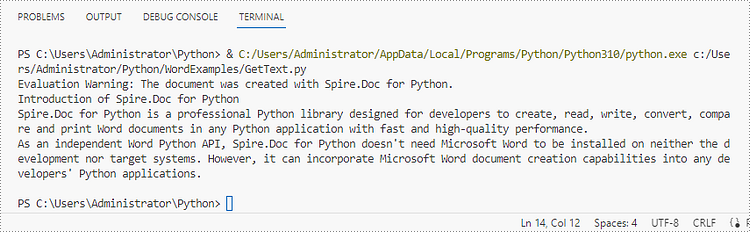
Pour obtenir le texte d’un document Word entier, vous pouvez simplement utiliser la méthode Document.GetText(). Voici les étapes détaillées.
- Créez un objet Document.
- Chargez un document Word à l'aide de la méthode Document.LoadFromFile().
- Obtenez le texte de l’intégralité du document à l’aide de la méthode Document.GetText().
- Python
from spire.doc import *
from spire.doc.common import *

# Create a Document object
doc = Document()

# Load a Word file
doc.LoadFromFile("C:\\Users\\Administrator\\Desktop\\WordDocument.docx")

# Get text from the entire document
text = doc.GetText()

# Print text
print(text)
Mettre à jour un document Word en Python
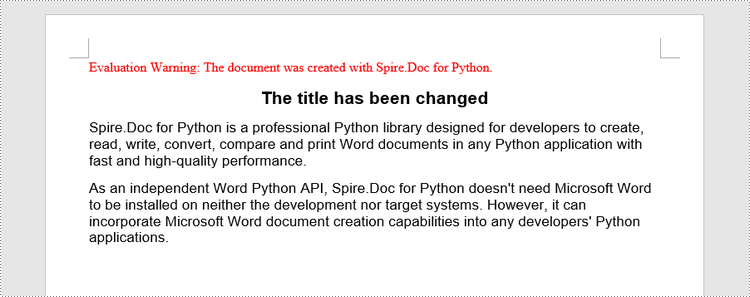
Pour accéder à un paragraphe spécifique, vous pouvez utiliser la propriété Section.Paragraphs[index]. Si vous souhaitez modifier le texte du paragraphe, vous pouvez réaffecter du texte au paragraphe via la propriété Paragraph.Text. Voici les étapes détaillées.
- Créez un objet Document.
- Chargez un document Word à l'aide de la méthode Document.LoadFromFile().
- Obtenez une section spécifique via la propriété Document.Sections[index].
- Obtenez un paragraphe spécifique via la propriété Section.Paragraphs[index].
- Modifiez le texte du paragraphe via la propriété Paragraph.Text.
- Enregistrez le document dans un autre fichier Word à l'aide de la méthode Document.SaveToFile().
- Python
from spire.doc import *
from spire.doc.common import *

# Create a Document object
doc = Document()

# Load a Word file
doc.LoadFromFile("C:\\Users\\Administrator\\Desktop\\WordDocument.docx")

# Get a specific section
section = doc.Sections[0]

# Get a specific paragraph
paragraph = section.Paragraphs[1]

# Change the text of the paragraph
paragraph.Text = "The title has been changed"

# Save to file
doc.SaveToFile("output/Updated.docx", FileFormat.Docx2019)
Demander une licence temporaire
Si vous souhaitez supprimer le message d'évaluation des documents générés ou vous débarrasser des limitations fonctionnelles, veuillez demander une licence d'essai de 30 jours pour toi.
Python : convertir du texte en mot ou du mot en texte
Table des matières
Installer avec Pip
pip install Spire.Doc
Liens connexes
Les fichiers texte sont un type de fichier courant qui contient uniquement du texte brut, sans aucun formatage ni style. Si vous souhaitez appliquer une mise en forme ou ajouter des images, des graphiques, des tableaux et d'autres éléments multimédias à des fichiers texte, l'une des solutions recommandées consiste à les convertir en fichiers Word.
À l’inverse, si vous souhaitez extraire efficacement du contenu ou réduire la taille des documents Word, vous pouvez les convertir au format texte. Cet article montrera comment par programmation convertissez des fichiers texte au format Word et convertissez des fichiers Word au format texte à l'aide de Spire.Doc for Python.
Installer Spire.Doc for Python
Ce scénario nécessite Spire.Doc for Python et plum-dispatch v1.7.4. Ils peuvent être facilement installés dans votre VS Code via les commandes pip suivantes.
pip install Spire.Doc
Si vous ne savez pas comment procéder à l'installation, veuillez vous référer à ce didacticiel : Comment installer Spire.Doc for Python dans VS Code
Convertir du texte (TXT) en Word en Python
La conversion de TXT en Word est assez simple et ne nécessite que quelques lignes de code. Voici les étapes détaillées.
- Créez un objet Document.
- Chargez un fichier texte à l’aide de la méthode Document.LoadFromFile(string fileName).
- Enregistrez le fichier texte en tant que fichier Word à l'aide de la méthode Document.SaveToFile(string fileName, FileFormat fileFormat).
- Python
from spire.doc import *
    from spire.doc.common import *

    # Create a Document object
    document = Document()

    # Load a TXT file
    document.LoadFromFile("input.txt")

    # Save the TXT file as Word
    document.SaveToFile("TxtToWord.docx", FileFormat.Docx2016)
    document.Close()
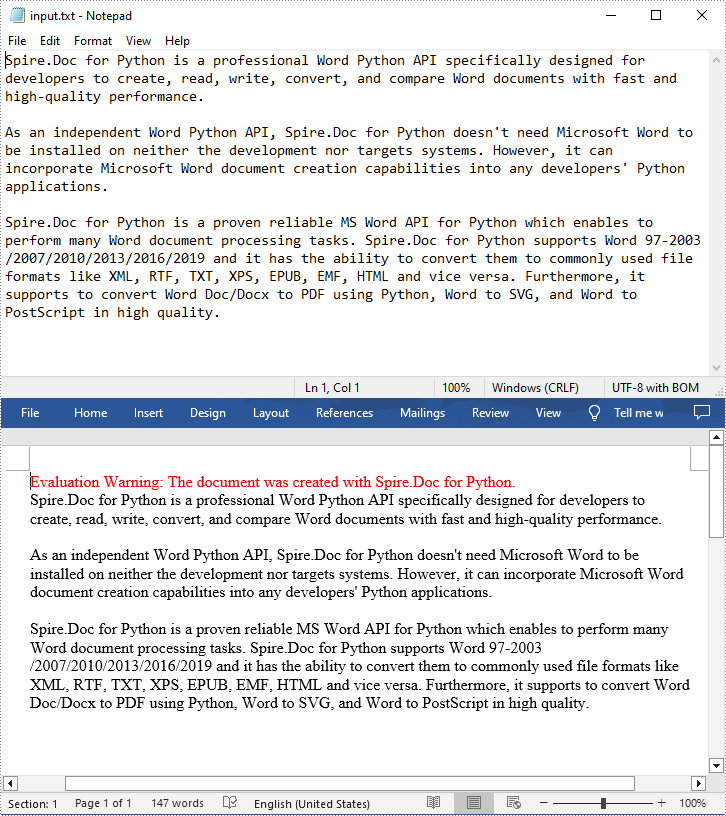
Convertir un mot en texte (TXT) en Python
La méthode Document.SaveToFile(string fileName, FileFormat.Txt) fournie par Spire.Doc for Python permet d'exporter un fichier Word au format texte. Voici les étapes détaillées.
- Créez un objet Document.
- Chargez un fichier Word à l’aide de la méthode Document.LoadFromFile(string fileName).
- Enregistrez le fichier Word au format txt à l'aide de la méthode Document.SaveToFile(string fileName, FileFormat.Txt).
- Python
from spire.doc import *
    from spire.doc.common import *

    # Create a Document object
    document = Document()

    # Load a Word file from disk
    document.LoadFromFile("Input.docx")

    # Save the Word file in txt format
    document.SaveToFile("WordToTxt.txt", FileFormat.Txt)
    document.Close()
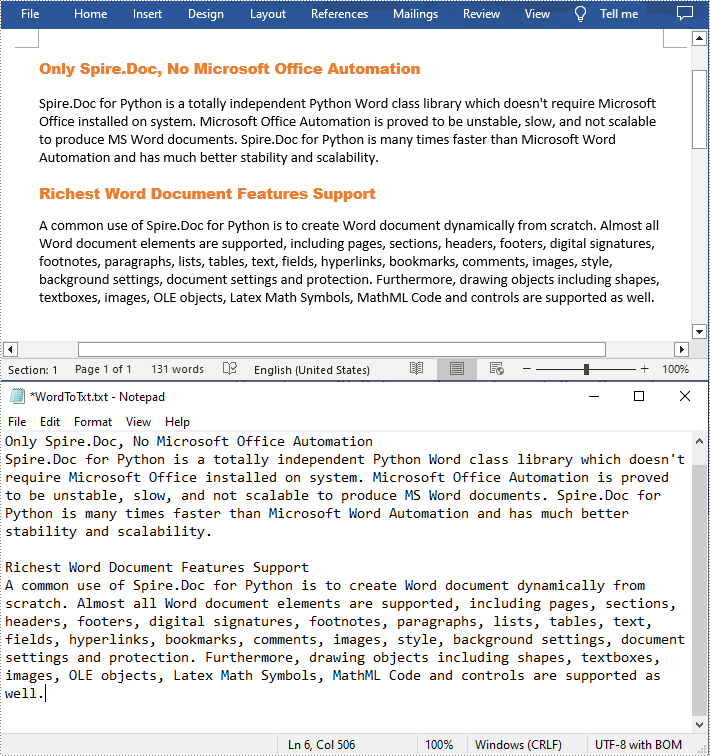
Demander une licence temporaire
Si vous souhaitez supprimer le message d'évaluation des documents générés ou vous débarrasser des limitations fonctionnelles, veuillez demander une licence d'essai de 30 jours pour toi.
Python : convertir Word en PDF
Table des matières
- Installer Spire.Doc for Python
- Convertir Doc ou Docx en PDF en Python
- Convertir Word en PDF protégé par mot de passe en Python
- Convertir Word en PDF avec des signets en Python
- Convertir Word en PDF avec des polices intégrées dans Python
- Définir la qualité de l'image lors de la conversion de Word en PDF en Python
- Voir également
Installer avec Pip
pip install Spire.Doc
Liens connexes
De nos jours, les documents numériques jouent un rôle important dans notre vie quotidienne, tant dans le cadre personnel que professionnel. L'un de ces formats courants est Microsoft Word, utilisé pour créer et éditer des documents textuels. Cependant, il peut arriver un moment où vous devrez convertir vos fichiers Word dans un format plus universellement accessible, tel que PDF. Les PDF offrent des avantages tels que la préservation du formatage, la garantie de la compatibilité et le maintien de l'intégrité des documents sur différents appareils et systèmes d'exploitation. Dans cet article, vous apprendrez comment convertir Word en PDF en Python en utilisant Spire.Doc for Python.
- Convertir Doc ou Docx en PDF en Python
- Convertir Word en PDF protégé par mot de passe en Python
- Convertir Word en PDF avec des signets en Python
- Convertir Word en PDF avec des polices intégrées dans Python
- Définir la qualité de l'image lors de la conversion de Word en PDF en Python
Installer Spire.Doc for Python
Ce scénario nécessite Spire.Doc for Python et plum-dispatch v1.7.4. Ils peuvent être facilement installés dans votre VS Code via la commande pip suivante.
pip install Spire.Doc
Si vous ne savez pas comment procéder à l'installation, veuillez vous référer à ce didacticiel : Comment installer Spire.Doc for Python dans VS Code
Convertir Doc ou Docx en PDF en Python
Spire.Doc for Python propose la méthode Document.SaveToFile(string fileName, FileFormat fileFormat) qui permet d'enregistrer Word au format PDF, XPS, HTML, RTF, etc. Si vous souhaitez simplement enregistrer vos documents Word au format PDF standard sans paramètres supplémentaires, suivez les étapes ci-dessous.
- Créez un objet Document.
- Chargez un exemple de document Word à l’aide de la méthode Document.LoadFromFile().
- Enregistrez le document au format PDF à l'aide de la méthode Doucment.SaveToFile().
- Python
from spire.doc import *
from spire.doc.common import *

# Create word document
document = Document()

# Load a doc or docx file
document.LoadFromFile("C:\\Users\\Administrator\\Desktop\\input.docx")

#Save the document to PDF
document.SaveToFile("output/ToPDF.pdf", FileFormat.PDF)
document.Close()
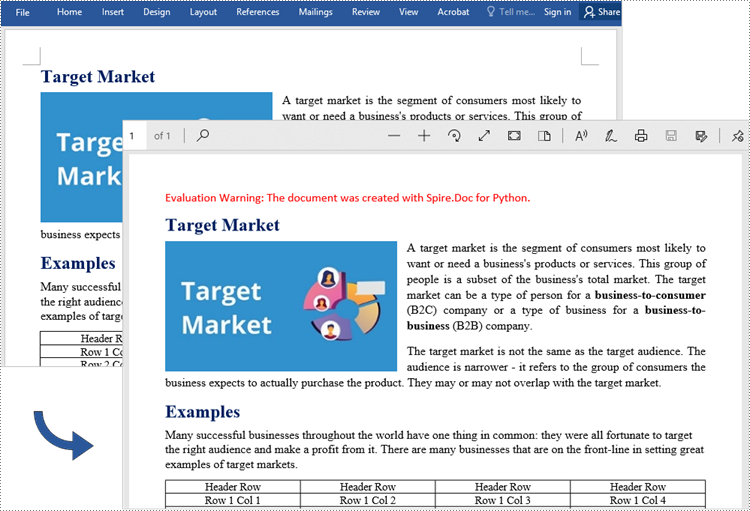
Convertir Word en PDF protégé par mot de passe en Python
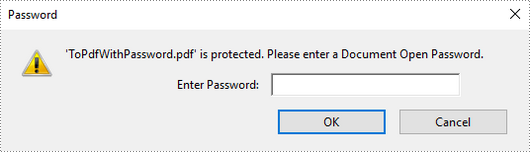
Pour convertir Word en PDF protégé par mot de passe, vous pouvez utiliser la méthode Document.SaveToFile(string fileName, ToPdfParameterList paramList), où le paramètre ToPdfParameterList vous permet de contrôler le processus de conversion d'un document Word au format PDF. Cela inclut des options telles que le cryptage du document lors de la conversion. Voici les étapes spécifiques pour accomplir cette tâche.
- Créez un objet Document.
- Chargez un exemple de document Word à l’aide de la méthode Document.LoadFromFile().
- Créez un objet ToPdfParameterList, utilisé pour définir les options de conversion.
- Spécifiez le mot de passe d'ouverture et le mot de passe d'autorisation, puis définissez les deux mots de passe pour le PDF généré à l'aide de la méthode ToPdfParameterList.PdfSecurity.Encrypt().
- Enregistrez le document Word au format PDF avec un mot de passe à l'aide de la méthode Doucment.SaveToFile (string fileName, ToPdfParameterList paramList).
- Python
from spire.doc import *
from spire.doc.common import *

# Create a Document object
document = Document()

# Load a Word file
document.LoadFromFile("C:\\Users\\Administrator\\Desktop\\input.docx")

# Create a ToPdfParameterList object
parameter = ToPdfParameterList()

# Specify open password and permission password
openPsd = "abc-123"
permissionPsd = "permission"

# Protect the PDF to be generated with open password and permission password
parameter.PdfSecurity.Encrypt(openPsd, permissionPsd, PdfPermissionsFlags.Default, PdfEncryptionKeySize.Key128Bit)

# Save the Word document to PDF
document.SaveToFile("output/ToPdfWithPassword.pdf", parameter)
document.Close()
Convertir Word en PDF avec des signets en Python
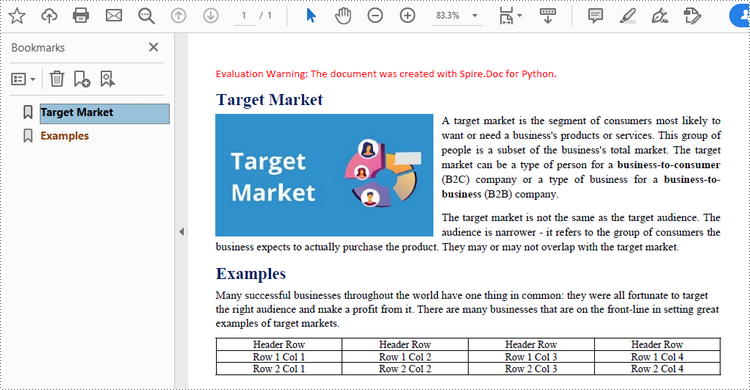
L'ajout de signets à un document peut améliorer sa lisibilité. Lors de la création d'un PDF à partir de Word, vous souhaiterez peut-être conserver les signets existants ou en créer de nouveaux en fonction des titres. Voici les étapes pour convertir Word en PDF tout en conservant les signets.
- Créez un objet Document.
- Chargez un fichier Word à l'aide de la méthode Document.LoadFromFile().
- Créez un objet ToPdfParameterList, utilisé pour définir les options de conversion.
- Créez des signets au format PDF à partir des titres dans Word en définissant ToPdfParameterList.CreateWordBookmarksUsingHeadings sur true.
- Enregistrez le document au format PDF avec des signets à l'aide de la méthode Doucment.SaveToFile(string fileName, ToPdfParameterList paramList).
- Python
from spire.doc import *
from spire.doc.common import *

# Create a Document object
document = Document()

# Load a Word file
document.LoadFromFile("C:\\Users\\Administrator\\Desktop\\input.docx")

# Create a ToPdfParameterList object
parames = ToPdfParameterList()

# Create bookmarks from Word headings
parames.CreateWordBookmarksUsingHeadings = True

# Create bookmarks in PDF from existing bookmarks in Word
# parames.CreateWordBookmarks = True

# Save the document to PDF
document.SaveToFile("output/ToPdfWithBookmarks.pdf", FileFormat.PDF)
document.Close()
Convertir Word en PDF avec des polices intégrées dans Python
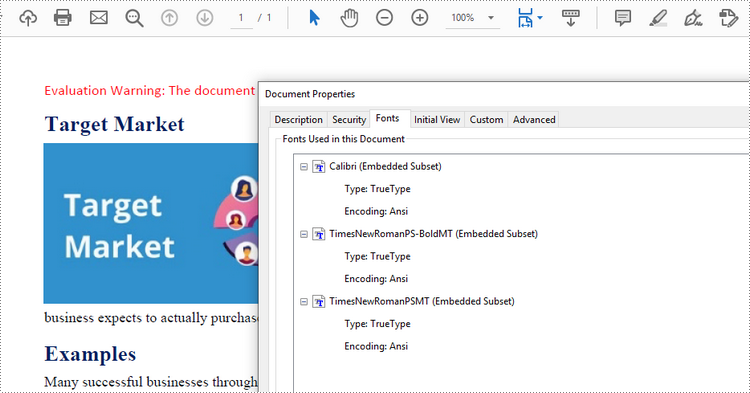
Pour garantir une apparence cohérente d'un document PDF sur n'importe quel appareil, vous devrez probablement intégrer des polices dans le document PDF généré. Voici les étapes pour intégrer les polices utilisées dans un document Word dans le PDF résultant.
- Créez un objet Document.
- Chargez un exemple de fichier Word à l’aide de la méthode Document.LoadFromFile().
- Créez un objet ToPdfParameterList, utilisé pour définir les options de conversion.
- Incorporez les polices dans le PDF généré via la propriété ToPdfParameterList.IsEmbeddedAllFonts.
- Enregistrez le document au format PDF à l'aide de la méthode Doucment.SaveToFile(string fileName, ToPdfParameterList paramList).
- Python
from spire.doc import *
from spire.doc.common import *

# Create a Document object
document = Document()

# Load a Word file
document.LoadFromFile("C:\\Users\\Administrator\\Desktop\\input.docx")

# Create a ToPdfParameterList object
parameter = ToPdfParameterList()

# Embed fonts in PDF
parameter.IsEmbeddedAllFonts = True

# Save the Word document to PDF
document.SaveToFile("output/EmbedFonts.pdf", parameter)
document.Close()
Définir la qualité de l'image lors de la conversion de Word en PDF en Python
Lors de la conversion d'un document Word en PDF, il est important de prendre en compte la taille du fichier résultant, surtout s'il contient de nombreuses images de haute qualité. Vous avez la possibilité de compresser la qualité de l'image pendant le processus de conversion. Pour faire ça, suit les étapes suivantes.
- Créez un objet Document.
- Chargez un exemple de fichier Word à l’aide de la méthode Document.LoadFromFile().
- Définissez la qualité de l’image via la propriété Document.JPEGQuality.
- Enregistrez le document au format PDF à l'aide de la méthode Doucment.SaveToFile().
- Python
from spire.doc import *
from spire.doc.common import *

# Create a Document object
document = Document()

# Load a Word file
document.LoadFromFile("C:\\Users\\Administrator\\Desktop\\input.docx")

# Compress image to 40% of its original quality
document.JPEGQuality = 40

# Preserve original image quality
# document.JPEGQuality = 100

# Save the Word document to PDF
document.SaveToFile("output/SetImageQuality.pdf", FileFormat.PDF)
document.Close()
Demander une licence temporaire
Si vous souhaitez supprimer le message d'évaluation des documents générés ou vous débarrasser des limitations fonctionnelles, veuillez demander une licence d'essai de 30 jours pour toi.
Java Protéger ou déprotéger les documents Word
Table des matières
- Installieren Sie Spire.Doc for Java
- Schützen Sie ein Word-Dokument mit einem Passwort in Java
- Ändern Sie die Berechtigung eines Word-Dokuments in Java
- Sperren Sie bestimmte Abschnitte eines Word-Dokuments in Java
- Markieren Sie ein Word-Dokument in Java als endgültig
- Entfernen Sie das Passwort aus einem verschlüsselten Word-Dokument in Java
- Voir également
Installer avec Maven
<dependency>
    <groupId>e-iceblue</groupId>
    <artifactId>spire.doc</artifactId>
    <version>12.2.2</version>
</dependency>
Liens connexes
Die Aktivierung von Sicherheitsoptionen für Ihre Word-Dokumente ist für den Schutz vertraulicher Informationen von entscheidender Bedeutung. Du kannst Verschlüsseln Sie Ihr Dokument mit einem Passwort damit es nicht von unbefugten Benutzern geöffnet werden kann; du kannst Aktivieren Sie den schreibgeschützten Modus um zu verhindern, dass Benutzer den Inhalt ändern; du kannst auch Sie können die Bearbeitung Ihres Dokuments teilweise einschränken.Dieser Artikel zeigt, wie es geht Word-Dokumente schützen oder den Schutz aufheben in Java mit Spire.Doc for Java.
- Schützen Sie ein Word-Dokument mit einem Passwort in Java
- Ändern Sie die Berechtigung eines Word-Dokuments in Java
- Sperren Sie bestimmte Abschnitte eines Word-Dokuments in Java
- Markieren Sie ein Word-Dokument in Java als endgültig
- Entfernen Sie das Passwort aus einem verschlüsselten Word-Dokument in Java
Installieren Sie Spire.Doc for Java
Zunächst müssen Sie die Datei Spire.Doc.jar als Abhängigkeit zu Ihrem Java-Programm hinzufügen. Die JAR-Datei kann über diesen Link heruntergeladen werden. Wenn Sie Maven verwenden, können Sie die JAR-Datei einfach in Ihre Anwendung importieren, indem Sie den folgenden Code zur pom.xml-Datei Ihres Projekts hinzufügen.
<repositories>
    <repository>
        <id>com.e-iceblue</id>
        <name>e-iceblue</name>
        <url>https://repo.e-iceblue.com/nexus/content/groups/public/</url>
    </repository>
</repositories>
<dependencies>
    <dependency>
        <groupId>e-iceblue</groupId>
        <artifactId>spire.doc</artifactId>
        <version>14.8.4</version>
    </dependency>
</dependencies>
Schützen Sie ein Word-Dokument mit einem Passwort in Java
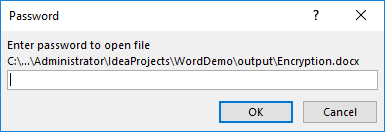
Durch die Verschlüsselung eines Dokuments mit einem Passwort wird sichergestellt, dass nur Sie und bestimmte Personen es lesen oder bearbeiten können. Im Folgenden finden Sie die Schritte zum Kennwortschutz eines Word-Dokuments mit Spire.Doc for Java.
- Erstellen Sie ein Document-Objekt.
- Laden Sie ein Word-Dokument mit der Methode Document.loadFromFile().
- Verschlüsseln Sie das Dokument mit der Methode Document.encrypt() mit einem Passwort.
- Speichern Sie das Dokument mit der Methode Document.saveToFile() in einer anderen Word-Datei.
- Java
import com.spire.doc.Document;
    import com.spire.doc.FileFormat;

    public class PasswordProtectWord {

        public static void main(String[] args) {

            //Create a Document object
            Document document = new Document();

            //Load a Word file
            document.loadFromFile("C:\\Users\\Administrator\\Desktop\\sample.docx");

            //Encrypt the document with a password
            document.encrypt("open-psd");

            //Save the document to another Word file
            document.saveToFile("output/Encryption.docx", FileFormat.Docx);
        }
    }
Ändern Sie die Berechtigung eines Word-Dokuments in Java
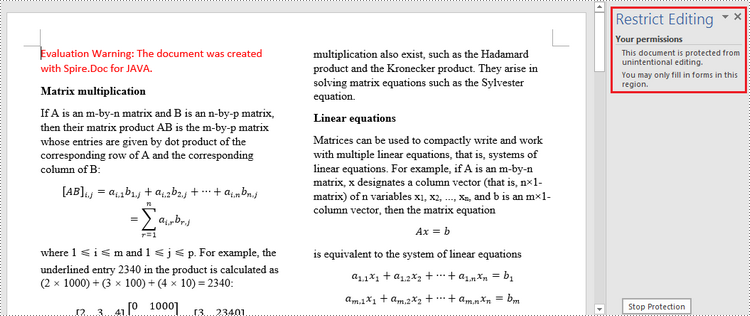
Mit einem offenen Passwort verschlüsselte Dokumente können von Personen, die das Passwort nicht kennen, nicht geöffnet werden. Wenn Sie Personen die Berechtigung erteilen möchten, Ihr Dokument zu lesen, aber die Art der Änderungen, die jemand vornehmen kann, einschränken möchten, können Sie die Dokumentberechtigung festlegen. Im Folgenden finden Sie die Schritte zum Ändern der Berechtigung eines Word-Dokuments mit Spire.Doc for Java.
- Erstellen Sie ein Document-Objekt.
- Laden Sie ein Word-Dokument mit der Methode Document.loadFromFile().
- Legen Sie die Dokumentberechtigung und das Berechtigungskennwort mit der Methode Document.protect() fest.
- Speichern Sie das Dokument mit der Methode Document.saveToFile() in einer anderen Word-Datei.
- Java
import com.spire.doc.Document;
    import com.spire.doc.ProtectionType;

    public class ChangePermission {

        public static void main(String[] args) {

            //Create a Document object
            Document document = new Document();

            //Load a Word document
            document.loadFromFile("C:\\Users\\Administrator\\Desktop\\sample.docx");

            //Set the document permission and set the permission password
            document.protect(ProtectionType.Allow_Only_Form_Fields, "permission-psd");

            //Save the document to another Word file
            document.saveToFile("output/Permission.docx");
        }
    }
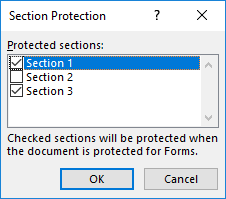
Sperren Sie bestimmte Abschnitte eines Word-Dokuments in Java
Sie können Teile Ihres Word-Dokuments sperren, sodass sie nicht geändert werden können, und die entsperrten Teile zur Bearbeitung verfügbar lassen. Im Folgenden finden Sie die Schritte zum Schutz bestimmter Abschnitte eines Word-Dokuments mit Spire.Doc for Java.
- Erstellen Sie ein Document-Objekt.
- Laden Sie ein Word-Dokument mit der Methode Document.loadFromFile().
- Legen Sie die Bearbeitungsbeschränkung auf Allow_Only_Form_Fields fest.
- Heben Sie den Schutz eines bestimmten Abschnitts auf, indem Sie „false“ als Parameter an Section.protectForm() übergeben. Die restlichen Abschnitte bleiben weiterhin geschützt.
- Speichern Sie das Dokument mit der Methode Document.saveToFile() in einer anderen Word-Datei.
- Java
import com.spire.doc.Document;
    import com.spire.doc.ProtectionType;

    public class LockSpecificSections {

        public static void main(String[] args) {

            //Create a Document object
            Document doc = new Document();

            //Load a Word document
            doc.loadFromFile("C:\\Users\\Administrator\\Desktop\\sample.docx");

            //Set editing restriction as "Allow_Only_Form_Fields"
            doc.protect(ProtectionType.Allow_Only_Form_Fields, "permissionPsd");

            //Unprotect section 2
            doc.getSections().get(1).setProtectForm(false);

            //Save the document to another Word file
            doc.saveToFile("output/ProtectSection.docx");
        }
    }
Markieren Sie ein Word-Dokument in Java als endgültig
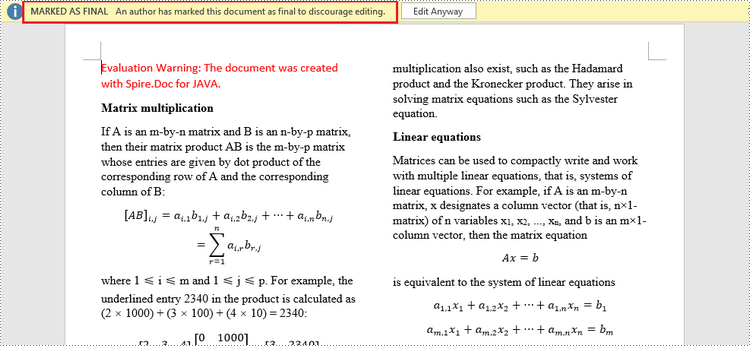
Indem Sie ein Dokument als „Endgültig“ markieren, deaktivieren Sie die Eingabe-, Bearbeitungs- und Formatänderungsfunktionen und jedem Leser wird eine Meldung angezeigt, dass das Dokument fertiggestellt wurde. Im Folgenden finden Sie die Schritte zum Markieren eines Word-Dokuments als endgültig mit Spire.Doc for Java.
- Erstellen Sie ein Document-Objekt.
- Laden Sie eine Word-Datei mit der Methode Document.loadFromFile().
- Rufen Sie das CustomDocumentProperties-Objekt aus dem Dokument ab.
- Fügen Sie dem Dokument eine benutzerdefinierte Eigenschaft „_MarkAsFinal“ hinzu.
- Speichern Sie das Dokument mit der Methode Document.saveToFile() in einer anderen Word-Datei.
- Java
import com.spire.doc.CustomDocumentProperties;
    import com.spire.doc.Document;

    public class MarkAsFinal {

        public static void main(String[] args) {

            //Create a Document object
            Document doc = new Document();

            //Load a Word document
            doc.loadFromFile("C:\\Users\\Administrator\\Desktop\\sample.docx");

            //Get custom document properties
            CustomDocumentProperties customProperties = doc.getCustomDocumentProperties();

            //Add "_MarkAsFinal" as a property to the document
            customProperties.add("_MarkAsFinal", true);

            //Save the document to another Word file
            doc.saveToFile("output/MarkAsFinal.docx");
        }
    }
Entfernen Sie das Passwort aus einem verschlüsselten Word-Dokument in Java
Sie können das Passwort aus einem verschlüsselten Dokument entfernen, wenn die Verschlüsselung nicht mehr benötigt wird. Im Folgenden finden Sie die detaillierten Schritte.
- Erstellen Sie ein Document-Objekt.
- Laden Sie ein Word-Dokument mit der Methode Document.loadFromFile().
- Entfernen Sie das Passwort mit der Methode Document.removeEncryption().
- Speichern Sie das Dokument mit der Methode Document.saveToFile() in einer anderen Word-Datei.
- Java
import com.spire.doc.Document;
    import com.spire.doc.FileFormat;

    public class RemovePassword {

        public static void main(String[] args) {

            //Create a Document object
            Document document = new Document();

            //Load an encrypted Word document
            document.loadFromFile("C:\\Users\\Administrator\\Desktop\\Encryption.docx", FileFormat.Docx, "open-psd");

            //Remove encryption
            document.removeEncryption();

            //Save the document to another Word file
            document.saveToFile("output/RemoveEncryption.docx", FileFormat.Docx);
        }
    }
Beantragen Sie eine temporäre Lizenz
Wenn Sie die Bewertungsmeldung aus den generierten Dokumenten entfernen oder die Funktionseinschränkungen beseitigen möchten, wenden Sie sich bitte an uns Fordern Sie eine 30-Tage-Testlizenz an für sich selbst.
Java Ajouter et modifier des variables dans les documents Word
Table des matières
Installer avec Maven
<dependency>
    <groupId>e-iceblue</groupId>
    <artifactId>spire.doc</artifactId>
    <version>12.2.2</version>
</dependency>
Liens connexes
Les variables dans les documents Word sont un type de champ caractérisé par la capacité de gestion de texte pratique et précise, comme le remplacement et la suppression de texte. Par rapport à la fonction Rechercher et remplacer, le remplacement du texte en attribuant des valeurs aux variables est plus rapide et moins sujet aux erreurs. Cet article va montrer comment ajouter ou modifier des variables dans des documents Word par programmation en utilisant Spire.Doc for Java.
- Insérer des variables dans des documents Word
- Modifier la valeur des variables dans les documents Word
Installer Spire.Doc for Java
Tout d'abord, vous devez ajouter le fichier Spire.Doc.jar en tant que dépendance dans votre programme Java. Le fichier JAR peut être téléchargé à partir de ce lien. Si vous utilisez Maven, vous pouvez facilement importer le fichier JAR dans votre application en ajoutant le code suivant au fichier pom.xml de votre projet.
<repositories>
    <repository>
        <id>com.e-iceblue</id>
        <name>e-iceblue</name>
        <url>https://repo.e-iceblue.com/nexus/content/groups/public/</url>
    </repository>
</repositories>
<dependencies>
    <dependency>
        <groupId>e-iceblue</groupId>
        <artifactId>spire.doc</artifactId>
        <version>14.8.4</version>
    </dependency>
</dependencies>
Insérer des variables dans des documents Word
Comme les variables sont une sorte de champs Word, nous pouvons utiliser la méthode Paragraph.appendField(String fieldName, FieldType.Field_Doc_Variable) pour insérer des variables dans des documents Word, puis utiliser la méthode VariableCollection.add() pour attribuer des valeurs aux variables. Il convient de noter qu'après avoir attribué des valeurs aux variables, les champs du document doivent être mis à jour pour afficher les valeurs attribuées. Les étapes détaillées sont les suivantes.
- Créez un objet de Document.
- Ajoutez une section au document à l'aide de la méthode Document.addSection().
- Ajoutez un paragraphe à la section à l’aide de la méthode Section.addParagraph().
- Ajoutez des champs variables au paragraphe à l’aide de la méthode Paragraph.appendField(String fieldName, FieldType.Field_Doc_Variable).
- Obtenez la collection de variables à l’aide de la méthode Document.getVariables().
- Attribuez une valeur à la variable à l’aide de la méthode VariableCollection.add().
- Mettez à jour les champs du document à l'aide de la méthode Document.isUpdateFields().
- Enregistrez le document à l'aide de la méthode Document.saveToFile().
- Java
import com.spire.doc.*;
    import com.spire.doc.documents.Paragraph;
    import com.spire.doc.formatting.CharacterFormat;

    public class AddVariables {
        public static void main(String[] args) {

            //Create an object of Document
            Document document = new Document();

            //Add a section
            Section section = document.addSection();

            //Add a paragraph
            Paragraph paragraph = section.addParagraph();

            //Set text format
            CharacterFormat characterFormat = paragraph.getStyle().getCharacterFormat();
            characterFormat.setFontName("Times New Roman");
            characterFormat.setFontSize(14);

            //Set the page margin
            section.getPageSetup().getMargins().setTop(80f);

            //Add variable fields to the paragraph
            paragraph.appendField("Term", FieldType.Field_Doc_Variable);
            paragraph.appendText(" is an object.\r\n");
            paragraph.appendField("Term", FieldType.Field_Doc_Variable);
            paragraph.appendText(" is not a backdrop, an illusion, or an emergent phenomenon.\r\n");
            paragraph.appendField("Term", FieldType.Field_Doc_Variable);
            paragraph.appendText(" has a physical size that be measured in laboratories.");

            //Get the variable collection
            VariableCollection variableCollection = document.getVariables();

            //Assign a value to the variable
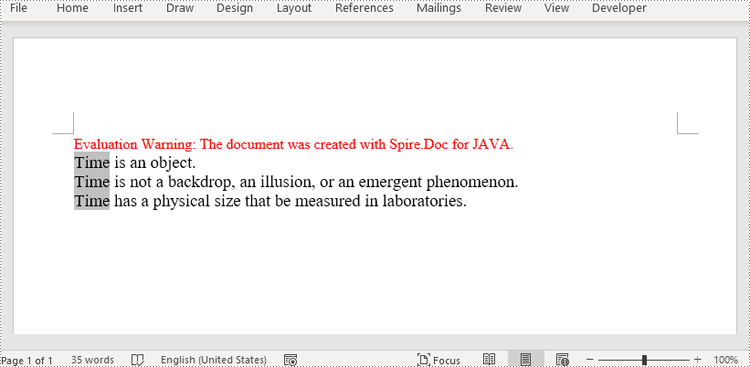
            variableCollection.add("Term", "Time");

            //Update the fields in the document
            document.isUpdateFields(true);

            //Save the document
            document.saveToFile("AddVariables.docx", FileFormat.Auto);
            document.dispose();
        }
    }
Modifier la valeur des variables dans les documents Word
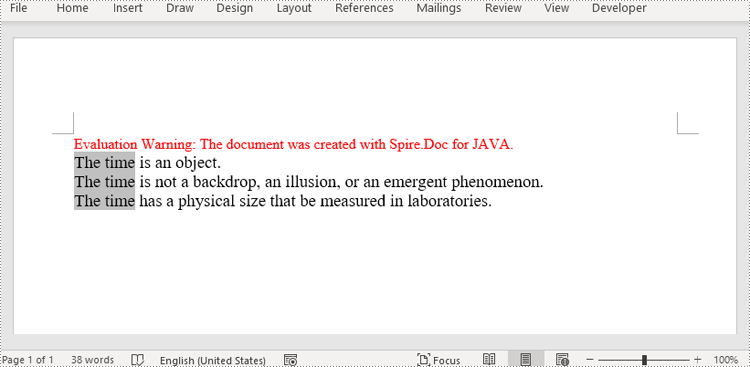
Spire.Doc for Java fournit la méthode VariableCollection.set() pour modifier les valeurs des variables. Et après la mise à jour des champs du document, toutes les occurrences des variables afficheront la valeur nouvellement attribuée, permettant ainsi un remplacement de texte rapide et précis. Les étapes détaillées sont les suivantes.
- Créez un objet de Document.
- Chargez un document Word à l'aide de la méthode Document.loaFromFile().
- Obtenez la collection de variables à l’aide de la méthode Document.getVariables().
- Attribuez une nouvelle valeur à une variable spécifique via son nom à l'aide de la méthode VariableCollection.set().
- Mettez à jour les champs du document à l'aide de la méthode Document.isUpdateFields().
- Enregistrez le document à l'aide de la méthode Document.saveToFile().
- Java
import com.spire.doc.Document;
    import com.spire.doc.FileFormat;
    import com.spire.doc.VariableCollection;

    public class ChangeVariableValue {
        public static void main(String[] args) {

            //Create an object of Document
            Document document = new Document();

            //Load a Word document
            document.loadFromFile("AddVariables.docx");

            //Get the variable collection
            VariableCollection variableCollection = document.getVariables();

            //Assign a new value to a variable
            variableCollection.set("Term", "The time");

            //Update the fields in the document
            document.isUpdateFields(true);

            //Save the document
            document.saveToFile("ChangeVariable.docx", FileFormat.Auto);
            document.dispose();
        }
    }
Demander une licence temporaire
Si vous souhaitez supprimer le message d'évaluation des documents générés ou vous débarrasser des limitations fonctionnelles, veuillez demander une licence d'essai de 30 jours pour toi.
Java Créer un formulaire à remplir dans Word
Table des matières
Installer avec Maven
<dependency>
    <groupId>e-iceblue</groupId>
    <artifactId>spire.doc</artifactId>
    <version>12.2.2</version>
</dependency>
Liens connexes
Word vous permet de créer des formulaires que d'autres personnes peuvent utiliser pour saisir des informations. Les formulaires à remplir sont utilisés à diverses fins. Les ressources humaines utilisent des formulaires pour collecter des informations sur les employés et les consultants. Les services marketing utilisent des formulaires pour enquêter sur la satisfaction des clients à l'égard de leurs produits et services. Les organisations utilisent des formulaires pour inscrire des membres, des étudiants ou des clients. Certains des outils que vous utiliserez lors de la création d'un formulaire incluent :
- Contrôles de contenu:zones dans lesquelles les utilisateurs saisissent des informations dans un formulaire.
- Tableaux: les tableaux sont utilisés dans les formulaires pour aligner le texte et les champs de formulaire, ainsi que pour créer des bordures et des cadres.
- Protection: permet aux utilisateurs de remplir les champs mais pas d'apporter des modifications au reste du document.
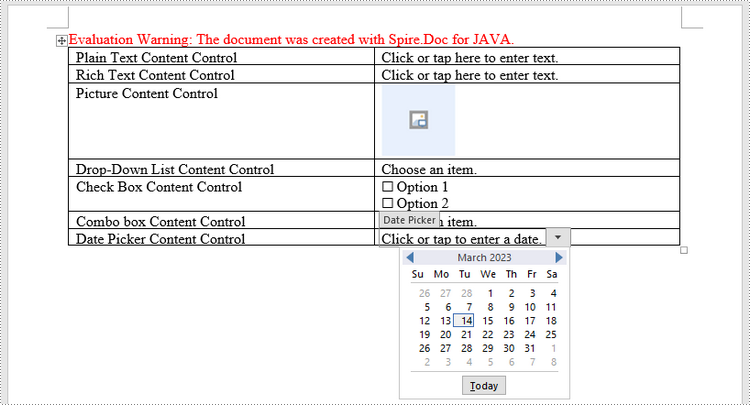
Les contrôles de contenu dans Word sont des conteneurs de contenu qui permettent aux utilisateurs de créer des documents structurés. Un document structuré contrôle l'endroit où le contenu apparaît dans le document. Il existe essentiellement dix types de contrôles de contenu disponibles dans Word 2013. Cet article explique comment créer un formulaire à remplir dans Word composé des sept contrôles de contenu courants suivants utilisant Spire.Doc for Java.
| Contrôle du contenu | Description |
| Texte brut | Un champ de texte limité au texte brut, donc aucun formatage ne peut être inclus. |
| Texte riche | Champ de texte pouvant contenir du texte formaté ou d'autres éléments, tels que des tableaux, des images ou d'autres contrôles de contenu. |
| Image | Accepte une seule image. |
| La liste déroulante | Une liste déroulante affiche une liste prédéfinie d'éléments parmi lesquels l'utilisateur peut choisir. |
| Boîte combo | Une zone de liste déroulante permet aux utilisateurs de sélectionner une valeur prédéfinie dans une liste ou de saisir leur propre valeur dans la zone de texte du contrôle. |
| Case à cocher | Une case à cocher fournit un widget graphique qui permet à l'utilisateur de faire un choix binaire : oui (coché) ou non (non coché). |
| Sélecteur de date | Contient un contrôle de calendrier à partir duquel l'utilisateur peut sélectionner une date. |
Installer Spire.Doc for Java
Tout d'abord, vous devez ajouter le fichier Spire.Doc.jar en tant que dépendance dans votre programme Java. Le fichier JAR peut être téléchargé à partir de ce lien.Si vous utilisez Maven, vous pouvez facilement importer le fichier JAR dans votre application en ajoutant le code suivant au fichier pom.xml de votre projet.
<repositories>
    <repository>
        <id>com.e-iceblue</id>
        <name>e-iceblue</name>
        <url>https://repo.e-iceblue.com/nexus/content/groups/public/</url>
    </repository>
</repositories>
<dependencies>
    <dependency>
        <groupId>e-iceblue</groupId>
        <artifactId>spire.doc</artifactId>
        <version>14.8.4</version>
    </dependency>
</dependencies>
Créer un formulaire à remplir dans Word en Java
La classe StructureDocumentTagInline fournie par Spire.Doc pour Java est utilisée pour créer des balises de document structuré pour les structures de niveau en ligne (objet DrawingML, champs, etc.) dans un paragraphe. La propriété SDTProperties et la propriété SDTContent sous cette classe doivent être utilisées pour spécifier les propriétés et le contenu de la balise de document structuré actuelle. Voici les étapes détaillées pour créer un formulaire à remplir avec des contrôles de contenu dans Word.
- Créez un objet Document.
- Ajoutez une section à l'aide de la méthode Document.addSection().
- Ajoutez une table à l’aide de la méthode Section.addTable().
- Ajoutez un paragraphe à une cellule de tableau spécifique à l’aide de la méthode TableCell.addParagraph().
- Créez une instance de la classe StructureDocumentTagInline et ajoutez-la au paragraphe en tant qu'objet enfant à l'aide de la méthode Paragraph.getChildObjects().add().
- Spécifiez les propriétés et le contenu de la balise de document structuré à l'aide des méthodes sous la propriété SDTProperties et la propriété SDTContent de l'objet StructureDocumentTagInline. Le type de balise de document structuré est défini via la méthode SDTProperties.setSDTType().
- Empêchez les utilisateurs de modifier le contenu en dehors des champs de formulaire à l'aide de la méthode Document.protect().
- Enregistrez le document à l'aide de la méthode Document.saveToFile().
- Java
import com.spire.doc.*;
    import com.spire.doc.documents.*;
    import com.spire.doc.fields.DocPicture;
    import com.spire.doc.fields.TextRange;

    import java.util.Date;

    public class CreateFillableForm {

        public static void main(String[] args) {

            //Create a Document object
            Document doc = new Document();

            //Add a section
            Section section = doc.addSection();

            //add a table
            Table table = section.addTable(true);
            table.resetCells(7, 2);

            //Add text to the cells of the first column
            Paragraph paragraph = table.getRows().get(0).getCells().get(0).addParagraph();
            paragraph.appendText("Plain Text Content Control");
            paragraph = table.getRows().get(1).getCells().get(0).addParagraph();
            paragraph.appendText("Rich Text Content Control");
            paragraph = table.getRows().get(2).getCells().get(0).addParagraph();
            paragraph.appendText("Picture Content Control");
            paragraph = table.getRows().get(3).getCells().get(0).addParagraph();
            paragraph.appendText("Drop-Down List Content Control");
            paragraph = table.getRows().get(4).getCells().get(0).addParagraph();
            paragraph.appendText("Check Box Content Control");
            paragraph = table.getRows().get(5).getCells().get(0).addParagraph();
            paragraph.appendText("Combo box Content Control");
            paragraph = table.getRows().get(6).getCells().get(0).addParagraph();
            paragraph.appendText("Date Picker Content Control");

            //Add a plain text content control to the cell (0,1)
            paragraph = table.getRows().get(0).getCells().get(1).addParagraph();
            StructureDocumentTagInline sdt = new StructureDocumentTagInline(doc);
            paragraph.getChildObjects().add(sdt);
            sdt.getSDTProperties().setSDTType(SdtType.Text);
            sdt.getSDTProperties().setAlias("Plain Text");
            sdt.getSDTProperties().setTag("Plain Text");
            sdt.getSDTProperties().isShowingPlaceHolder(true);
            SdtText text = new SdtText(true);
            text.isMultiline(false);
            sdt.getSDTProperties().setControlProperties(text);
            TextRange tr = new TextRange(doc);
            tr.setText("Click or tap here to enter text.");
            sdt.getSDTContent().getChildObjects().add(tr);

            //Add a rich text content control to the cell (1,1)
            paragraph = table.getRows().get(1).getCells().get(1).addParagraph();
            sdt = new StructureDocumentTagInline(doc);
            paragraph.getChildObjects().add(sdt);
            sdt.getSDTProperties().setSDTType(SdtType.Rich_Text);
            sdt.getSDTProperties().setAlias("Rich Text");
            sdt.getSDTProperties().setTag("Rich Text");
            sdt.getSDTProperties().isShowingPlaceHolder(true);
            text = new SdtText(true);
            text.isMultiline(false);
            sdt.getSDTProperties().setControlProperties(text);
            tr = new TextRange(doc);
            tr.setText("Click or tap here to enter text.");
            sdt.getSDTContent().getChildObjects().add(tr);

            //Add a picture content control to the cell (2,1)
            paragraph = table.getRows().get(2).getCells().get(1).addParagraph();
            sdt = new StructureDocumentTagInline(doc);
            paragraph.getChildObjects().add(sdt);
            sdt.getSDTProperties().setSDTType(SdtType.Picture);
            sdt.getSDTProperties().setAlias("Picture");
            sdt.getSDTProperties().setTag("Picture");
            SdtPicture sdtPicture = new SdtPicture();
            sdt.getSDTProperties().setControlProperties(sdtPicture);
            DocPicture pic = new DocPicture(doc);
            pic.loadImage("C:\\Users\\Administrator\\Desktop\\ChooseImage.png");
            sdt.getSDTContent().getChildObjects().add(pic);

            //Add a dropdown list content control to the cell(3,1)
            paragraph = table.getRows().get(3).getCells().get(1).addParagraph();
            sdt = new StructureDocumentTagInline(doc);
            sdt.getSDTProperties().setSDTType(SdtType.Drop_Down_List);
            sdt.getSDTProperties().setAlias("Dropdown List");
            sdt.getSDTProperties().setTag("Dropdown List");
            paragraph.getChildObjects().add(sdt);
            SdtDropDownList sddl = new SdtDropDownList();
            sddl.getListItems().add(new SdtListItem("Choose an item.", "1"));
            sddl.getListItems().add(new SdtListItem("Item 2", "2"));
            sddl.getListItems().add(new SdtListItem("Item 3", "3"));
            sddl.getListItems().add(new SdtListItem("Item 4", "4"));
            sdt.getSDTProperties().setControlProperties(sddl);
            tr = new TextRange(doc);
            tr.setText(sddl.getListItems().get(0).getDisplayText());
            sdt.getSDTContent().getChildObjects().add(tr);

            //Add two check box content controls to the cell (4,1)
            paragraph = table.getRows().get(4).getCells().get(1).addParagraph();
            sdt = new StructureDocumentTagInline(doc);
            paragraph.getChildObjects().add(sdt);
            sdt.getSDTProperties().setSDTType(SdtType.Check_Box);
            SdtCheckBox scb = new SdtCheckBox();
            sdt.getSDTProperties().setControlProperties(scb);
            tr = new TextRange(doc);
            sdt.getChildObjects().add(tr);
            scb.setChecked(false);
            paragraph.appendText(" Option 1");

            paragraph = table.getRows().get(4).getCells().get(1).addParagraph();
            sdt = new StructureDocumentTagInline(doc);
            paragraph.getChildObjects().add(sdt);
            sdt.getSDTProperties().setSDTType(SdtType.Check_Box);
            scb = new SdtCheckBox();
            sdt.getSDTProperties().setControlProperties(scb);
            tr = new TextRange(doc);
            sdt.getChildObjects().add(tr);
            scb.setChecked(false);
            paragraph.appendText(" Option 2");

            //Add a combo box content control to the cell (5,1)
            paragraph = table.getRows().get(5).getCells().get(1).addParagraph();
            sdt = new StructureDocumentTagInline(doc);
            paragraph.getChildObjects().add(sdt);
            sdt.getSDTProperties().setSDTType(SdtType.Combo_Box);
            sdt.getSDTProperties().setAlias("Combo Box");
            sdt.getSDTProperties().setTag("Combo Box");
            SdtComboBox cb = new SdtComboBox();
            cb.getListItems().add(new SdtListItem("Choose an item."));
            cb.getListItems().add(new SdtListItem("Item 2"));
            cb.getListItems().add(new SdtListItem("Item 3"));
            sdt.getSDTProperties().setControlProperties(cb);
            tr = new TextRange(doc);
            tr.setText(cb.getListItems().get(0).getDisplayText());
            sdt.getSDTContent().getChildObjects().add(tr);

            //Add a date picker content control to the cell (6,1)
            paragraph = table.getRows().get(6).getCells().get(1).addParagraph();
            sdt = new StructureDocumentTagInline(doc);
            paragraph.getChildObjects().add(sdt);
            sdt.getSDTProperties().setSDTType(SdtType.Date_Picker);
            sdt.getSDTProperties().setAlias("Date Picker");
            sdt.getSDTProperties().setTag("Date Picker");
            SdtDate date = new SdtDate();
            date.setCalendarType(CalendarType.Default);
            date.setDateFormat("yyyy.MM.dd");
            date.setFullDate(new Date());
            sdt.getSDTProperties().setControlProperties(date);
            tr = new TextRange(doc);
            tr.setText("Click or tap to enter a date.");
            sdt.getSDTContent().getChildObjects().add(tr);

            //Allow users to edit the form fields only
            doc.protect(ProtectionType.Allow_Only_Form_Fields, "permission-psd");

            //Save to file
            doc.saveToFile("output/WordForm.docx", FileFormat.Docx_2013);
        }
    }
Demander une licence temporaire
Si vous souhaitez supprimer le message d'évaluation des documents générés ou vous débarrasser des limitations fonctionnelles, veuillez demander une licence d'essai de 30 jours pour toi.
Java Convertir des mots en images (JPG, PNG et SVG)
Table des matières
Installer avec Maven
<dependency>
    <groupId>e-iceblue</groupId>
    <artifactId>spire.doc</artifactId>
    <version>12.2.2</version>
</dependency>
Liens connexes
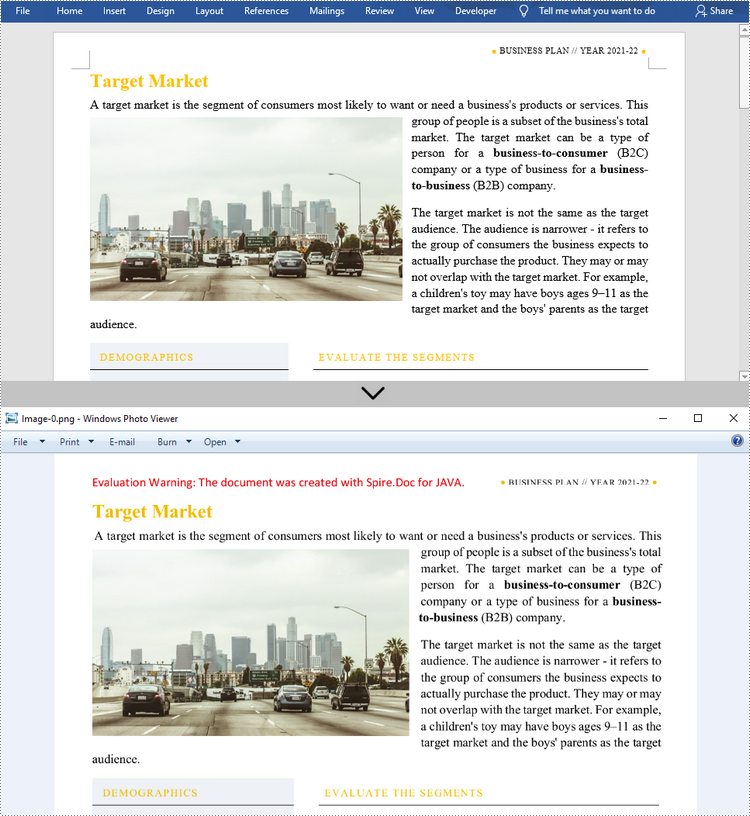
Il existe de nombreuses raisons pour lesquelles vous devrez peut-être convertir des documents Word en images. Par exemple, de nombreux appareils peuvent ouvrir et afficher des images directement sans aucun logiciel spécial, et lorsque les images sont transmises, leur contenu est difficile à falsifier. Dans cet article, vous apprendrez comment convertir Word en formats d'image populaires tels que JPG, PNG et SVG en utilisant Spire.Doc for Java.
- Convertir Word en JPG en Java
- Convertir Word en SVG en Java
- Convertir Word en PNG avec une résolution personnalisée
Installer Spire.Doc for Java
Tout d'abord, vous devez ajouter le fichier Spire.Doc.jar en tant que dépendance dans votre programme Java. Le fichier JAR peut être téléchargé à partir de ce lien. Si vous utilisez Maven, vous pouvez facilement importer le fichier JAR dans votre application en ajoutant le code suivant au fichier pom.xml de votre projet.
<repositories>
    <repository>
        <id>com.e-iceblue</id>
        <name>e-iceblue</name>
        <url>https://repo.e-iceblue.com/nexus/content/groups/public/</url>
    </repository>
</repositories>
<dependencies>
    <dependency>
        <groupId>e-iceblue</groupId>
        <artifactId>spire.doc</artifactId>
        <version>14.8.4</version>
    </dependency>
</dependencies>
Convertir Word en JPG en Java
Spire.Doc for Java propose la méthode Document.saveToImages() pour convertir un document Word entier en images BufferedImage individuelles. Ensuite, chaque BufferedImage peut être enregistrée sous forme de fichier BMP, EMF, JPEG, PNG, GIF ou WMF. Voici les étapes pour convertir Word en JPG à l'aide de cette bibliothèque.
- Créez un objet Document.
- Chargez un document Word à l'aide de la méthode Document.loadFromFile().
- Convertissez le document en images BufferedImage à l’aide de la méthode Document.saveToImages().
- Parcourez la collection d’images pour obtenir celle spécifique.
- Réécrivez l'image avec un espace colorimétrique différent.
- Écrivez BufferedImage dans un fichier JPG.
- Java
import com.spire.doc.Document;
    import com.spire.doc.documents.ImageType;
    import javax.imageio.ImageIO;
    import java.awt.image.BufferedImage;
    import java.io.File;
    import java.io.IOException;

    public class ConvertWordToJPG {

        public static void main(String[] args) throws IOException {

            //Create a Document object
            Document doc = new Document();

            //Load a Word document
            doc.loadFromFile("C:\\Users\\Administrator\\Desktop\\ConvertTemplate.docx");

            //Convert the whole document into individual buffered images
            BufferedImage[] images = doc.saveToImages(ImageType.Bitmap);

            //Loop through the images
            for (int i = 0; i < images.length; i++) {

                //Get the specific image
                BufferedImage image = images[i];

                //Re-write the image with a different color space
                BufferedImage newImg = new BufferedImage(image.getWidth(), image.getHeight(), BufferedImage.TYPE_INT_RGB);
                newImg.getGraphics().drawImage(image, 0, 0, null);

                //Write to a JPG file
                File file = new File("C:\\Users\\Administrator\\Desktop\\Images\\" + String.format(("Image-%d.jpg"), i));
                ImageIO.write(newImg, "JPEG", file);
            }
        }
    }
Convertir Word en SVG en Java
À l'aide de Spire.Doc for Java, vous pouvez enregistrer un document Word sous forme de liste de tableaux d'octets. Chaque tableau d'octets peut ensuite être écrit sous forme de fichier SVG. Les étapes détaillées pour convertir Word en SVG sont les suivantes.
- Créez un objet Document.
- Chargez un fichier Word à l'aide de la méthode Document.loadFromFile().
- Enregistrez le document sous forme de liste de tableaux d'octets à l'aide de la méthode Document.saveToSVG().
- Parcourez les éléments de la liste pour obtenir un tableau d’octets spécifique.
- Écrivez le tableau d'octets dans un fichier SVG.
- Java
import com.spire.doc.Document;
    import java.io.FileOutputStream;
    import java.io.IOException;
    import java.util.List;

    public class ConvertWordToSVG {

        public static void main(String[] args) throws IOException {

            //Create a Document object
            Document doc = new Document();

            //Load a Word document
            doc.loadFromFile("C:\\Users\\Administrator\\Desktop\\ConvertTemplate.docx");

            //Save the document as a list of byte arrays
            List<byte[]> svgBytes = doc.saveToSVG();

            //Loop through the items in the list
            for (int i = 0; i < svgBytes.size(); i++)
            {
                //Get a specific byte array
                byte[] byteArray = svgBytes.get(i);

                //Specify the output file name
                String outputFile = String.format("Image-%d.svg", i);

                //Write the byte array to a SVG file
                try (FileOutputStream stream = new FileOutputStream("C:\\Users\\Administrator\\Desktop\\Images\\" + outputFile)) {
                    stream.write(byteArray);
                }
            }
        }
    }
Convertir Word en PNG avec une résolution personnalisée
Une image avec une résolution plus élevée est généralement plus claire. Vous pouvez personnaliser la résolution de l'image lors de la conversion de Word en PNG en suivant les étapes suivantes.
- Créez un objet Document.
- Chargez un fichier Word à l'aide de la méthode Document.loadFromFile().
- Convertissez le document en images BufferedImage avec la résolution spécifiée à l'aide de la méthode Document.saveToImages().
- Parcourez la collection d’images pour obtenir celle spécifique et enregistrez-la sous forme de fichier PNG.
- Java
import com.spire.doc.Document;
    import com.spire.doc.documents.ImageType;
    import javax.imageio.ImageIO;
    import java.awt.image.BufferedImage;
    import java.io.File;
    import java.io.IOException;

    public class ConvertWordToPNG {

        public static void main(String[] args) throws IOException {

            //Create a Document object
            Document doc = new Document();

            //Load a Word document
            doc.loadFromFile("C:\\Users\\Administrator\\Desktop\\ConvertTemplate.docx");

            //Convert the whole document into individual buffered images with customized resolution
            BufferedImage[] images = doc.saveToImages(0, doc.getPageCount(), ImageType.Bitmap, 150, 150);

            //Loop through the images
            for (int i = 0; i < images.length; i++) {

                //Get the specific image
                BufferedImage image = images[i];

                //Write to a PNG file
                File file = new File("C:\\Users\\Administrator\\Desktop\\Images\\" + String.format(("Image-%d.png"), i));
                ImageIO.write(image, "PNG", file);
            }
        }
    }
Demander une licence temporaire
Si vous souhaitez supprimer le message d'évaluation des documents générés ou vous débarrasser des limitations fonctionnelles, veuillez demander une licence d'essai de 30 jours pour toi.
C#/VB.NET : créer un tableau dans Word
Table des matières
Installé via NuGet
PM> Install-Package Spire.Doc
Liens connexes
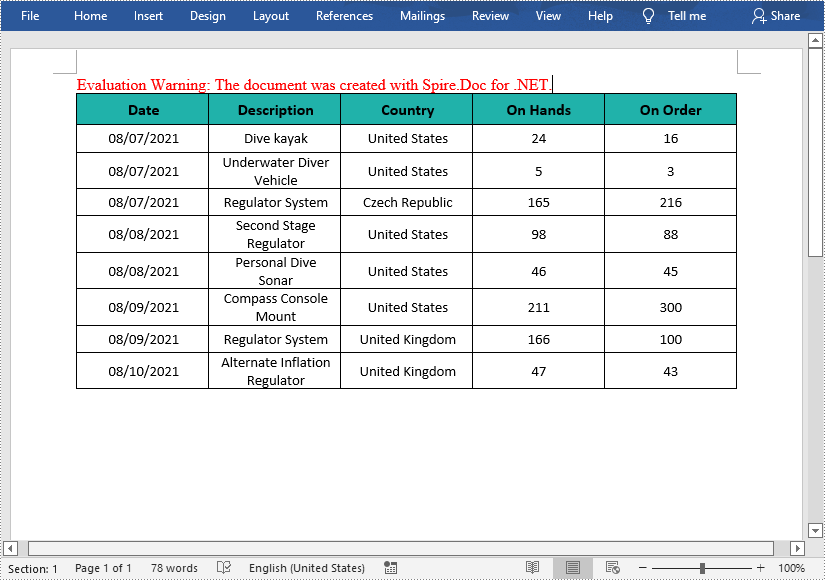
Dans MS Word, les tableaux peuvent organiser et présenter les données en lignes et en colonnes, ce qui facilite la compréhension et l'analyse des informations. Dans cet article, vous apprendrez à programmer créer un tableau avec des données dans un document Word en utilisant Spire.Doc for .NET.
Installer Spire.Doc for .NET
Pour commencer, vous devez ajouter les fichiers DLL inclus dans le package Spire.Doc for.NET comme références dans votre projet .NET. Les fichiers DLL peuvent être téléchargés à partir de ce lien ou installés via NuGet.
PM> Install-Package Spire.Doc
Créer un tableau simple dans Word
Vous trouverez ci-dessous quelques-unes des classes et méthodes de base fournies par Spire.Doc for .NET pour créer et formater des tableaux dans Word.
| Nom | Description |
| Classe de table | Représente un tableau dans un document Word. |
| Classe TableRow | Représente une ligne dans un tableau. |
| Classe TableCell | Représente une cellule spécifique dans un tableau. |
| Méthode Section.AddTbale() | Ajoute une nouvelle table à la section spécifiée. |
| Méthode Table.ResetCells() | Réinitialise le numéro de ligne et le numéro de colonne. |
| Propriété Table.Rows | Obtient les lignes du tableau. |
| Propriété TableRow.Height | Définit la hauteur de la ligne spécifiée. |
| Propriété TableRow.Cells | Renvoie la collection de cellules. |
| Propriété TableRow.RowFormat | Obtient le format de la ligne spécifiée. |
Les étapes détaillées sont les suivantes
- Créez un objet Document et ajoutez-y une section.
- Préparez les données pour la ligne d'en-tête et les autres lignes, en les stockant respectivement dans un tableau de chaînes unidimensionnel et un tableau de chaînes bidimensionnel.
- Ajoutez un tableau à la section à l’aide de la méthode Section.AddTable().
- Insérez des données dans la ligne d'en-tête et définissez le formatage de la ligne, notamment la hauteur de la ligne, la couleur d'arrière-plan et l'alignement du texte.
- Insérez des données dans le reste des lignes et appliquez la mise en forme à ces lignes.
- Enregistrez le document dans un autre fichier à l'aide de la méthode Document.SaveToFile().
- C#
- VB.NET
using System;
    using System.Drawing;
    using Spire.Doc;
    using Spire.Doc.Documents;
    using Spire.Doc.Fields;

    namespace WordTable
    {
        class Program
        {
            static void Main(string[] args)
            {
                //Create a Document object
                Document doc = new Document();
                //Add a section
                Section s = doc.AddSection();

                //Define the data for the table
                String[] Header = { "Date", "Description", "Country", "On Hands", "On Order" };
                String[][] data = {
                                      new String[]{ "08/07/2021","Dive kayak","United States","24","16"},
                                      new String[]{ "08/07/2021","Underwater Diver Vehicle","United States","5","3"},
                                      new String[]{ "08/07/2021","Regulator System","Czech Republic","165","216"},
                                      new String[]{ "08/08/2021","Second Stage Regulator","United States","98","88"},
                                      new String[]{ "08/08/2021","Personal Dive Sonar","United States","46","45"},
                                      new String[]{ "08/09/2021","Compass Console Mount","United States","211","300"},
                                      new String[]{ "08/09/2021","Regulator System","United Kingdom","166","100"},
                                      new String[]{ "08/10/2021","Alternate Inflation Regulator","United Kingdom","47","43"},
                                  };
                //Add a table
                Table table = s.AddTable(true);
                table.ResetCells(data.Length + 1, Header.Length);

                //Set the first row as table header
                TableRow FRow = table.Rows[0];
                FRow.IsHeader = true;

                //Set the height and color of the first row
                FRow.Height = 23;
                FRow.RowFormat.BackColor = Color.LightSeaGreen;
                for (int i = 0; i < Header.Length; i++)
                {
                    //Set alignment for cells
                    Paragraph p = FRow.Cells[i].AddParagraph();
                    FRow.Cells[i].CellFormat.VerticalAlignment = VerticalAlignment.Middle;
                    p.Format.HorizontalAlignment = HorizontalAlignment.Center;

                    //Set data format
                    TextRange TR = p.AppendText(Header[i]);
                    TR.CharacterFormat.FontName = "Calibri";
                    TR.CharacterFormat.FontSize = 12;
                    TR.CharacterFormat.Bold = true;
                }

                //Add data to the rest of rows and set cell format
                for (int r = 0; r < data.Length; r++)
                {
                    TableRow DataRow = table.Rows[r + 1];
                    DataRow.Height = 20;
                    for (int c = 0; c < data[r].Length; c++)
                    {
                        DataRow.Cells[c].CellFormat.VerticalAlignment = VerticalAlignment.Middle;
                        Paragraph p2 = DataRow.Cells[c].AddParagraph();
                        TextRange TR2 = p2.AppendText(data[r][c]);
                        p2.Format.HorizontalAlignment = HorizontalAlignment.Center;

                        //Set data format
                        TR2.CharacterFormat.FontName = "Calibri";
                        TR2.CharacterFormat.FontSize = 11;
                    }
                }

                //Save the document
                doc.SaveToFile("WordTable.docx", FileFormat.Docx2013);
            }
        }
    }
Demander une licence temporaire
Si vous souhaitez supprimer le message d'évaluation des documents générés ou vous débarrasser des limitations fonctionnelles, veuillez demander une licence d'essai de 30 jours pour toi.
- C#/VB.NET : définir des bordures pour les tableaux ou cellules Word
- C#/VB.NET : insérer ou extraire des images de tableaux dans Word
- C#/VB.NET : fusionner ou diviser des cellules de tableau dans Word
- Ajouter/Obtenir un texte alternatif du tableau dans Word en C#
- Créer un tableau imbriqué dans Word en C#
C#/VB.NET : ajouter, répondre ou supprimer des commentaires dans Word
Table des matières
Installé via NuGet
PM> Install-Package Spire.Doc
Liens connexes
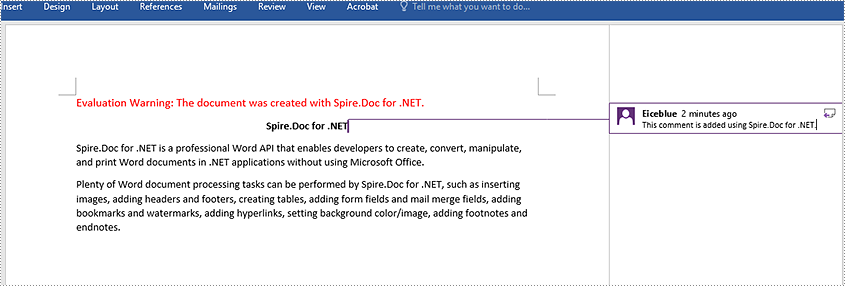
La fonctionnalité de commentaire de Microsoft Word constitue un excellent moyen permettant aux utilisateurs d'ajouter leurs idées ou leurs opinions à un document Word sans avoir à modifier ou interrompre le contenu du document. Si quelqu'un commente un document, l'auteur du document ou d'autres utilisateurs peuvent répondre au commentaire pour discuter avec lui, même s'ils ne consultent pas le document en même temps. Cet article montrera comment ajoutez, répondez ou supprimez des commentaires dans Word en C# et VB.NET à l'aide de la bibliothèque Spire.Doc for .NET.
- Ajouter un commentaire au paragraphe dans Word en C# et VB.NET
- Ajouter un commentaire au texte dans Word en C# et VB.NET
- Répondre à un commentaire dans Word en C# et VB.NET
- Supprimer des commentaires dans Word en C# et VB.NET
Installer Spire.Doc for .NET
Pour commencer, vous devez ajouter les fichiers DLL inclus dans le package Spire.Doc for.NET comme références dans votre projet .NET. Les fichiers DLL peuvent être téléchargés à partir de ce lien ou installés via NuGet.
PM> Install-Package Spire.Doc
Ajouter un commentaire au paragraphe dans Word en C# et VB.NET
Spire.Doc for .NET fournit la méthode Paragraph.AppendComment() pour ajouter un commentaire à un paragraphe spécifique. Voici les étapes détaillées :
- Initialisez une instance de la classe Document.
- Chargez un document Word à l'aide de la méthode Document.LoadFromFile().
- Accédez à une section spécifique du document par son index via la propriété Document.Sections[int].
- Accédez à un paragraphe spécifique de la section par son index via la propriété Section.Paragraphs[int].
- Ajoutez un commentaire au paragraphe à l’aide de la méthode Paragraph.AppendComment().
- Définissez l’auteur du commentaire via la propriété Comment.Format.Author.
- Enregistrez le document résultat à l'aide de la méthode Document.SaveToFile().
- C#
- VB.NET
using Spire.Doc;
    using Spire.Doc.Documents;
    using Spire.Doc.Fields;

    namespace AddComments
    {
        internal class Program
        {
            static void Main(string[] args)
            {
                //Initialize an instance of the Document class
                Document document = new Document();
                //Load a Word document
                document.LoadFromFile(@"Sample.docx");

                //Get the first section in the document
                Section section = document.Sections[0];

                //Get the first paragraph in the section
                Paragraph paragraph = section.Paragraphs[0];
                //Add a comment to the paragraph
                Comment comment = paragraph.AppendComment("This comment is added using Spire.Doc for .NET.");
                //Set comment author
                comment.Format.Author = "Eiceblue";
                comment.Format.Initial = "CM";

                //Save the result document
                document.SaveToFile("AddCommentToParagraph.docx", FileFormat.Docx2013);
                document.Close();
            }
        }
    }
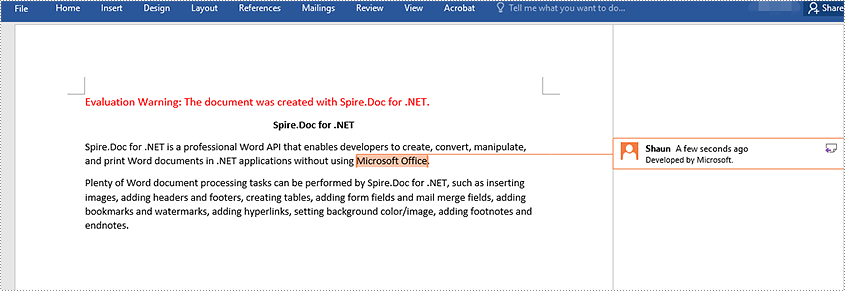
Ajouter un commentaire au texte dans Word en C# et VB.NET
La méthode Paragraph.AppendComment() est utilisée pour ajouter des commentaires à un paragraphe entier. Par défaut, les marques de commentaire seront placées à la fin du paragraphe. Pour ajouter un commentaire à un texte spécifique, vous devez rechercher le texte à l'aide de la méthode Document.FindString(), puis placer les marques de commentaire au début et à la fin du texte. Voici les étapes détaillées :
- Initialisez une instance de la classe Document.
- Chargez un document Word à l'aide de la méthode Document.LoadFromFile().
- Recherchez le texte spécifique dans le document à l'aide de la méthode Document.FindString().
- Créez une marque de début de commentaire et une marque de fin de commentaire, qui seront placées respectivement au début et à la fin du texte trouvé.
- Initialisez une instance de la classe Comment pour créer un nouveau commentaire. Définissez ensuite le contenu et l'auteur du commentaire.
- Obtenez le paragraphe propriétaire du texte trouvé. Ajoutez ensuite le commentaire au paragraphe en tant qu'objet enfant.
- Insérez la marque de début du commentaire avant la plage de texte et la marque de fin du commentaire après la plage de texte.
- Enregistrez le document résultat à l'aide de la méthode Document.SaveToFile().
- C#
- VB.NET
using Spire.Doc;
    using Spire.Doc.Documents;
    using Spire.Doc.Fields;

    namespace AddCommentsToText
    {
        internal class Program
        {
            static void Main(string[] args)
            {
                //Initialize an instance of the Document class
                Document document = new Document();
                //Load a Word document
                document.LoadFromFile(@"CommentTemplate.docx");

                //Find a specific string
                TextSelection find = document.FindString("Microsoft Office", false, true);

                //Create the comment start mark and comment end mark
                CommentMark commentmarkStart = new CommentMark(document);
                commentmarkStart.Type = CommentMarkType.CommentStart;
                CommentMark commentmarkEnd = new CommentMark(document);
                commentmarkEnd.Type = CommentMarkType.CommentEnd;

                //Create a comment and set its content and author
                Comment comment = new Comment(document);
                comment.Body.AddParagraph().Text = "Developed by Microsoft.";
                comment.Format.Author = "Shaun";

                //Get the found text as a single text range
                TextRange range = find.GetAsOneRange();

                //Get the owner paragraph of the text range
                Paragraph para = range.OwnerParagraph;

                //Add the comment to the paragraph
                para.ChildObjects.Add(comment);

                //Get the index of text range in the paragraph
                int index = para.ChildObjects.IndexOf(range);

                //Insert the comment start mark before the text range
                para.ChildObjects.Insert(index, commentmarkStart);
                //Insert the comment end mark after the text range
                para.ChildObjects.Insert(index + 2, commentmarkEnd);

                //Save the result document
                document.SaveToFile("AddCommentForText.docx", FileFormat.Docx2013);
                document.Close();
            }
        }
    }
Répondre à un commentaire dans Word en C# et VB.NET
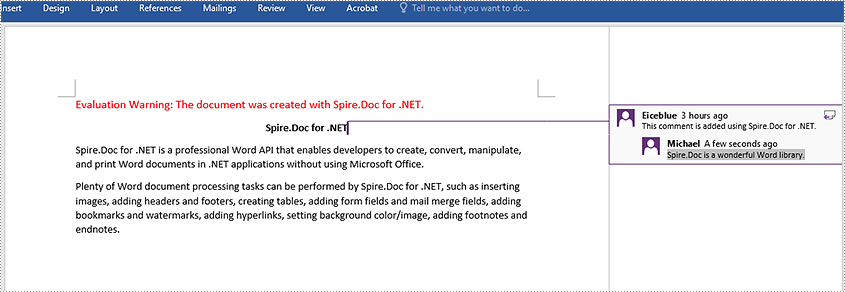
Pour ajouter une réponse à un commentaire existant, vous pouvez utiliser la méthode Comment.ReplyToComment(). Voici les étapes détaillées :
- Initialisez une instance de la classe Document.
- Chargez un document Word à l'aide de la méthode Document.LoadFromFile().
- Obtenez un commentaire spécifique dans le document via la propriété Document.Comments[int].
- Initialisez une instance de la classe Comment pour créer un nouveau commentaire.Définissez ensuite le contenu et l'auteur du commentaire.
- Ajoutez le nouveau commentaire en réponse au commentaire spécifique à l'aide de la méthode Comment.ReplyToComment().
- Enregistrez le document résultat à l'aide de la méthode Document.SaveToFile().
- C#
- VB.NET
using Spire.Doc;
    using Spire.Doc.Fields;

    namespace ReplyToComments
    {
        internal class Program
        {
            static void Main(string[] args)
            {
                //Initialize an instance of the Document class
                Document document = new Document();
                //Load a Word document
                document.LoadFromFile(@"AddCommentToParagraph.docx");

                //Get the first comment in the document
                Comment comment1 = document.Comments[0];

                //Create a new comment and specify its author and content
                Comment replyComment1 = new Comment(document);
                replyComment1.Format.Author = "Michael";
                replyComment1.Body.AddParagraph().AppendText("Spire.Doc is a wonderful Word library.");

                //Add the comment as a reply to the first comment
                comment1.ReplyToComment(replyComment1);

                //Save the result document
                document.SaveToFile("ReplyToComment.docx", FileFormat.Docx2013);
                document.Close();
            }
        }
    }
Supprimer des commentaires dans Word en C# et VB.NET
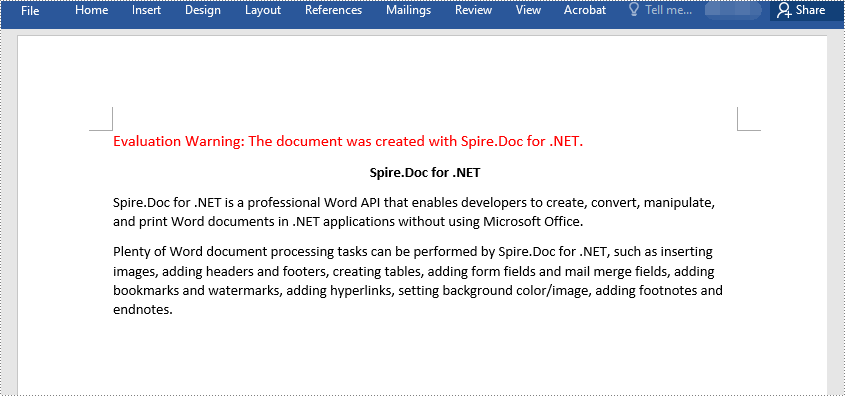
Spire.Doc for .NET propose la méthode Document.Comments.RemoveAt(int) pour supprimer un commentaire spécifique d'un document Word et la méthode Document.Comments.Clear() pour supprimer tous les commentaires d'un document Word. Voici les étapes détaillées :
- Initialisez une instance de la classe Document.
- Chargez un document Word à l'aide de la méthode Document.LoadFromFile().
- Supprimez un commentaire spécifique ou tous les commentaires du document à l'aide de la méthode Document.Comments.RemoveAt(int) ou Document.Comments.Clear().
- Enregistrez le document résultat à l'aide de la méthode Document.SaveToFile().
- C#
- VB.NET
using Spire.Doc;

    namespace DeleteComments
    {
        internal class Program
        {
            static void Main(string[] args)
            {
                //Initialize an instance of the Document class
                Document document = new Document();
                //Load a Word document
                document.LoadFromFile(@"AddCommentToParagraph.docx");

                //Delete the first comment in the document
                document.Comments.RemoveAt(0);

                //Delete all comments in the document
                //document.Comments.Clear();

                //Save the result document
                document.SaveToFile("DeleteComment.docx", FileFormat.Docx2013);
                document.Close();
            }
        }
    }
Demander une licence temporaire
Si vous souhaitez supprimer le message d'évaluation des documents générés ou vous débarrasser des limitations fonctionnelles, veuillez demander une licence d'essai de 30 jours pour toi.