Python-Skripte werden häufig in Entwicklungsworkflows, Dokumentationspipelines, Schulungen und akademischen Umgebungen geteilt. Die Konvertierung von Python (.py)-Dateien in PDF gewährleistet eine konsistente Formatierung, verbessert die Lesbarkeit bei der Verteilung und bietet eine nicht bearbeitbare Version Ihres Codes, die zum Archivieren, Drucken oder Veröffentlichen geeignet ist.
Dieser Leitfaden erklärt jede praktische Methode zur Konvertierung von Python-Code in PDF, einschließlich Online-Tools, IDE-Druck-in-PDF-Workflows, Python-automatisierter Konvertierungen mit oder ohne Syntaxhervorhebung und Stapelverarbeitungslösungen. Jede Methode enthält detaillierte Schritte, technische Hinweise und bei Bedarf Installationsanleitungen.
Überblick:
- Online Python-zu-PDF-Konverter
- IDE Druck-in-PDF-Workflows
- Automatisierte Python-zu-PDF-Konvertierung mit Python
- Methodenvergleich
- Häufig gestellte Fragen
1. Online Python-zu-PDF-Konverter
Online-Tools bieten die schnellste Möglichkeit, eine .py-Datei in ein PDF zu konvertieren, ohne Software konfigurieren zu müssen. Sie sind praktisch für Benutzer, die einfach eine lesbare PDF-Version ihres Codes benötigen.
Wie Online-Konverter funktionieren
Nach dem Hochladen einer .py-Datei verarbeitet der Dienst den Inhalt und gibt ein PDF aus, das die Code-Einrückung und die grundlegende Formatierung beibehält. Einige Plattformen bieten optionale Einstellungen wie Schriftgröße, Seitenränder und Zeilennummerierung.
Beispiel: Python-Code mit CodeConvert AI in PDF konvertieren
Schritte
-
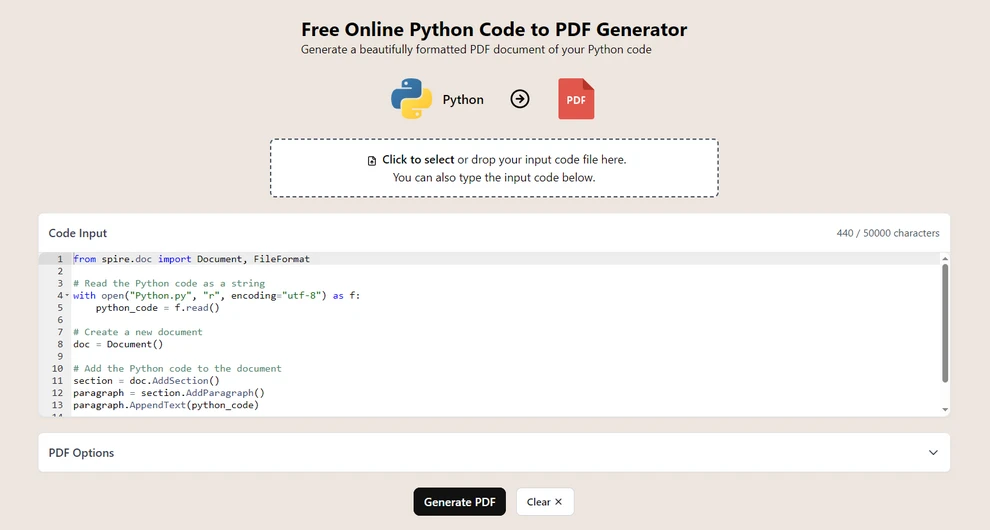
Navigieren Sie zu CodeConvert AI (einer browserbasierten Code-Konvertierungsplattform).
-
Laden Sie Ihre .py-Datei hoch oder fügen Sie den Code in den Editor ein.
-
Wählen Sie PDF generieren, um das PDF-Dokument zu erstellen.
-
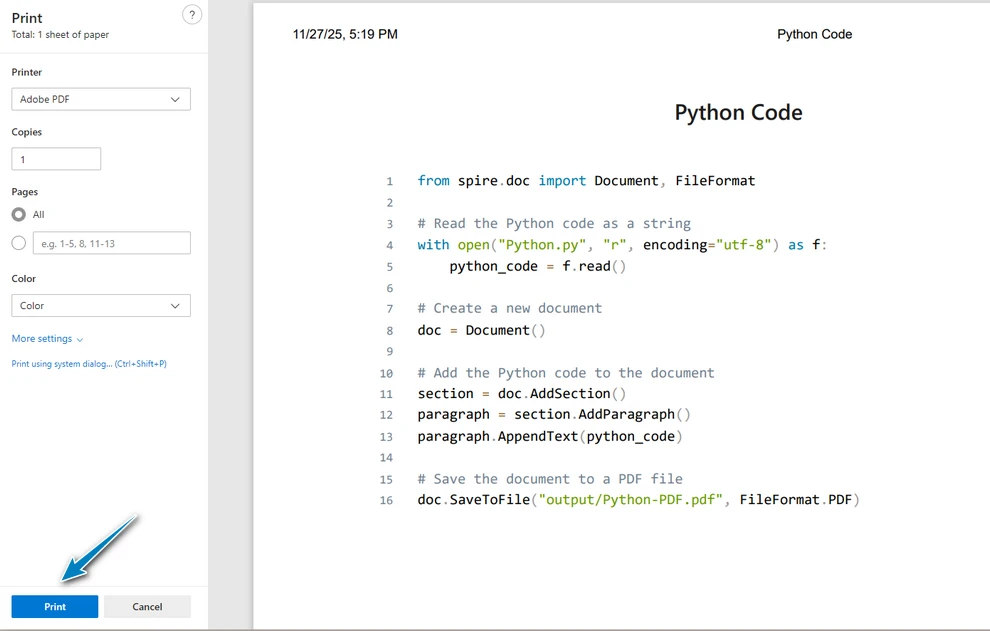
Drucken Sie das Dokument als PDF-Datei im Popup-Menü.
Vorteile
- Keine Installation oder Einrichtung erforderlich.
- Funktioniert auf allen Betriebssystemen und Geräten.
- Geeignet für schnelle Konvertierungen und einfache Anforderungen.
Einschränkungen
- Vermeiden Sie das Hochladen vertraulicher oder proprietärer Skripte.
- Formatierungsoptionen hängen vom Dienst ab.
- Die Qualität der Syntaxhervorhebung variiert je nach Plattform.
2. Python über IDE „Drucken in PDF“ in PDF konvertieren
Die meisten Entwicklungsumgebungen – einschließlich VS Code, PyCharm, Sublime Text und Notepad++ – unterstützen den Export von Dateien in PDF über das Drucksubsystem des Betriebssystems.
Wie es funktioniert
Beim Drucken rendert die IDE den Code mit ihrer internen Syntaxhervorhebungs-Engine und übergibt die formatierte Ausgabe an das Betriebssystem, das dann ein PDF generiert.
Schritte (PyCharm-Beispiel)
-
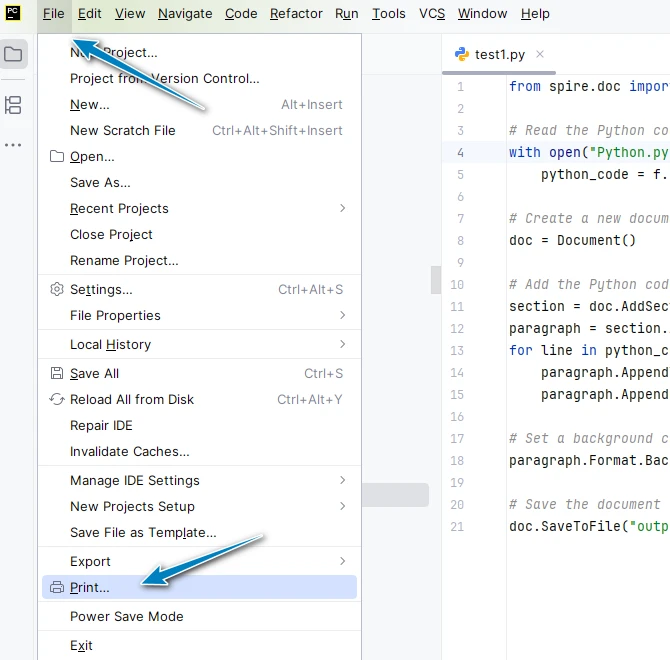
Öffnen Sie Ihre Python-Datei.
-
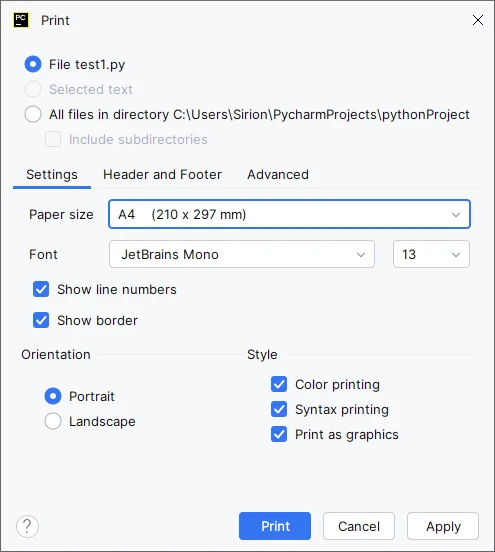
Gehen Sie zu Datei → Drucken.
-
Passen Sie optional die Seiteneinrichtung an (Ränder, Ausrichtung, Skalierung).
-
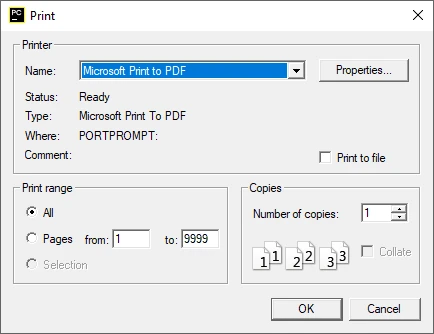
Wählen Sie Microsoft Print to PDF als Drucker und speichern Sie das PDF-Dokument.
Vorteile
- Saubere, lesbare Formatierung.
- Syntaxhervorhebung bleibt in der Regel erhalten.
- Keine zusätzlichen Bibliotheken erforderlich.
Einschränkungen
- Minimale Kontrolle über Zeilenumbruch oder Layout.
- Nicht für Stapelverarbeitungsworkflows ausgelegt.
- Die Ausgabequalität variiert je nach IDE-Thema.
3. Python-Skript-basierte PY-zu-PDF-Konvertierung (automatisiert und anpassbar)
Python-basierte Tools bieten flexible Möglichkeiten, .py-Dateien in PDF zu konvertieren, und unterstützen automatisierte Pipelines, konsistente Formatierung und optionale Syntaxhervorhebung.
Bevor Sie die folgenden Methoden verwenden, installieren Sie die erforderlichen Komponenten.
Erforderliche Pakete
Free Spire.Doc for Python – übernimmt den PDF-Export
pip install spire.doc.free
Pygments – generiert HTML mit Syntaxhervorhebung
pip install pygments
3.1 Methode A: Direkte Text-zu-PDF-Konvertierung (ohne Syntaxhervorhebung)
Diese Methode liest die .py-Datei als reinen Text und schreibt ihn in ein PDF. Sie eignet sich für einfache Exporte, Dokumentations-Snapshots und interne Archivierung, die möglicherweise keine Syntaxhervorhebung erfordern.
Beispielcode
from spire.doc import Document, FileFormat, BreakType, Color, LineSpacingRule, LineNumberingRestartMode, TextRange

# Read the Python code as a string
with open("Python.py", "r", encoding="utf-8") as f:
    python_code = f.read()

# Create a new document
doc = Document()

# Add the Python code to the document
section = doc.AddSection()
paragraph = section.AddParagraph()
for line_number, line in enumerate(python_code.split("\n")):
    tr = paragraph.AppendText(line)
    # Set the character format
    tr.CharacterFormat.FontName = "Consolas"
    tr.CharacterFormat.FontSize = 10.0
    if line_number < len(python_code.split("\n")) - 1:
        paragraph.AppendBreak(BreakType.LineBreak)

# Optional settings
# Set the background color and line spacing
paragraph.Format.BackColor = Color.get_LightGray()
paragraph.Format.LineSpacingRule = LineSpacingRule.Multiple
paragraph.Format.LineSpacing = 12.0 # 12pt meaning single spacing
# Set the line numbering
section.PageSetup.LineNumberingStartValue = 1
section.PageSetup.LineNumberingStep = 1
section.PageSetup.LineNumberingRestartMode = LineNumberingRestartMode.RestartPage
section.PageSetup.LineNumberingDistanceFromText = 10.0

# Save the document to a PDF file
doc.SaveToFile("output/Python-PDF.docx", FileFormat.Docx)
doc.SaveToFile("output/Python-PDF.pdf", FileFormat.PDF)
Wie es funktioniert
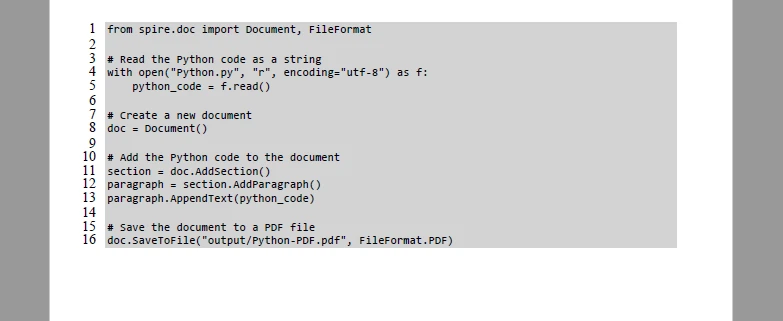
Diese Methode fügt den Python-Code Zeile für Zeile mit AppendText() ein, fügt Zeilenumbrüche mit AppendBreak() hinzu und exportiert das endgültige Dokument mit SaveToFile().
Unten sehen Sie den Ausgabeeffekt nach Anwendung dieser Methode:
Weitere Details zum Anpassen und Einfügen von Text in ein PDF-Dokument finden Sie in unserem Leitfaden zum Anhängen von Text an PDF-Dokumente mit Python.
3.2 Methode B: PDF mit Syntaxhervorhebung (HTML → PDF)
Bei der Erstellung von Tutorials oder lesbarer Dokumentation hilft die Syntaxhervorhebung, Schlüsselwörter zu unterscheiden und die allgemeine Klarheit zu verbessern. Diese Methode verwendet Pygments, um inline-gestyltes HTML zu generieren, und fügt das HTML dann in ein Dokument ein.
Beispielcode
from spire.doc import Document, FileFormat, ParagraphStyle, IParagraphStyle
from pygments import highlight
from pygments.lexers import PythonLexer
from pygments.formatters import HtmlFormatter

def py_to_inline_html(py_file_path):
    with open(py_file_path, "r", encoding="utf-8") as f:
        code = f.read()

    formatter = HtmlFormatter(noclasses=True, linenostart=1, linenos='inline') # Line numbers are optional
    inline_html = highlight(code, PythonLexer(), formatter)
    return inline_html

html_result = py_to_inline_html("Python.py")

doc = Document()
section = doc.AddSection()
paragraph = section.AddParagraph()

# Insert formatted HTML
paragraph.AppendHTML(html_result)

doc.SaveToFile("output/Python-PDF-Highlighted.pdf", FileFormat.PDF)
Wie es funktioniert
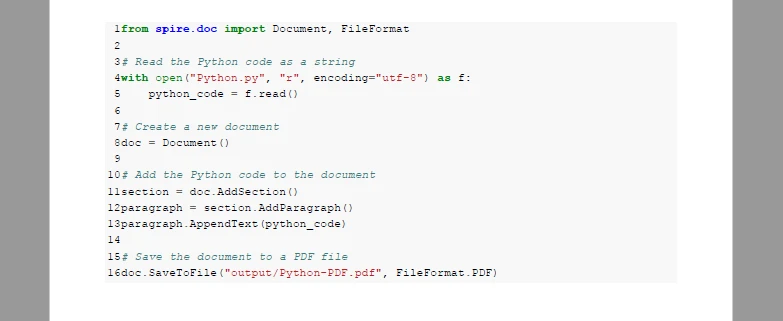
Pygments formatiert den Code zuerst als inline CSS-basiertes HTML. Das HTML wird über AppendHTML() hinzugefügt, und das fertige Dokument wird mit SaveToFile() exportiert.
Unten sehen Sie das visuelle Ergebnis, das mit dieser gestylten HTML-Methode erzielt wird:
3.3 Stapelkonvertierung (Ordner-zu-PDF-Workflows)
Um mehrere .py-Dateien auf einmal zu konvertieren, benötigen Sie nur eine kurze Schleife, um alle Dateien in einem Verzeichnis zu verarbeiten und sie als PDFs zu speichern.
Beispielcode (Minimale Stapelverarbeitung)
import os

input_folder = "scripts"
output_folder = "pdf-output"
os.makedirs(output_folder, exist_ok=True)

for file in os.listdir(input_folder):
    if file.endswith(".py"):
        py_path = os.path.join(input_folder, file)
        pdf_path = os.path.join(output_folder, file.replace(".py", ".pdf"))

        # Call your chosen conversion function here
        convert_py_to_pdf(py_path, pdf_path)
Anmerkungen
- Verwendet die zuvor definierte Konvertierungsfunktion wieder.
- Speichert jede .py-Datei automatisch als PDF mit demselben Dateinamen.
- Funktioniert sowohl für reine Text- als auch für syntaxhervorgehobene Methoden.
Sie können auch unseren Leitfaden "HTML direkt in PDF in Python konvertieren" lesen, um mehr zu erfahren.
4. Vergleichstabelle: Die richtige Konvertierungsmethode wählen
| Methode | Vorteile | Nachteile | Bester Anwendungsfall |
|---|---|---|---|
| Online-Konverter | Schnell, keine Installation | Datenschutzbedenken, begrenzte Formatierung | Kleine, nicht vertrauliche Dateien |
| IDE Drucken-in-PDF | Einfach, erhält die Syntax (oft) | Keine Automatisierung | Einzeldateikonvertierung |
| Python-Skript (Direkt/HTML) | Automatisierung, Stapelverarbeitung, Anpassung | Erfordert Skripting-Kenntnisse | Dokumentation, Tutorials, Pipelines |
5. Beste Praktiken zum Erstellen von klarem und lesbarem PDF-Code
Befolgen Sie diese Praktiken, um sicherzustellen, dass Ihre Python-Code-PDFs leicht zu lesen, gut formatiert und professionell aussehen.
Verwenden Sie eine Monospace-Schriftart
Monospace-Schriftarten erhalten die Einrückung und Ausrichtung, was das Lesen und Debuggen von Code erleichtert.
Lange Zeilen und Umbrüche verwalten
Aktivieren Sie den Zeilenumbruch oder passen Sie die Seitenränder an, um horizontales Scrollen und abgeschnittene Codezeilen zu vermeiden.
Konsistente Formatierung beibehalten
Halten Sie Schriftgrößen, Farben, Abstände und Seitenlayout über mehrere PDFs hinweg konsistent, insbesondere bei der Stapelverarbeitung.
Logische Codeblöcke beibehalten
Vermeiden Sie das Aufteilen von Funktionen, Schleifen oder mehrzeiligen Anweisungen auf mehrere Seiten, um die Lesbarkeit und Struktur zu erhalten.
Dateibenennung und Ordnerstruktur organisieren
Verwenden Sie systematische Dateinamen und eine Ordnerorganisation für Stapel-Exporte, automatisierte Dokumentation oder Projektarchive.
6. Fazit
Die Konvertierung von Python (.py)-Dateien in PDF bietet eine zuverlässige Möglichkeit, die Codeformatierung beizubehalten, die Lesbarkeit zu verbessern und gemeinsam nutzbare oder archivierbare Dokumente zu erstellen. Ob für Dokumentation, Tutorials, Bildungszwecke oder den persönlichen Gebrauch, diese Methoden ermöglichen es Entwicklern, Teams und einzelnen Benutzern, konsistente und professionell aussehende PDF-Dateien aus ihrem Python-Quellcode zu generieren.
7. Häufig gestellte Fragen zur Konvertierung von Python-Dateien in PDF
Nachfolgend finden Sie einige häufige Fragen, die Entwickler, Pädagogen und Studenten zur Konvertierung von Python-Dateien in PDF stellen. Diese Antworten basieren auf den in diesem Leitfaden behandelten Methoden.
Wie wandle ich eine Python-Codedatei (.py) in ein PDF um?
Sie können eine Python .py-Datei mit Online-Konvertern wie CodeConvert AI, IDE-Druck-in-PDF-Funktionen oder Python-basierten Skripten mit Spire.Doc für die automatisierte und Stapelverarbeitung in ein PDF konvertieren. Wählen Sie die Methode basierend auf Ihrem Workflow, Ihren Formatierungsanforderungen und ob eine Syntaxhervorhebung erforderlich ist.
Wie kann ich ein Python Jupyter Notebook in PDF konvertieren?
Für Jupyter-Notebooks (.ipynb) können Sie die integrierte Option Datei → Herunterladen als → PDF verwenden, wenn LaTeX installiert ist, oder das Notebook zuerst in ein .py-Skript exportieren und dann die in diesem Handbuch beschriebenen Python-zu-PDF-Methoden anwenden.
Wie stelle ich sicher, dass die Syntaxhervorhebung im PDF erhalten bleibt?
Um Syntaxfarben und -formatierungen beizubehalten, konvertieren Sie den Code mit Pygments in HTML mit Inline-CSS-Stilen und fügen Sie ihn dann mit AppendHTML() an ein PDF-Dokument an. Dies bewahrt Schlüsselwörter, Kommentare und Einrückungen für eine klarere, professioneller aussehende Ausgabe.
Wie konvertiere ich eine Textdatei mit Python unter Windows in ein PDF?
Unter Windows können Sie kostenlose Python-Bibliotheken wie Spire.Doc verwenden, um die .txt- oder .py-Datei zu lesen, sie in ein PDF zu schreiben und optional zu formatieren. Das Drucken in PDF über die IDE ist eine weitere Option für die Konvertierung einzelner Dateien ohne Programmierung. Stapelskripte können mehrere Dateien automatisieren und dabei eine konsistente Formatierung beibehalten.