
Das Suchen und Ersetzen von Text ist eine der häufigsten Aufgaben bei der Arbeit mit Word-Dokumenten. Ob Sie Tippfehler korrigieren, Namen aktualisieren, Formatierungen ändern oder Dokumente in großen Mengen verarbeiten – Word und moderne Tools bieten mehrere zuverlässige Möglichkeiten, die Arbeit schnell und genau zu erledigen.
Dieser Leitfaden behandelt die fünf praktischsten Methoden, um Text in Word-Dokumenten zu suchen und zu ersetzen, von einfachen integrierten Funktionen bis hin zur vollständigen Automatisierung mit Python.
Methodenübersicht:
- Methode 1: Verwenden Sie das integrierte Suchen-und-Ersetzen-Tool von Word
- Methode 2: Verwenden Sie die erweiterte Suchen- und Ersetzen-Funktion von Word
- Methode 3: Suchen und Ersetzen von Formatierungen in Word
- Methode 4: Stapelverarbeitung von Suchen und Ersetzen mit Word-Makros
- Methode 5: Automatisieren Sie das Suchen und Ersetzen mit Python
Methode 1: Verwenden Sie das integrierte Suchen-und-Ersetzen-Tool von Word
Dies ist der schnellste Weg, um Wörter oder Phrasen in einem einzelnen Dokument zu aktualisieren. Es hebt jede Übereinstimmung hervor und ermöglicht es Ihnen, Elemente einzeln oder alle auf einmal zu ersetzen, was es ideal für einfache, schnelle Bearbeitungen ohne technische Schritte macht.
Wie es geht
-
Öffnen Sie das Word-Dokument.
-
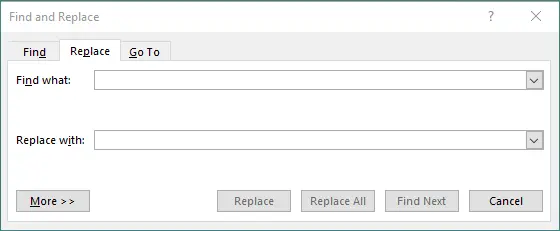
Drücken Sie Strg + H (Windows) oder Befehl + H (Mac).
-
Im Dialogfeld:
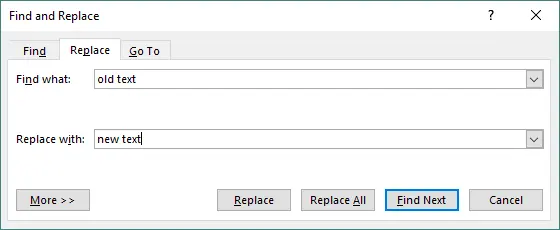
- Geben Sie den Text ein, den Sie suchen möchten.
- Geben Sie den Text ein, durch den Sie ihn ersetzen möchten.
-
Klicken Sie auf Weitersuchen, Ersetzen oder Alle ersetzen.
Anwendungsbeispiele
- Rechtschreibfehler korrigieren.
- Veraltete Produktnamen ersetzen.
- Platzhalter wie [Name] oder [Datum] aktualisieren.
- Wiederholte Phrasen im gesamten Dokument ändern.
Methode 2: Verwenden Sie die erweiterte Suchen- und Ersetzen-Funktion von Word (Muster, Optionen und Sonderzeichen)
Die erweiterte Suchen- und Ersetzen-Funktion bietet präzise Kontrolle mit Platzhaltern, Berücksichtigung der Groß-/Kleinschreibung, Suche nach ganzen Wörtern und Suche nach Sonderzeichen. Sie eignet sich hervorragend zur Verfeinerung komplexer Dokumente, zur Behebung von Layout-Inkonsistenzen oder zur Anwendung strukturierter Änderungen.
Wie es geht
-
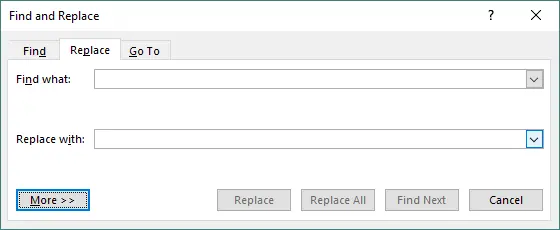
Öffnen Sie Suchen und Ersetzen → klicken Sie auf Mehr >>.
-
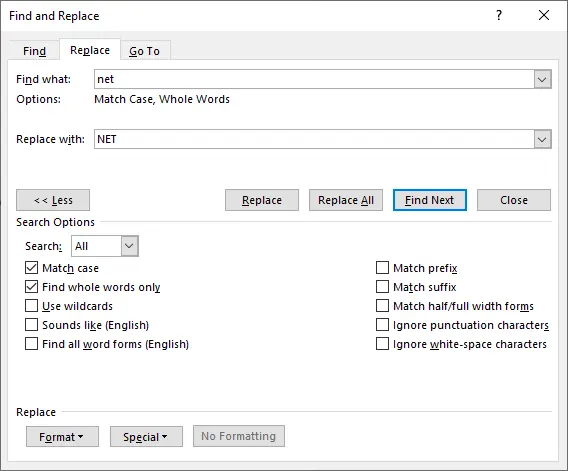
Verwenden Sie Optionen wie:
- Groß-/Kleinschreibung beachten
- Nur ganze Wörter suchen
- Platzhalter verwenden
- Sonderzeichen (Tabstopps, Zeilenumbrüche, Absatzmarken)
-
Klicken Sie auf Weitersuchen, Ersetzen oder Alle ersetzen.
Anwendungsbeispiele
- E-Mail-Adressen oder Daten mit Platzhaltermustern finden.
- Doppelte Leerzeichen durch einfache Leerzeichen ersetzen.
- Zusätzliche Absatzumbrüche entfernen.
- Nur groß- oder kleingeschriebenen Text ändern.
Methode 3: Suchen und Ersetzen von Formatierungen in Word
Diese Methode konzentriert sich auf die visuelle Konsistenz. Sie können Schriftstile, Farben, Hervorhebungen ändern oder sogar Text von einem Stil in einen anderen umwandeln. Sie ist perfekt, um die Formatierung von Dokumenten aufzufrischen oder Inhalte an Markenrichtlinien anzupassen.
Wie es geht
-
Öffnen Sie Suchen und Ersetzen → klicken Sie auf Mehr >>.
-
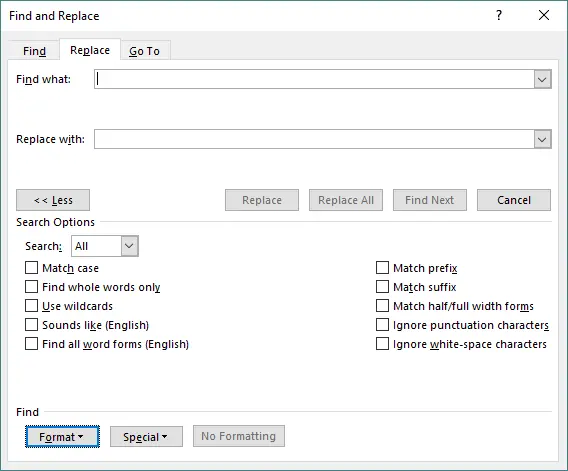
Klicken Sie unter dem Feld „Suchen“ oder „Ersetzen“ auf Format.
-
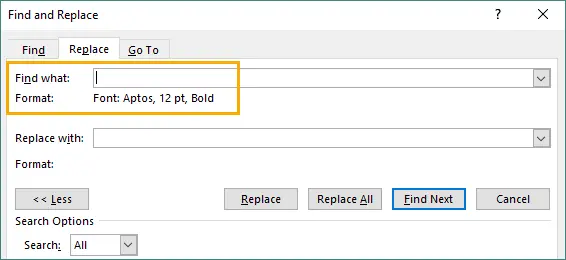
Wählen Sie die zu suchende Formatierung aus (z. B. fett, Größe, Farbe).
-
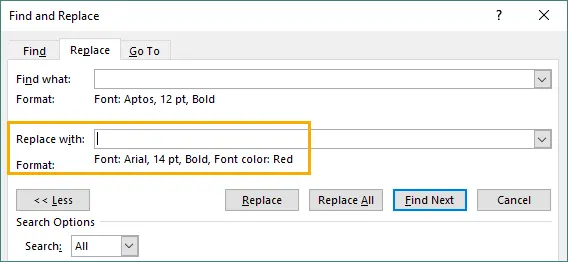
Wählen Sie die anzuwendende Formatierung ODER lassen Sie das Feld „Ersetzen durch“ leer, um die gleichen Wörter beizubehalten.
-
Klicken Sie auf Alle ersetzen.
Anwendungsbeispiele
- Allen fettgedruckten Text in normalen Text ändern.
- Allen 11-Punkt-Text in 12-Punkt-Text ändern.
- Unerwünschte Hervorhebungsfarben entfernen.
- Alte Stile auf einen neuen Markenstil umstellen.
Methode 4: Stapelverarbeitung von Suchen und Ersetzen mit Word-Makros (VBA)
VBA-Makros ermöglichen es Ihnen, wiederholte Suchen-und-Ersetzen-Aufgaben in einem oder mehreren Dokumenten zu automatisieren. Dies ist effizient für wiederkehrende Bearbeitungen, Vorlagenaktualisierungen oder Versionsmigrationen, bei denen manuelle Arbeit zu langsam wäre.
Wie es geht
-
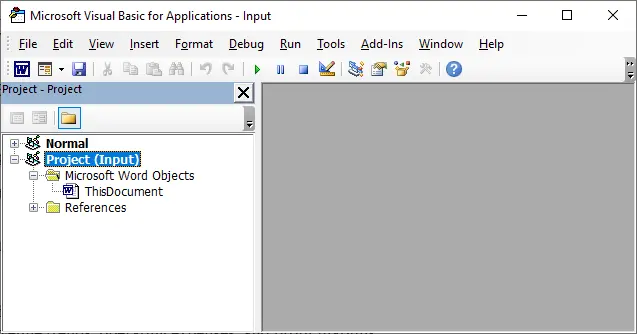
Drücken Sie Alt + F11, um den VBA-Editor zu öffnen.
-
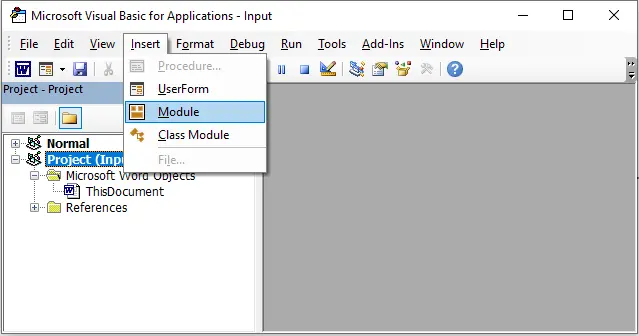
Gehen Sie zu Einfügen → Modul.
-
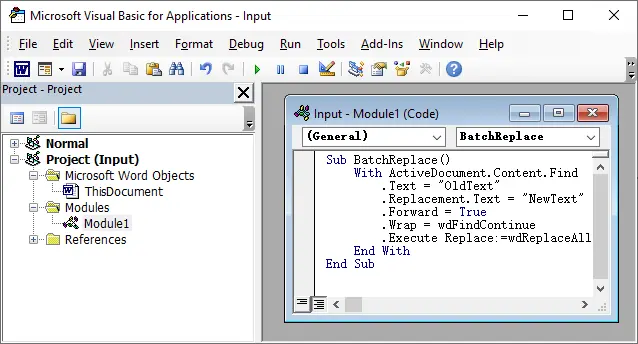
Fügen Sie Ihren Makro-Code ein.
-
Führen Sie das Makro aus (Alt+F8), um die Ersetzungen automatisch durchzuführen.

Beispiel VBA
Sub BatchReplace()
    With ActiveDocument.Content.Find
        .Text = "AlterText"
        .Replacement.Text = "NeuerText"
        .Forward = True
        .Wrap = wdFindContinue
        .Execute Replace:=wdReplaceAll
    End With
End Sub
Anwendungsbeispiele
- Terminologie in monatlichen Berichten aktualisieren.
- Firmennamen in Vorlagen ersetzen.
- Formatierungsprobleme in mehreren Dateien beheben.
- Wiederholte redaktionelle Aufgaben automatisieren.
Methode 5: Automatisieren Sie das Suchen und Ersetzen mit Python (mit Spire.Doc)
Für groß angelegte oder Backend-Workflows bietet die Verwendung von Python eine schnelle, automatisierte Textersetzung, ohne Word öffnen zu müssen. Es ist ideal für die Verarbeitung von Hunderten von Dokumenten, die Erstellung von Berichten oder die Integration von Dokumentenbearbeitungen in Softwaresysteme. Unter den vielen verfügbaren Bibliotheken ist Spire.Doc for Python eine leistungsstarke, voll funktionsfähige API, die ohne installierte Microsoft Word funktioniert.
Wie es geht
-
Installieren Sie Spire.Doc for Python.
pip install spire.doc -
Laden Sie das Dokument in Python.
-
Rufen Sie die Methode Replace() für Textersetzungen auf.
-
Speichern Sie das aktualisierte Dokument.
Python-Beispiel
from spire.doc import *

# Laden Sie die Word-Datei
doc = Document()
doc.LoadFromFile("input.docx")

# Ersetzen Sie einfachen Text
doc.Replace("AlterText", "NeuerText", True, True) # Die beiden True-Parameter aktivieren die Groß-/Kleinschreibung-unabhängige und die Suche nach ganzen Wörtern.

# Speichern Sie die aktualisierte Datei
doc.SaveToFile("output.docx", FileFormat.Docx)
doc.Close()
Beispiele für erweiterte Ersetzungen
-
Text mit Regex ersetzen
regex = Regex("""\\#\\w+\\b""") document.Replace(regex, "NeuerText") -
Mehrere Schlüsselwörter dynamisch ersetzen
ersetzungen = {
"Firmenname": "TechNova",
"Jahr": "2025",
"Produkt": "VisionX"
}

for schluessel, wert in ersetzungen.items():
    doc.Replace(schluessel, wert, True, True)
Lesen Sie weiter: Text in Word mit Python suchen und ersetzen
Warum die Python/Automatisierungsmethode wählen?
- Extrem schnell für große Stapel.
- Keine Benutzerinteraktion erforderlich.
- Funktioniert auf Servern, in CI/CD-Pipelines und Cloud-Umgebungen.
- Unterstützt erweiterte Formatierungen und musterbasierte Ersetzungen.
- Ideal für unternehmensweite Dokumenten-Workflows.
Vergleich: Welche Methode sollten Sie verwenden?
| Methode | Am besten geeignet für | Benutzerfreundlichkeit | Automatisierung | Flexibilität | Einschränkungen |
|---|---|---|---|---|---|
| Integriertes Suchen & Ersetzen von Word | Schnelle Bearbeitungen; einfache Ersetzungen | Sehr einfach | Keine | Mittel — unterstützt Platzhalter & Formatierung | Nicht ideal für Stapelverarbeitung oder komplexe Logik |
| Erweitertes Suchen & Ersetzen | Visuelles Auffinden vieler Vorkommen | Einfach | Keine | Gering — meist visuell | Nicht für Massenersetzungen geeignet |
| Formatierungsspezifische Inhalte ersetzen | Aktualisierung von Stilen, Schriftarten, Formatierungsattributen | Mittel | Keine | Mittel — funktioniert gut für stilbasierte Änderungen | Immer noch manuell; begrenzte Logik |
| VBA-Makro (Automatisiertes Suchen & Ersetzen) | Wiederholte Ersetzungen; Stapeländerungen; regelbasierte Logik | Mittel | Halb-/Vollautomatisierung | Hoch — unterstützt Schleifen, Bedingungen, benutzerdefinierte Regeln | Erfordert Skripting; nicht anfängerfreundlich |
| Automatisierung mit Python (Spire.Doc) | Massenverarbeitung; wiederholte Aufgaben; groß angelegte Automatisierung | Mittel | Vollautomatisierung | Sehr hoch — Kontrolle über Inhalt, Formatierung, Schleifen, Protokolle | Erfordert Python; Bibliotheksinstallation erforderlich |
Fazit
Das Suchen und Ersetzen von Text in Word-Dokumenten ist eine grundlegende Aufgabe, doch die gewählte Methode beeinflusst Ihre Geschwindigkeit und Effizienz erheblich. Für kleine, alltägliche Bearbeitungen sind die integrierten Werkzeuge von Word mehr als ausreichend. Für komplexe Formatierungsanpassungen geben Ihnen die erweiterten Funktionen eine feine Kontrolle. Und für unternehmensweite oder groß angelegte Anforderungen bietet die Automatisierung mit VBA oder Python unübertroffene Leistung und Skalierbarkeit.
Indem Sie die Stärken jedes Ansatzes verstehen, können Sie die Methode wählen, die am besten zu Ihrem Arbeitsablauf passt – egal, ob Sie eine einzelne Seite bearbeiten oder Tausende von Dokumenten automatisch erstellen.
Häufig gestellte Fragen (FAQ)
F1. Kann Word Text in Kopfzeilen, Fußzeilen oder Textfeldern suchen und ersetzen?
Ja, aber Textfelder werden manchmal übersprungen. Für eine vollständige Abdeckung verwenden Sie VBA- oder Python-Automatisierung.
F2. Wie suche und ersetze ich Text mit Formatierung in Word?
Verwenden Sie Mehr > Format in Suchen & Ersetzen, um Formatierungen wie Fett, Schriftart und Farbe abzugleichen oder anzuwenden.
F3. Was ist der beste Weg, um Text in mehreren Word-Dateien gleichzeitig zu ersetzen?
Verwenden Sie VBA- oder Python-Automatisierung, da das integrierte Tool von Word nicht mehrere Dateien automatisch verarbeiten kann.
F4. Ist Python oder VBA besser zur Automatisierung von Suchen-und-Ersetzen-Vorgängen?
VBA ist schneller für einfache Desktop-Aufgaben. Python ist besser für groß angelegte, Stapel- oder serverseitige Operationen.