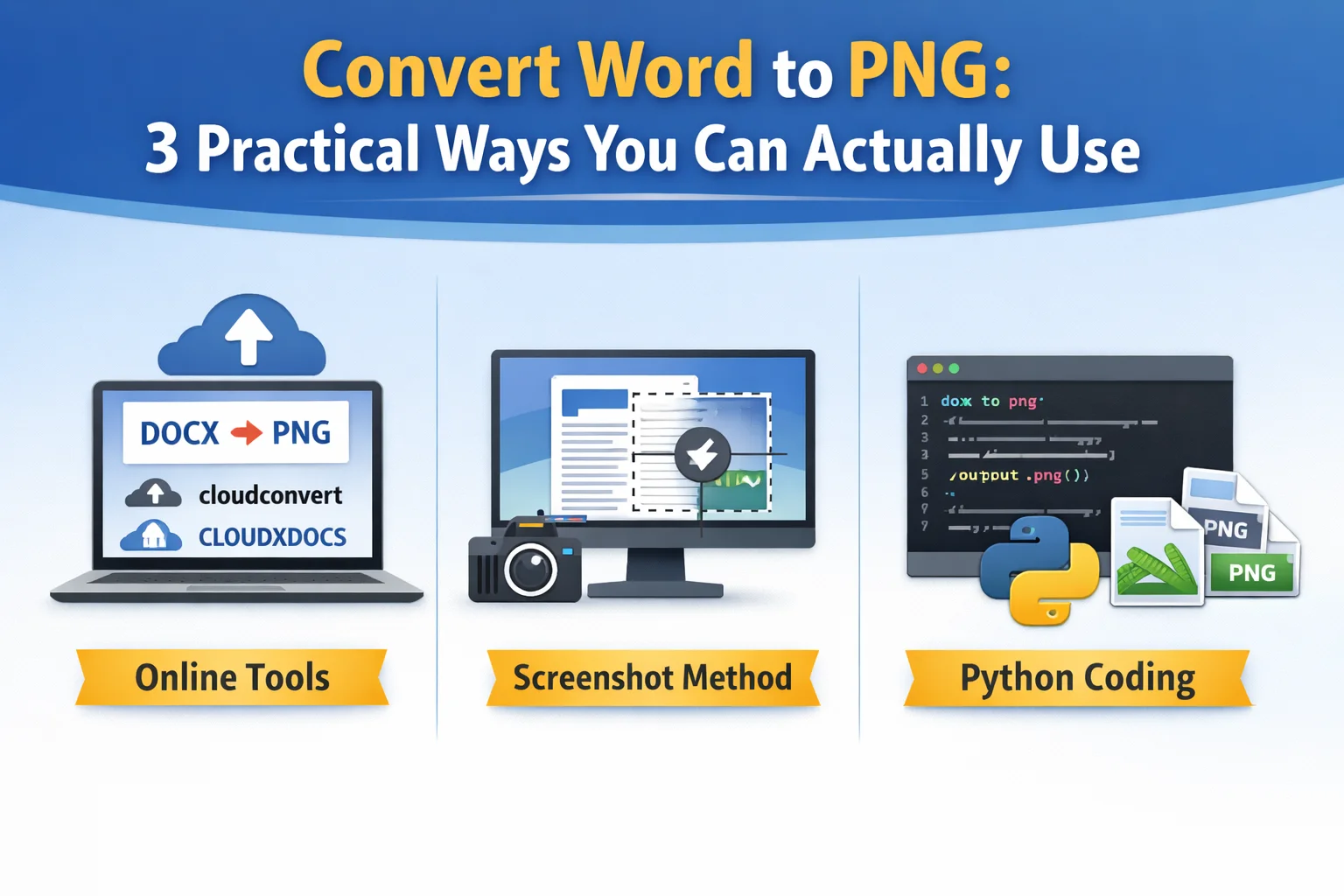
Haben Sie jemals ein Word-Dokument mit Kollegen geteilt oder online gestellt, nur um festzustellen, dass das Layout völlig anders aussieht? Schriftarten verschieben sich, Abstände gehen verloren und Seiten erscheinen nicht mehr so, wie Sie es möchten. Genau dann ist die Umwandlung eines Word-Dokuments in eine PNG-Datei nützlich. Indem Sie jede Seite in ein Bild umwandeln, können Sie das ursprüngliche visuelle Erscheinungsbild auf verschiedenen Systemen und Geräten beibehalten.
Im heutigen Leitfaden stellen wir Ihnen drei praktische und einfache Möglichkeiten vor, Word in PNG umzuwandeln, und helfen Ihnen bei der Auswahl der Methode, die am besten zu Ihrer Situation passt – egal, ob Sie eine schnelle einmalige Lösung oder einen zuverlässigeren Ansatz benötigen.
- Word in PNG umwandeln mit Online-Konvertern
- Word-Dokument mit Screenshots in PNG umwandeln
- Word in PNG umwandeln mit Python
- Den richtigen Weg zur Umwandlung von Word in PNG wählen
- Häufig gestellte Fragen
1. Word in PNG umwandeln mit Online-Konvertern
Online-Konverter sind die häufigste Lösung, die die meisten Leute zuerst ausprobieren. Sie funktionieren direkt im Browser und erfordern keine technischen Kenntnisse. Nach dem Hochladen eines Word-Dokuments verarbeitet der Dienst es auf einem Remote-Server und exportiert jede Seite als PNG-Bild.
Bevor Sie einen Online-Konverter von Word in PNG verwenden, sollten Sie das Dateiformat überprüfen. Wenn Ihr Dokument noch im älteren .doc-Format vorliegt, wird empfohlen, es zuerst von doc in docx umzuwandeln, da die meisten Online-Tools .docx-Dateien zuverlässiger verarbeiten und konsistentere Ergebnisse liefern.
Anstatt bestimmte Konverter für Word-Dokumente in PNG zu empfehlen, hebt dieses Kapitel einfach zwei beliebte Optionen hervor, um deren Funktionsweise zu zeigen.
cloudconvert
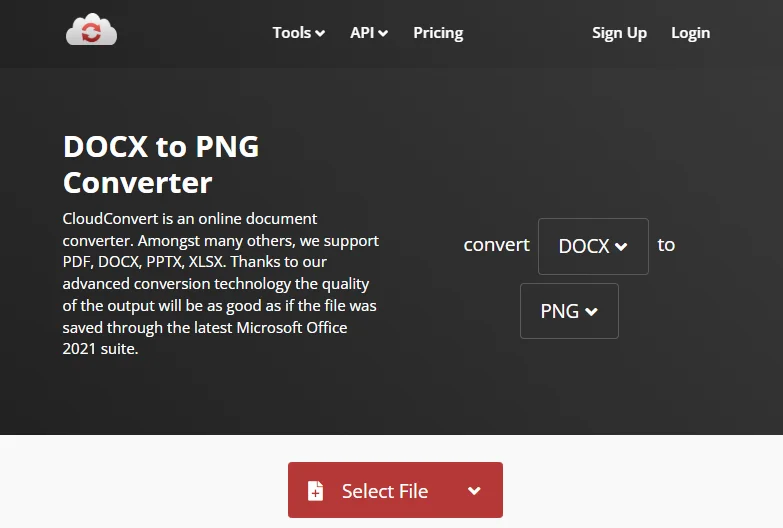
cloudconvert ist eine All-in-One-Dateikonvertierungsplattform, die eine Vielzahl von Formaten unterstützt. Neben der schnellen Umwandlung von Word-Dokumenten in Bilddateien wie PNG kann es auch Excel-Dateien, Videos, Audiodateien und mehr verarbeiten. Die Verwendung zur Umwandlung von Word in PNG ist unkompliziert:
- Gehen Sie zu cloudconvert und wählen Sie die Umwandlung von Word in PNG, oder suchen Sie einfach nach dem Word-zu-PNG-Konverter von cloudconvert.
- Laden Sie Ihre Datei hoch und klicken Sie auf Konvertieren.
- Sobald die Konvertierung abgeschlossen ist, laden Sie die PNG-Datei auf Ihr lokales Gerät herunter.
CLOUDXDOCS

CLOUDXDOCS ist eine weitere Website, die die Konvertierung mehrerer Dateiformate unterstützt. Sie verarbeitet hauptsächlich Dokumente wie Word-Dateien, Excel-Tabellen, PDFs und PowerPoint-Präsentationen. Im Gegensatz zu cloudconvert können Sie hier auch Dateien online bearbeiten und es integriert KI-Funktionen zur intelligenten Verarbeitung verschiedener Dokumenttypen.
Die Umwandlung von Word in PNG mit CLOUDXDOCS ist ebenso einfach:
- Navigieren Sie zu CLOUDXDOCS und wählen Sie Konverter → WORD > BILD.
- Laden Sie Ihre Datei hoch, und die Konvertierung startet automatisch.
- Klicken Sie auf Herunterladen, um die konvertierte PNG-Datei auf Ihrem lokalen Gerät zu speichern.
Diese beiden Word-zu-PNG-Konverter sind schnell und praktisch, insbesondere für kleine oder gelegentliche Aufgaben. Sie haben jedoch oft Einschränkungen wie Dateigrößenbeschränkungen, begrenzte Bildauflösung und Bedenken hinsichtlich des Hochladens sensibler Dokumente. Online-Tools eignen sich am besten für einfache, einmalige Konvertierungen anstelle von fortlaufender oder professioneller Nutzung.
Tipp: Sie können die Größe eines Word-Dokuments reduzieren, indem Sie Hyperlinks entfernen, Kommentare, Anhänge und andere unnötige Elemente.
2. Word-Dokument mit Screenshots in PNG umwandeln
Obwohl Microsoft Word keine integrierte Funktion zum direkten Umwandeln von Word-Dateien in Bilder bietet, können Sie ein Word-Dokument dennoch als PNG speichern, indem Sie die Screenshot-Funktion Ihres Computers oder anderer Geräte verwenden. Unter Windows können Sie beispielsweise die Druck-Taste verwenden, während Sie unter macOS Befehl (⌘) + Umschalt + 4 verwenden können, um einen ausgewählten Bereich des Bildschirms zu erfassen. 
Dieser Ansatz ist im Wesentlichen eine manuelle Umgehungslösung und keine echte Konvertierung, kann aber nützlich sein, wenn Sie nur ein Bild von ein oder zwei Seiten benötigen. Die allgemeinen Schritte sind wie folgt:
- Öffnen Sie das Word-Dokument und navigieren Sie zu der Seite, die Sie als PNG speichern möchten.
- Passen Sie die Zoomstufe so an, dass die gesamte Seite deutlich auf den Bildschirm passt.
- Verwenden Sie die System-Screenshot-Tastenkombination, um die Seite zu erfassen.
- Speichern Sie das aufgenommene Bild im PNG-Format auf Ihrem lokalen Gerät.
Beachten Sie, dass die Bildqualität von Ihrer Bildschirmauflösung und den Zoomeinstellungen abhängt und jede Seite separat erfasst werden muss.
3. Word in PNG umwandeln mit Python
Für Benutzer, die eine konsistente Ausgabequalität benötigen oder mehrere Dateien auf einmal konvertieren möchten, ist die Verwendung von Python zur Umwandlung von Word-Dokumenten in PNG die zuverlässigste Lösung. Im Gegensatz zu Online-Tools oder Screenshots hängt dieser Ansatz nicht von der Bildschirmauflösung oder manuellen Operationen ab. Stattdessen arbeitet er direkt mit der internen Struktur des Dokuments und rendert jede Seite programmatisch als Bild.
Ein gängiger Weg, dies in Python zu erreichen, ist die Verwendung von Free Spire.Doc. Es ist eine leichtgewichtige Dokumentenverarbeitungsbibliothek, mit der Sie Word-Dateien laden, Seiten durchlaufen und als Bilder exportieren können, ohne auf Microsoft Word oder andere Anwendungen von Drittanbietern angewiesen zu sein. ![Ein Word-Dokument mit Free Spire.Doc in PNG-Dateien umwandeln]/images/art_images/convert-word-png-4.webp)
Hier ist das Codebeispiel, auf das Sie sich beziehen können:
from spire.doc import *
from spire.doc.common import *

# Create a Document object
document = Document()

# Load a Word file
document.LoadFromFile("Desktop/input.docx")

# Loop through the pages in the document
for i in range(document.GetPageCount()):

    # Convert the current page to bitmap image
    imageStream = document.SaveImageToStreams(i, ImageType.Bitmap)

    # Save the bitmap to a PNG file
    with open('Output/ToImage-{0}.png'.format(i),'wb') as imageFile:
        imageFile.write(imageStream.ToArray())

document.Close()
Dieser Ansatz wird häufig in automatisierten Systemen, Backend-Diensten und Unternehmens-Workflows verwendet. Obwohl er eine gewisse technische Einrichtung erfordert, eignet er sich gut für die Stapelverarbeitung und verbessert die Effizienz erheblich.
4. Den richtigen Weg zur Umwandlung von Word in PNG wählen
Um Ihnen zu helfen, schnell die Methode zu finden, die am besten zu Ihren Bedürfnissen passt, vergleicht dieser Abschnitt die drei zuvor besprochenen gängigsten Lösungen für die Umwandlung von Word in PNG.
| Methode | Benutzerfreundlichkeit | Bildqualität | Stapelverarbeitung | Automatisierung | Am besten geeignet für |
|---|---|---|---|---|---|
| Online-Tools | Sehr einfach, keine Einrichtung erforderlich | Mittel, normalerweise feste Auflösung | Begrenzt oder nicht unterstützt | Nicht unterstützt | Einmalige Konvertierungen und Gelegenheitsnutzer |
| Screenshots | Einfach, aber vollständig manuell | Niedrig bis mittel, abhängig von der Bildschirmauflösung | Nicht unterstützt | Nicht unterstützt | Erfassen einer einzelnen Seite zur schnellen Referenz |
| Free Spire.Doc (Python) | Erfordert grundlegende Programmierkenntnisse | Hoch, steuerbare Auflösung | Vollständig unterstützt | Vollständig unterstützt | Stapelverarbeitung, Automatisierung und Unternehmens-Workflows |
Abschließende Gedanken
Die Umwandlung von Word in PNG wird viel einfacher, sobald Sie die drei in diesem Leitfaden behandelten Ansätze verstehen. Online-Tools sind praktisch für schnelle, einmalige Konvertierungen, Screenshots funktionieren nur für einfache und vorübergehende Bedürfnisse, und die Verwendung von Free Spire.Doc mit Python bietet die größte Kontrolle für die Stapelverarbeitung und Automatisierung. Indem Sie die Option wählen, die Ihrer Dateigröße, Ihren Qualitätsanforderungen und Ihrem Arbeitsablauf entspricht, können Sie Word-Dokumente effizienter in PNG-Bilder umwandeln.
Häufig gestellte Fragen zur Umwandlung von Word-Dokumenten in PNG-Dateien
F1: Wie kann ich eine Word-Datei online kostenlos in PNG umwandeln?
Sie können eine Word-Datei online mit kostenlosen Tools wie cloudconvert oder CLOUDXDOCS in PNG umwandeln. Auf diesen Plattformen können Sie ein Word-Dokument hochladen, PNG als Ausgabeformat auswählen und die konvertierten Bilder herunterladen, normalerweise mit grundlegenden Einschränkungen bei der Dateigröße oder Seitenzahl.
F2: Wie konvertiere ich Word in PNG oder JPG?
Bei der Verwendung von cloudconvert wählen Sie einfach PNG oder JPG als Ausgabeformat aus.
Mit Free Spire.Doc müssen Sie nur die Dateierweiterung beim Speichern des gerenderten Bildes ändern:
    with open('Output/ToImage-{0}.jpg'.format(i),'wb') as imageFile:
        imageFile.write(imageStream.ToArray())
F3: Welche Word-zu-PNG-Methode eignet sich am besten für mehrere Seiten oder Stapeldateien?
Für mehrseitige Dokumente oder die Stapelkonvertierung ist die Verwendung von Python mit Free Spire.Doc die zuverlässigste Option. Es unterstützt die Verarbeitung mehrerer Dokumente auf einmal direkt im Code.