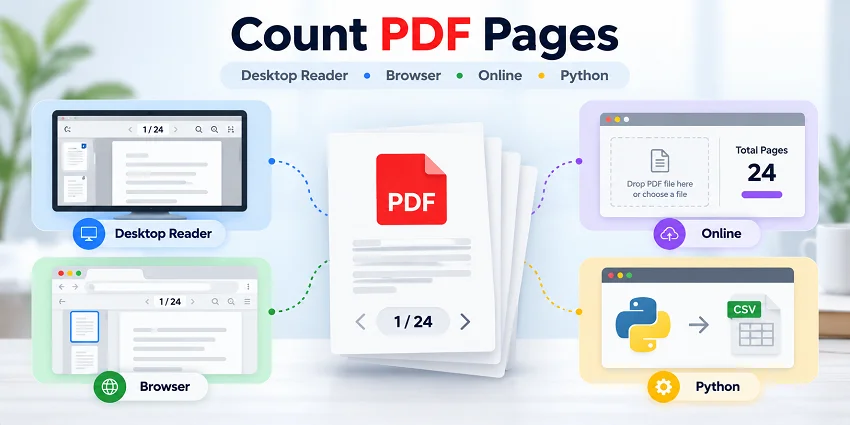
Müssen Sie prüfen, ob eine PDF das Seitenlimit für eine Einreichung einhält, sie für den Druck vorbereiten oder bestätigen, dass sie die erwartete Seitenzahl enthält? Sie können PDF-Seiten schnell mit einem Desktop-PDF-Reader, einem Webbrowser oder einem Online-Tool zählen. Für wiederkehrende Aufgaben kann Python den Prozess automatisieren und Seitenzahlenberichte erstellen.
Dieser Leitfaden enthält Schritt-für-Schritt-Anleitungen für alle vier Methoden. Außerdem wird erklärt, warum die Gesamtzahl der Seiten einer PDF von den im Dokument gedruckten Seitenzahlen abweichen kann.
PDF-Seitenzählmethoden auf einen Blick
Die beste Methode hängt davon ab, welche Tools Ihnen zur Verfügung stehen, wie viele PDFs Sie prüfen müssen und ob die Aufgabe gelegentlich oder wiederkehrend ist. Vergleichen Sie Ihre Optionen unten.
| Methode | Am besten geeignet für | Einschränkungen |
|---|---|---|
| Desktop-PDF-Reader (Adobe Acrobat Reader) | PDF-Seiten offline zählen | Erfordert einen installierten PDF-Reader; manuelle Prüfung |
| Webbrowser (Chrome oder Edge) | PDF-Seiten offline ohne einen dedizierten PDF-Reader zählen | Am besten für eine Datei gleichzeitig geeignet |
| Online-PDF-Seitenzähler | Schnelles Zählen von Seiten in einer oder mehreren PDFs online | Kann das Hochladen von PDFs erfordern; Datenschutz- und Funktionsbeschränkungen variieren je nach Dienst |
| Python | Automatisierte oder wiederkehrende Aufgaben zur PDF-Seitenzählung | Erfordert eine Python-Umgebung und grundlegende Programmierkenntnisse |
Methode 1: PDF-Seiten mit einem Desktop-PDF-Reader zählen
Desktop-PDF-Reader ermöglichen es Ihnen, die Gesamtzahl der Seiten in einer PDF offline zu prüfen, ohne die Datei hochzuladen. Wenn Sie bereits einen zum Lesen oder Prüfen von PDF-Dokumenten verwenden, können Sie die Seitenzahl schnell in den Navigationssteuerelementen finden. In den folgenden Schritten wird Adobe Acrobat Reader als Beispiel verwendet.
Schritt-für-Schritt-Anleitung
-
Öffnen Sie die PDF.
Starten Sie Adobe Acrobat Reader, wählen Sie Menü > Öffnen (oder Datei > Öffnen, je nach Ihrer Benutzeroberfläche), und wählen Sie Ihre PDF-Datei aus. -
Suchen Sie die Seitenanzeige.
In der neueren Acrobat-Oberfläche erscheinen die Navigationssteuerelemente für Seiten normalerweise unten im rechten Bereich. In älteren Versionen kann ihre Position variieren. -
Lesen Sie die Gesamtseitenzahl ab.
Die Anzeige zeigt die aktuelle Seite und die Gesamtzahl der Seiten an, z. B. 1 / 24. Die erste Zahl ist die aktuelle Seite; die zweite ist die Gesamtzahl der Seiten in der PDF.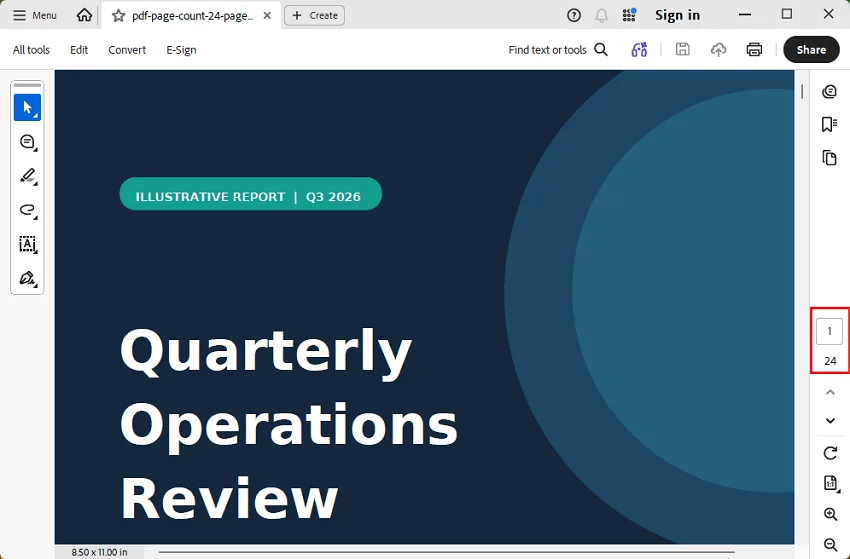
Hinweis: Einige PDFs verwenden benutzerdefinierte Seitenbeschriftungen, z. B. römische Ziffern. Diese Beschriftungen können von den tatsächlichen Seitenpositionen abweichen. Beziehen Sie sich daher auf die in den Navigationssteuerelementen angezeigte Gesamtseitenzahl und nicht auf die auf den einzelnen Seiten gedruckten Zahlen.
Methode 2: PDF-Seiten in einem Webbrowser zählen
Wenn Sie keinen dedizierten PDF-Reader installiert haben, können Sie einen Webbrowser wie Google Chrome oder Microsoft Edge verwenden, um die Gesamtzahl der Seiten in einer PDF zu prüfen. Beide Browser verfügen über integrierte PDF-Viewer, mit denen Sie lokale PDF-Dateien öffnen und ihre Seitenzahlen prüfen können, ohne sie online hochzuladen.
Schritt-für-Schritt-Anleitung
-
Öffnen Sie die PDF in Ihrem Browser.
Starten Sie Chrome oder Edge, und ziehen Sie eine PDF-Datei von Ihrem Computer in einen Browser-Tab. Alternativ können Sie mit der rechten Maustaste auf die Datei klicken und, sofern verfügbar, Öffnen mit > Google Chrome oder Microsoft Edge auswählen. -
Suchen Sie die Seitenanzeige.
Suchen Sie in der PDF-Viewer-Symbolleiste nach dem Seitennavigationsfeld, normalerweise oben im Dokument. Wenn die Symbolleiste ausgeblendet ist, bewegen Sie den Zeiger über die PDF. -
Prüfen Sie die Gesamtzahl der Seiten.
Der Viewer zeigt normalerweise einen Wert wie 1 / 24 an. Das bedeutet, dass Ihre PDF 24 Seiten enthält und Sie sich derzeit auf der ersten Seite befinden.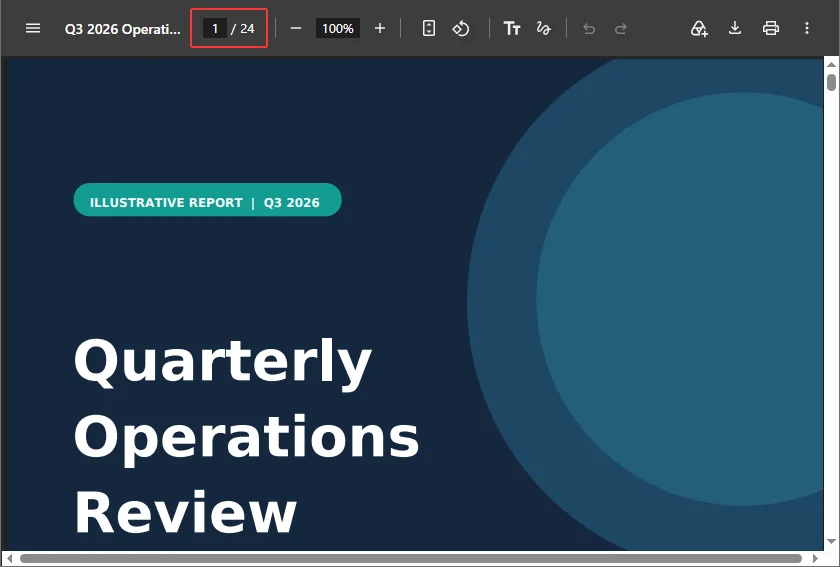
Methode 3: PDF-Seiten online zählen
Online-PDF-Seitenzähler bieten eine schnelle Möglichkeit, die Anzahl der Seiten in einer PDF zu prüfen, ohne eine dedizierte PDF-Anwendung zu installieren. Sie können eine Datei direkt auf einer Webseite auswählen und ihre Seitenzahl anzeigen. Einige Tools unterstützen auch mehrere PDFs und ermöglichen den Export der Ergebnisse zur Dokumentation.
Option 1: NextUtils PDF-Seitenzähler
-
Besuchen Sie die Website des NextUtils PDF-Seitenzählers.
-
Klicken Sie auf PDFs auswählen, um eine oder mehrere PDF-Dateien auszuwählen, oder ziehen Sie sie per Drag-and-drop auf die Seite.
-
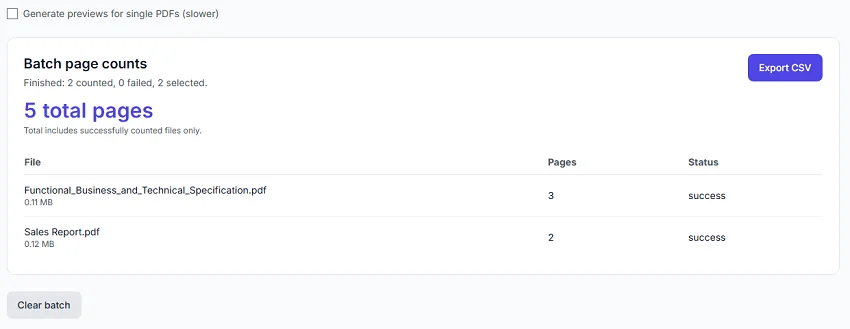
Sobald die Dateien analysiert wurden, zeigt das Tool die Seitenzahl für jede PDF und die Gesamtsumme an.
-
Bei Bedarf können Sie die Ergebnisse als CSV-Datei für die Dokumentation oder weitere Analysen in Excel exportieren.
Option 2: OS Authority PDF-Seitenzähler
-
Öffnen Sie die Website des OS Authority PDF-Seitenzählers.
-
Klicken Sie auf Dateien auswählen, um eine oder mehrere PDFs von Ihrem Gerät auszuwählen, oder ziehen Sie sie per Drag-and-drop auf die Seite.
-
Klicken Sie auf Seiten zählen, um den Vorgang zu starten.
-
Sehen Sie sich die Seitenzahl für jede PDF und die Gesamtsumme an. Sie können die Ergebnisse auch kopieren oder als CSV-Datei herunterladen.
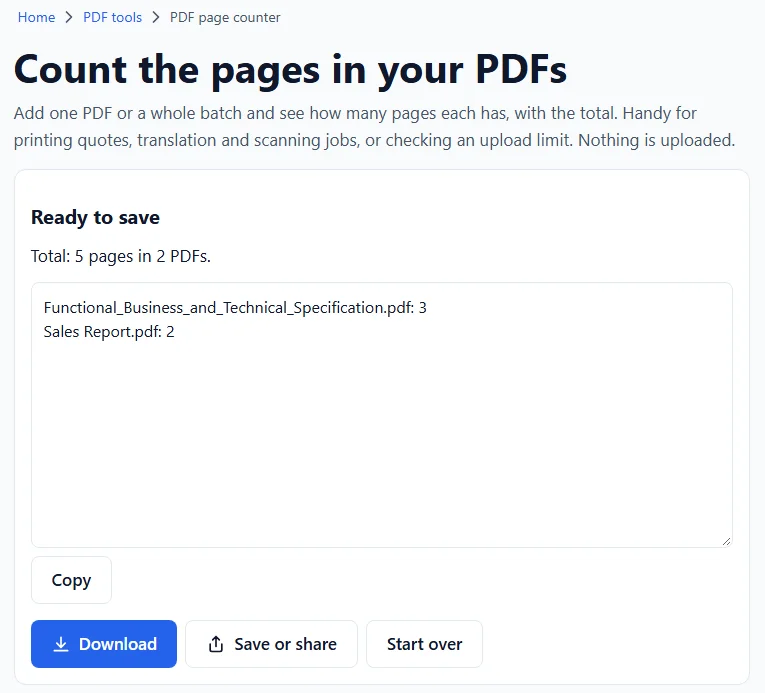
Dateigrenzen: NextUtils unterstützt bis zu 50 PDFs pro Stapel mit einem Limit von 50 MB pro Datei. OS Authority erlaubt bis zu 100 PDFs pro Stapel auf Computern, 50 auf Tablets und 20 auf Smartphones.
Datenschutzhinweis: Beide Tools geben an, dass PDF-Dateien lokal in Ihrem Browser verarbeitet und nicht auf einen Server hochgeladen werden. Andere Online-Dienste können jedoch das Hochladen von Dateien erfordern, und Datenschutzpraktiken sowie Nutzungslimits können variieren. Prüfen Sie stets die aktuellen Datenschutzinformationen eines Dienstes, bevor Sie vertrauliche Dokumente verarbeiten.
Methode 4: PDF-Seitenzählung mit Python automatisieren
Wenn Sie PDF-Seitenzahlen regelmäßig prüfen müssen, etwa wenn neue Berichte eintreffen oder Dokumente für den Druck vorbereitet werden, kann das manuelle Auswählen von Dateien jedes Mal repetitiv werden. Mit Python können Sie automatisch einen Ordner durchsuchen, die Seiten in jeder PDF zählen und die Ergebnisse in einem Bericht speichern. Sie können das Skript auch so planen, dass es in regelmäßigen Abständen ausgeführt wird.
Mit Spire.PDF for Python können Sie die Eigenschaft PdfDocument.Pages.Count verwenden, um Seitenzahlen programmgesteuert abzurufen, ohne jede Datei in einem PDF-Viewer zu öffnen.
Spire.PDF for Python installieren
Installieren Sie die Bibliothek mit pip:
pip install Spire.PDF
PDF-Seiten automatisch zählen und einen Bericht erstellen
Das folgende Skript durchsucht einen Ordner nach PDF-Dateien, ruft die Seitenzahl jedes Dokuments ab und speichert die Ergebnisse in einem CSV-Bericht. Es zeichnet auch Dateien auf, die nicht gelesen werden können, und berechnet die kombinierte Seitenzahl erfolgreich verarbeiteter PDFs.
Erstellen Sie zunächst einen Ordner namens pdf_files im selben Verzeichnis wie Ihr Python-Skript, und legen Sie Ihre PDF-Dokumente darin ab.
from pathlib import Path
from datetime import datetime
import csv
from spire.pdf import PdfDocument

# Set up the input folder and output report
base_dir = Path(__file__).resolve().parent
input_folder = base_dir / "pdf_files"

timestamp = datetime.now().strftime("%Y%m%d_%H%M%S")
report_file = base_dir / f"pdf_page_counts_{timestamp}.csv"

if not input_folder.is_dir():
    raise FileNotFoundError("The 'pdf_files' folder does not exist.")

# Find PDF files in the folder
pdf_files = sorted(
    file for file in input_folder.iterdir()
    if file.is_file() and file.suffix.lower() == ".pdf"
)

results = []
total_pages = 0
successful_files = 0

# Count pages in each PDF
for pdf_file in pdf_files:
    pdf = PdfDocument()

    try:
        pdf.LoadFromFile(str(pdf_file))
        count = pdf.Pages.Count

        results.append([pdf_file.name, count, "Success"])
        total_pages += count
        successful_files += 1

    except Exception as e:
        results.append([pdf_file.name, "", f"Failed: {e}"])
        print(f"Failed to read {pdf_file.name}: {e}")

    finally:
        pdf.Close()

# Save the results to a CSV report
with report_file.open("w", newline="", encoding="utf-8-sig") as f:
    writer = csv.writer(f)
    writer.writerow(["File Name", "Page Count", "Status"])
    writer.writerows(results)

print(f"Successfully counted: {successful_files} of {len(pdf_files)} PDFs")
print(f"Failed: {len(pdf_files) - successful_files}")
print(f"Total pages: {total_pages}")
print(f"Report saved to: {report_file}")
Speichern Sie das Skript als count_pdf_pages.py, und führen Sie es aus mit:
python count_pdf_pages.py
Bei jeder Ausführung werden die PDFs im Ordner geprüft und ein CSV-Bericht mit Zeitstempel erzeugt, den Sie in Excel öffnen können. Der Bericht enthält den jeweiligen Dateinamen, die Seitenzahl und den Verarbeitungsstatus. Nicht lesbare Dateien werden aufgezeichnet, und die Gesamtsumme enthält nur erfolgreich verarbeitete Dokumente.
Tipp: Um wiederkehrende Prüfungen zu automatisieren, können Sie das Skript mit dem Windows-Aufgabenplaner oder cron unter macOS und Linux planen. Das Skript verarbeitet nur PDFs direkt in pdf_files, nicht in Unterordnern. Es liest die Dokumente, ohne sie zu verändern.
Fehlerbehebung bei häufigen Problemen mit der PDF-Seitenanzahl
1. Die Seitenanzahl stimmt nicht mit den gedruckten Seitenzahlen überein
- Mögliche Ursache: Titelblätter, Vorspann oder Abschnittsnummerierungen können separate Seitenbeschriftungen wie römische Ziffern verwenden oder die Nummerierung erst nach der ersten PDF-Seite beginnen.
- Behebung: Verwenden Sie die Gesamtseitenzahl des PDF-Viewers oder die Seitenzahl-Eigenschaft einer Bibliothek, nicht die in der Kopf- oder Fußzeile gedruckte Seitenzahl. Die tatsächliche Anzahl umfasst Titel- und Leerseiten.
2. Eine PDF kann nicht geöffnet oder gezählt werden
- Mögliche Ursache: Die PDF ist passwortgeschützt, unvollständig oder beschädigt.
- Behebung: Öffnen Sie sie in einem vertrauenswürdigen PDF-Viewer, und geben Sie bei Bedarf das richtige Passwort ein. Laden Sie die Datei erneut herunter, wenn sie unvollständig sein könnte. Behandeln Sie bei Python-Skripten Fehler pro Datei, damit eine nicht lesbare PDF nicht den gesamten Stapel stoppt.
3. Ein Online-Zähler schlägt bei einer großen PDF fehl
- Mögliche Ursache: Das Tool hat möglicherweise Dateigrenzen, oder Ihr Browser hat nicht genügend Arbeitsspeicher, um ein großes Dokument oder einen großen Stapel zu analysieren.
- Behebung: Versuchen Sie es mit weniger Dateien gleichzeitig, verwenden Sie einen Desktop-PDF-Viewer, oder wechseln Sie zu einem Python-Skript, das die Dateien einzeln verarbeitet.
Fazit
Für eine einzelne PDF bietet ein Desktop-Reader wie Adobe Acrobat Reader oder der integrierte PDF-Viewer eines Browsers eine unkomplizierte Möglichkeit, die Gesamtseitenzahl offline zu prüfen. Online-Seitenzähler bieten schnelle Prüfungen und, sofern unterstützt, Gesamtsummen oder CSV-Exporte. Python ist nützlich, wenn Sie die Aufgabe automatisch wiederholen und Seitenzahlenberichte über die Zeit aufbewahren müssen.
Unabhängig von der verwendeten Methode sollten Sie die tatsächliche Seitenzahl der PDF von den gedruckten Seitenbeschriftungen unterscheiden, insbesondere bei der Vorbereitung von Einreichungen oder Druckkostenschätzungen.
FAQs
F: Kann ich PDF-Seiten ohne Adobe Acrobat zählen?
A: Ja. Sie können eine lokale PDF in Chrome oder Microsoft Edge öffnen, einen browserbasierten Seitenzähler verwenden oder Seiten mit Python programmgesteuert zählen. Für diese Methoden benötigen Sie Adobe Acrobat nicht.
F: Zählen leere Seiten zur Gesamtzahl der PDF-Seiten?
A: Ja. Eine leere Seite ist dennoch eine Seite im PDF-Dokument, daher schließen Seitenzähler und PDF-Bibliotheken sie in die Gesamtzahl ein.
F: Kann ich Seiten in gescannten PDF-Dateien zählen?
A: Ja. Beim Zählen von Seiten wird die Dokumentstruktur der PDF gelesen, daher ist keine optische Zeichenerkennung (OCR) erforderlich. Die Seiten einer gescannten PDF werden gezählt, auch wenn sie nur Bilder enthalten.
F: Entspricht die PDF-Seitenanzahl der Anzahl gedruckter Blätter?
A: Nicht unbedingt. Beispielsweise kann eine PDF mit 20 Seiten, die beidseitig mit einer PDF-Seite pro Seite gedruckt wird, 10 Blatt Papier verbrauchen. Druckeinstellungen für Seiten pro Blatt können die Anzahl der physischen Blätter weiter verändern.