
Das Einfügen von Foliennummern in PowerPoint hilft Ihrem Publikum, Ihrer Präsentation zu folgen, und erleichtert den Verweis auf bestimmte Folien während Meetings, Vorträgen, Schulungen oder Überprüfungen.
Sie müssen Foliennummern nicht manuell auf jede Folie tippen. PowerPoint kann automatische Foliennummern einfügen, die sich aktualisieren, wenn Folien hinzugefügt, gelöscht oder neu angeordnet werden.
Dieser Leitfaden zeigt 4 praktische Wege, um Foliennummern hinzuzufügen – von den integrierten PowerPoint-Optionen bis hin zu automatisierten Methoden für wiederkehrende Aufgaben oder die Stapelverarbeitung. Zudem werden fortgeschrittene Tipps zur Anpassung der Foliennummern an Ihr Vorlagendesign behandelt.
Zusammenfassung der Methoden
| Methode | Am besten geeignet für | Vorteile | Einschränkungen |
|---|---|---|---|
| PowerPoint Desktop | Die meisten alltäglichen Präsentationen | Integriert, zuverlässig, unterstützt Layout-Anpassungen | Erfordert manuelle Ausführung pro Datei |
| PowerPoint für das Web | Schnelle browserbasierte Bearbeitungen | Keine Desktop-Installation erforderlich | Weniger Kontrollmöglichkeiten für Folienmaster und Layouts |
| VBA-Makro | Wiederkehrende lokale PowerPoint-Aufgaben | Ein-Klick-Automatisierung innerhalb von PowerPoint; keine externe Bibliothek | Erfordert makrofähiges PowerPoint und vertrauenswürdige Makroeinstellungen |
| C#-Automatisierung | Stapelverarbeitung mehrerer PowerPoint-Dateien | Kann Dateien ohne installiertes Microsoft PowerPoint automatisieren | Erfordert .NET-Einrichtung und Programmierkenntnisse |
1. Foliennummern in PowerPoint Desktop einfügen
Gilt für: PowerPoint für Microsoft 365, PowerPoint 2024, 2021, 2019 und 2016 (Desktop-Versionen).
PowerPoint ermöglicht es Ihnen, Foliennummern auf allen Folien gleichzeitig oder nur auf der aktuell bearbeiteten Folie hinzuzufügen. Befolgen Sie die unten stehenden Schritte, um Ihre Seitennummerierung einzurichten.
Foliennummern zu allen Folien hinzufügen
-
Gehen Sie im oberen Menüband auf die Registerkarte Einfügen.
-
Klicken Sie im Bereich Text auf Foliennummer (oder Kopf- und Fußzeile).
-
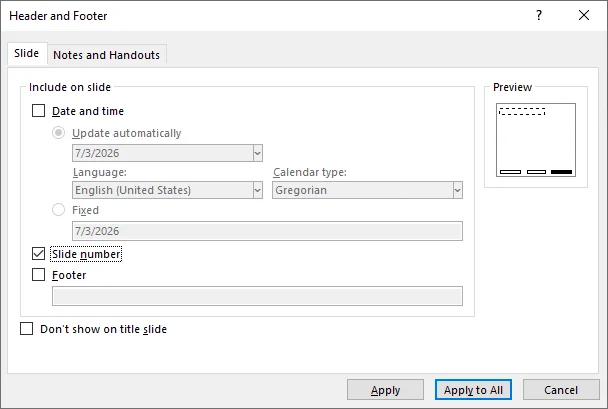
Aktivieren Sie im geöffneten Dialogfeld Kopf- und Fußzeile das Kontrollkästchen neben Foliennummer.
-
Klicken Sie auf Für alle übernehmen.
Ergebnis:
Jede Folie zeigt ihre Foliennummer an der Standardposition an, die durch Ihr aktuelles Präsentationsthema definiert ist.
Foliennummer nur zu einer einzigen Folie hinzufügen
- Wählen Sie die spezifische Folie aus, der Sie die Nummer hinzufügen möchten, über den Miniaturansichten-Bereich auf der linken Seite.
- Gehen Sie zur Registerkarte Einfügen und klicken Sie auf Foliennummer (oder Kopf- und Fußzeile).
- Aktivieren Sie im Dialogfeld das Kontrollkästchen neben Foliennummer.
- Klicken Sie auf Übernehmen (klicken Sie nicht auf „Für alle übernehmen“).
Ergebnis:
Nur die aktive Folie erhält eine sichtbare Nummer. Andere Folien bleiben unverändert.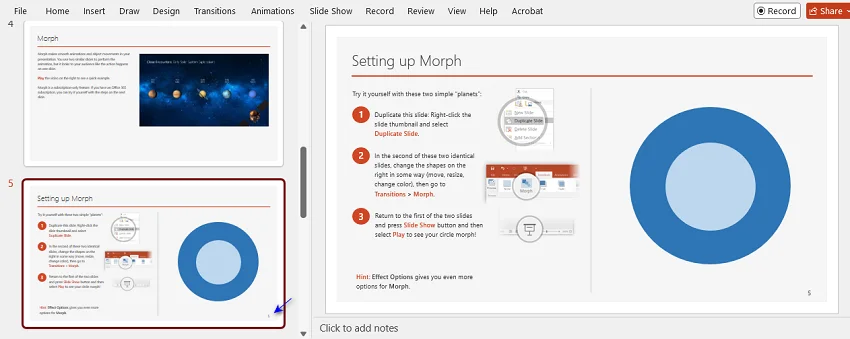
Fortgeschrittene Tipps: Foliennummern anpassen
- Foliennummer auf Titelfolie ausblenden: Gehen Sie zu Einfügen > Foliennummer, aktivieren Sie die Kontrollkästchen Foliennummer und Auf Titelfolie nicht anzeigen, und klicken Sie dann auf Für alle übernehmen.
- Foliennummerierung mit einer benutzerdefinierten Zahl beginnen: Gehen Sie zu Entwurf > Foliengröße > Benutzerdefinierte Foliengröße und setzen Sie Nummerierung beginnt bei: auf die gewünschte Ganzzahl (z. B. 0 oder 2).
- Schriftart, Farbe oder Position der Foliennummern ändern: Gehen Sie zu Ansicht > Folienmaster und wählen Sie die große oberste Masterfolie aus. Suchen Sie das ‹#›-Platzhalterfeld, formatieren Sie dessen Schriftart/Farbe oder ziehen Sie das Feld an eine neue Ecke. Wenn Sie fertig sind, klicken Sie auf Masteransicht schließen.
2. Foliennummern online hinzufügen (PowerPoint für das Web)
Wenn Sie in der Cloud zusammenarbeiten oder bearbeiten, ohne die Desktop-Anwendung installiert zu haben, bietet PowerPoint für das Web eine schnelle, browserbasierte Möglichkeit, eine Seitennummerierung einzufügen.
So fügen Sie Foliennummern in PowerPoint Online ein
- Öffnen Sie Ihre Präsentation in PowerPoint für das Web.
- Gehen Sie zu Einfügen > Fußzeile > Foliennummer.
- Aktivieren Sie im Bereich, der auf der rechten Seite erscheint, die Option Foliennummer.
- (Optional) Aktivieren Sie Auf Titelfolie nicht anzeigen, wenn Sie Ihr Deckblatt sauber halten möchten.
- Klicken Sie auf Für alle übernehmen.
⚠️ Hinweis zur Formatierung:
PowerPoint für das Web ist ideal für eine einfache Nummerierung, bietet jedoch keine erweiterten Design-Kontrollen. Wenn Sie den Platzhalter verschieben, Schriftarten ändern oder Master-Layouts anpassen müssen, klicken Sie oben rechts auf das Dropdown-Menü Bearbeiten und wählen Sie In Desktop-App öffnen, um zur vollständigen Desktop-Version zu wechseln.
3. Automatisierung der Foliennummerierung per VBA-Makro (nur Desktop)
Wenn Sie umfangreiche Präsentationen verwalten und eine benutzerdefinierte Nummerierungslogik implementieren müssen – wie z. B. die Anzeige eines „Seite X von Y“-Labels –, reichen die Standard-Benutzeroberflächenmenüs möglicherweise nicht aus. Ein natives VBA-Makro ermöglicht es Ihnen, die Foliennummern in der gesamten Präsentation mit einem einzigen Klick zu aktualisieren.
So führen Sie ein Makro für dynamische Nummerierung aus
-
Drücken Sie Alt + F11 (Windows) oder Option + F11 (Mac), um den VBA-Editor zu öffnen.
-
Klicken Sie in der oberen Menüleiste auf Einfügen > Modul, um ein neues Skriptfenster zu öffnen.
-
Kopieren Sie den folgenden Code und fügen Sie ihn in das Modulfenster ein:
Sub FormatAllSlideNumbers() Dim sld As Slide Dim shp As Shape Dim totalSlides As Integer Dim trField As TextRange ' Gesamtzahl der Folien in der aktiven Präsentation abrufen totalSlides = ActivePresentation.Slides.Count For Each sld In ActivePresentation.Slides ' Sichtbarkeit der Foliennummer für die aktuelle Folie aktivieren sld.HeadersFooters.SlideNumber.Visible = msoTrue ' Formen durchlaufen, um den Platzhalter für die Foliennummer zu finden For Each shp In sld.Shapes If shp.Type = msoPlaceholder Then If shp.PlaceholderFormat.Type = ppPlaceholderSlideNumber Then ' Vorhandenen Text löschen, um Duplikate bei erneutem Ausführen des Makros zu vermeiden shp.TextFrame.TextRange.Text = "" ' Text als "Seite X von Y" formatieren With shp.TextFrame.TextRange .Text = "Seite " ' Dynamisches Foliennummernfeld (X) einfügen Set trField = .InsertSlideNumber ' Statische Gesamtzahl (von Y) anhängen trField.InsertAfter " von " & totalSlides End With ' Formschleife verlassen, sobald der Platzhalter aktualisiert wurde Exit For End If End If Next shp Next sld MsgBox "Seite X von Y-Nummerierung auf alle Folien angewendet.", vbInformation, "Erfolg" End Sub -
Drücken Sie F5 oder klicken Sie auf die grüne Ausführen-Schaltfläche (Dreieck) in der Symbolleiste, um Ihren Code auszuführen.
Ergebnis:
PowerPoint durchläuft die Datei, berechnet die aktuelle Gesamtzahl der Folien und schreibt ein „Seite X von Y“-Label in jeden Foliennummern-Platzhalter.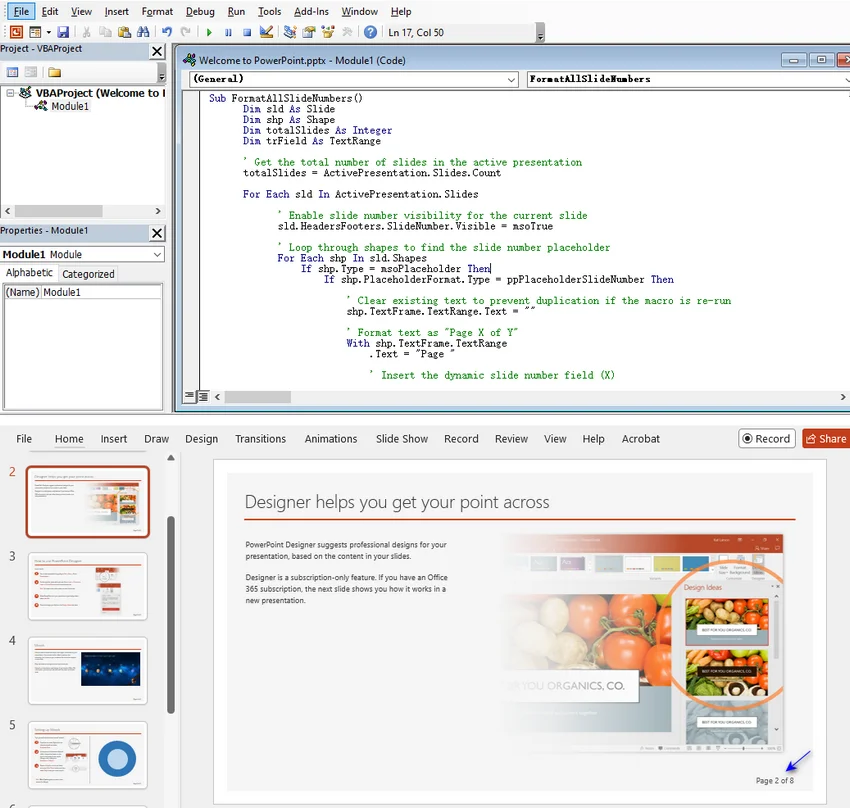
⚠️ Wichtiger Hinweis:
- Wenn Sie Folien hinzufügen oder löschen, drücken Sie erneut F5, um die Gesamtzahl „von Y“ zu aktualisieren.
- Um dieses Skript für zukünftige Bearbeitungen in Ihrer Datei zu behalten, speichern Sie die Datei als „PowerPoint-Präsentation mit Makros (.pptm)“, andernfalls geht der Code beim Schließen verloren.
- Stellen Sie sicher, dass Ihre Makroeinstellungen (unter Datei > Optionen > Trust Center) so konfiguriert sind, dass die Ausführung von Makros zugelassen wird.
4. Stapelverarbeitung von Foliennummern mit C# und Free Spire.Presentation
Obwohl VBA effektiv ist, ist es auf die Desktop-Version von PowerPoint beschränkt. Wenn Sie die Foliennummerierung für mehrere Präsentationen in Cloud-Umgebungen oder auf der Serverseite automatisieren müssen, können Sie Dateien „headless“ (ohne Benutzeroberfläche) mit C# und der Bibliothek Free Spire.Presentation für .NET verarbeiten, wodurch eine Microsoft Office-Installation überflüssig wird.
So fügen Sie Foliennummern in PowerPoint stapelweise mit C# ein
-
Installieren Sie die erforderliche Bibliothek. Öffnen Sie Ihr .NET-Projekt und installieren Sie das NuGet-Paket „FreeSpire.Presentation“ über die Paket-Manager-Konsole:
PM> Install-Package FreeSpire.Presentation -
Fügen Sie den C#-Code zu Ihrem Projekt hinzu. Das folgende Beispiel verarbeitet alle .pptx-Dateien in einem angegebenen Eingabeordner und speichert die nummerierten Dateien in einem Ausgabeordner:
using Spire.Presentation;
using System;
using System.IO;

namespace AddSlideNumber
{
    internal class Program
    {
        static void Main(string[] args)
        {
            string inputFolder = @"Input\";
            string outputFolder = @"Output\";

            Directory.CreateDirectory(outputFolder);

            foreach (string file in Directory.GetFiles(inputFolder, "*.pptx"))
            {
                Presentation presentation = new Presentation();

                try
                {
                    presentation.LoadFromFile(file);

                    // Foliennummern global aktivieren
                    presentation.SlideNumberVisible = true;
                    int totalSlides = presentation.Slides.Count;

                    // Jede Folie durchlaufen, um vorhandene Foliennummern-Platzhalter zu finden und als "Folie X von Y" zu aktualisieren
                    foreach (ISlide slide in presentation.Slides)
                    {
                        foreach (IShape shape in slide.Shapes)
                        {
                            if (shape.Placeholder != null &&
                                shape.Placeholder.Type == PlaceholderType.SlideNumber &&
                                shape is IAutoShape placeholder)
                            {
                                // Den Text sicher innerhalb der vorhandenen Master-Layout-Grenzen aktualisieren
                                placeholder.TextFrame.Text = $"Folie {slide.SlideNumber} von {totalSlides}";

                                // Optionale Formatierungsanpassung
                                placeholder.TextFrame.Paragraphs[0].Alignment = TextAlignmentType.Right;
                                break; // Zur nächsten Folie springen, sobald der Platzhalter aktualisiert wurde
                            }
                        }
                    }

                    string outputFile = Path.Combine(
                        outputFolder,
                        Path.GetFileNameWithoutExtension(file) + "_numbered.pptx"
                    );

                    presentation.SaveToFile(outputFile, FileFormat.Pptx2016);
                    Console.WriteLine($"{Path.GetFileName(file)} wurde erfolgreich verarbeitet.");
                }
                catch (Exception ex)
                {
                    Console.WriteLine($"Fehler bei der Verarbeitung von {Path.GetFileName(file)}: {ex.Message}");
                }
                finally
                {
                    presentation.Dispose();
                }
            }

            Console.WriteLine("Alle Dateien wurden fertiggestellt.");
        }
    }
}
Entwickler-Tipps:
- Dieser Code aktualisiert Folien mit vorhandenen Foliennummern-Platzhaltern. Er erzwingt keine neuen Textfelder auf Folien, auf denen die Nummerierung absichtlich ausgeschlossen wurde. Wenn keine Nummern erscheinen, überprüfen Sie, ob sie im PowerPoint-Folienmaster aktiviert sind.
- Da dieser Code Foliennummern-Platzhalter als statische „Folie X von Y“-Zeichenfolge formatiert, müssen Sie das Skript erneut ausführen, wenn Sie später Folien neu anordnen, hinzufügen oder entfernen.
- Dieses kostenlose NuGet-Paket unterstützt bis zu 10 Folien pro Datei. Für größere Dokumente können Sie entweder das Deck in kleinere Dateien aufteilen oder auf die Vollversion upgraden.
Wenn Sie auch Datum und Uhrzeit in der Fußzeile anzeigen möchten, lesen Sie unsere Anleitung dazu, wie zusätzliche Informationen für Präsentationsfolien im Kopf- und Fußzeilenbereich angezeigt werden.
Fehlerbehebung: Foliennummern werden nicht angezeigt
Wenn Ihre Foliennummern auch nach dem Klicken auf Einfügen > Foliennummer > Für alle übernehmen nicht erscheinen, versuchen Sie diese schnellen Lösungen:
- Fehlende Platzhalter wiederherstellen: Gehen Sie zu Ansicht > Folienmaster und wählen Sie die große oberste Masterfolie aus. Klicken Sie im Menüband auf Masterlayout und stellen Sie sicher, dass Foliennummer aktiviert ist. Überprüfen Sie anschließend jede Layout-Folie unterhalb des Masters; wenn das ‹#›-Feld fehlt, aktivieren Sie das Kontrollkästchen Fußzeilen im Menüband, um es zu erzwingen.
- Titelfolien einbeziehen: Wenn die fehlende Nummer nur auf der ersten Folie auftritt, gehen Sie zu Einfügen > Foliennummer, deaktivieren Sie Auf Titelfolie nicht anzeigen und klicken Sie auf Für alle übernehmen.
- Nummern in den Vordergrund bringen: Große Hintergrundgrafiken oder vollflächige Bilder verdecken oft die Foliennummern. Klicken Sie mit der rechten Maustaste auf das vermutete Hintergrundbild oder die Formen und wählen Sie In den Hintergrund, um die Ebene der Seitennummer nach vorne zu bringen.
- Feststeckende Folien zurücksetzen: Ältere oder kopierte Folien können in einem Formatierungs-Limbo feststecken und Master-Updates ignorieren. Wählen Sie die problematischen Folien in der Normalansicht aus, gehen Sie zur Registerkarte Start und klicken Sie auf Zurücksetzen. Dies zwingt die Folien dazu, sich wieder an die Master-Layout-Regeln anzupassen.
Häufig gestellte Fragen (FAQs)
Q1: Wie beginne ich die Foliennummerierung bei 0 oder einer anderen Zahl?
A1: Gehen Sie zu Entwurf > Foliengröße > Benutzerdefinierte Foliengröße. Ändern Sie den Wert bei Nummerierung beginnt bei auf 0 oder Ihre gewünschte Zahl und klicken Sie auf OK.
Q2: Kann ich Foliennummern in PowerPoint als „Seite X von Y“ formatieren?
A2: PowerPoint verfügt über keinen automatisierten Seitenzähler. Um dies manuell zu tun, gehen Sie zu Ansicht > Folienmaster, wählen Sie den Platzhalter für die Foliennummer aus und geben Sie die Gesamtzahl der Folien um das ‹#›-Token herum ein (z. B. Seite ‹#› von 25). Für die Stapelverarbeitung sollten Sie VBA- oder C#-Automatisierung in Betracht ziehen.
Q3: Wie blende ich die Foliennummer auf der Titelfolie aus?
A3: Gehen Sie zu Einfügen > Foliennummer, aktivieren Sie das Kontrollkästchen für Auf Titelfolie nicht anzeigen und klicken Sie auf Für alle übernehmen.
Q4: Wie entferne ich Foliennummern aus PowerPoint?
A4: Gehen Sie zu Einfügen > Foliennummer, deaktivieren Sie das Kontrollkästchen Foliennummer und klicken Sie auf Für alle übernehmen. Wenn weiterhin Nummern erscheinen, wählen Sie diese Textfelder manuell auf den einzelnen Folien aus und löschen Sie sie.
Q5: Erscheinen Foliennummern, wenn ich PowerPoint als PDF exportiere?
A5: Ja. Foliennummern, die auf den Folien sichtbar sind, erscheinen normalerweise auch im exportierten PDF.
Zusammenfassung
Das Hinzufügen von Foliennummern in PowerPoint ist einfach, aber die beste Methode hängt von Ihrer Arbeitsweise ab.
In der Praxis sollten Sie zunächst die integrierten UI-Tools von PowerPoint verwenden. Ziehen Sie dann VBA in Betracht, wenn Sie eine lokale Desktop-Automatisierung benötigen, und C#, wenn Sie eine Stapelverarbeitung über mehrere Dateien hinweg benötigen, ohne PowerPoint zu öffnen.