CSV-Dateien (Comma-Separated Values) sind in Tabellenkalkulationen, Datenbanken und Datenanalysen weit verbreitet, werden aber oft in einfachen Texteditoren oder simpler Software nicht korrekt angezeigt. Die Konvertierung von CSV in TXT löst dieses Kompatibilitätsproblem und macht die Daten auf jedem Gerät leichter lesbar und teilbar.
Egal, ob Sie ein nicht-technischer Benutzer sind, der eine schnelle Konvertierung benötigt, ein Entwickler, der Arbeitsabläufe automatisiert, oder ein Profi, der mit sensiblen Daten umgeht, dieser Leitfaden beschreibt zuverlässige Methoden zur Konvertierung von CSV in Text, die auf unterschiedliche Kenntnisstände und Anforderungen zugeschnitten sind.
- 1. Verwendung von Texteditoren: Schnelle manuelle Konvertierung
- 2. Online-Konverter von CSV zu TXT: Ein-Klick-Konvertierung
- 3. Programmierung: Stapelkonvertierung für Entwickler
- 4. Office-Software: Excel/Google Sheets für tägliche Benutzer
- 5. Formatierungsüberlegungen bei der Konvertierung von CSV in Text
- 6. FAQs zur Konvertierung von CSV in TXT
1. Verwendung von Texteditoren: Schnelle manuelle Konvertierung
Die einfachste Methode besteht darin, Ihre CSV-Datei in einem beliebigen Texteditor wie Notepad, TextEdit oder VS Code zu öffnen und sie mit der Erweiterung .txt zu speichern. Dadurch bleibt die durch Kommas getrennte Struktur erhalten, wird aber als reiner Text gespeichert.
Schritte:
- Öffnen Sie die CSV-Datei in Ihrem bevorzugten Texteditor.
- Überprüfen Sie den Inhalt auf korrekte Formatierung.
- Gehen Sie zu Datei → Speichern unter.
- Ändern Sie die Dateierweiterung von .csv in .txt.
- Speichern Sie am gewünschten Ort.
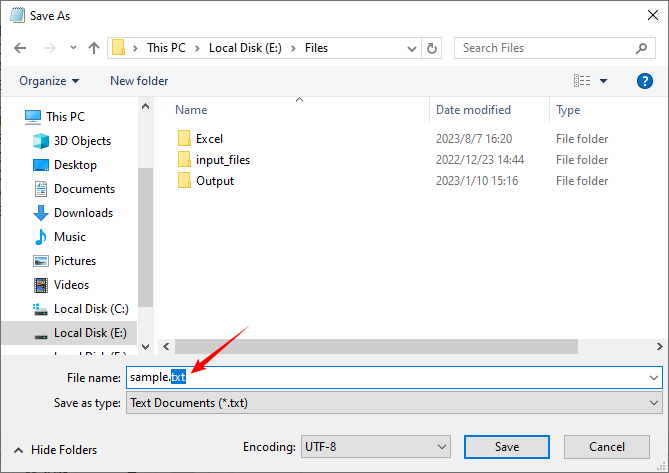
Hinweis: Diese Methode ändert die Daten nicht; sie ändert lediglich die Dateierweiterung. Einige Systeme behandeln die Datei möglicherweise weiterhin als CSV-basiert auf ihrem Inhalt.
Das könnte Sie auch interessieren: 4 bewährte Methoden zur Konvertierung von CSV in Excel (kostenlos & automatisiert)
2. Online-Konverter von CSV zu TXT: Ein-Klick-Konvertierung
Für Benutzer, die eine grafische Benutzeroberfläche ohne Software-Download bevorzugen, bieten Online-Tools eine bequeme Ein-Klick-Lösung. Sie sind besonders nützlich für schnelle Konvertierungen auf jedem Gerät (Computer, Tablet, Telefon).
Beispiel-Tool: Convertio
Schritt-für-Schritt:
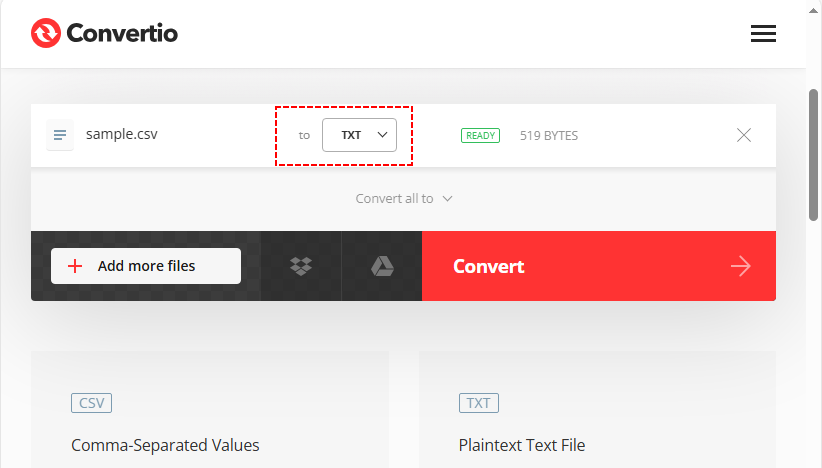
- Besuchen Sie die Seite des CSV-zu-TXT-Konverters von Convertio. Die übersichtliche Benutzeroberfläche sorgt dafür, dass Sie sich nicht verirren.
- Klicken Sie auf „Dateien auswählen“, um Ihre CSV-Datei hochzuladen. Es werden lokale Dateien und Cloud-Speicher (Google Drive, Dropbox) unterstützt.
- Bestätigen Sie, dass das Ausgabeformat „TXT“ ist (normalerweise standardmäßig ausgewählt).
- Klicken Sie auf „Konvertieren“ und warten Sie 1–3 Sekunden. Klicken Sie auf „Herunterladen“, um die TXT-Datei zu speichern.
✔ Vorteile: Schnell, kostenlos für kleine Dateien, plattformübergreifend und mobilfreundlich.
Sicherheitshinweis: Vermeiden Sie das Hochladen sensibler oder vertraulicher Daten auf öffentliche Online-Tools. Verwenden Sie Offline-Methoden für finanzielle, persönliche oder geschützte Informationen.
3. Programmierung: Stapelkonvertierung für Entwickler
Wenn Sie Hunderte von CSV-Dateien konvertieren oder die Konvertierung in Arbeitsabläufe integrieren müssen, ist die Programmierung die effizienteste Lösung. Mit der kostenlosen Spire.XLS-Bibliothek können Sie CSV in TXT in Python mit minimalem Code konvertieren, während Sie die volle Kontrolle über Trennzeichen, Kodierung und Struktur behalten.
Schritt-für-Schritt-Code für die Massenkonvertierung:
Der folgende Code konvertiert ganze Ordner von CSV-Dateien automatisch in Textdateien:
from spire.xls import *
from spire.xls.common import *
import os

def batch_csv_to_txt(input_dir: str, output_dir: str, delimiter: str = "\t"):
    # Create output directory if it doesn't exist
    if not os.path.exists(output_dir):
        os.makedirs(output_dir)

    # Get all files in input directory
    for filename in os.listdir(input_dir):
        # Only process CSV files (case-insensitive: .csv or .CSV)
        if filename.lower().endswith(".csv"):
            # Construct full input file path
            input_csv_path = os.path.join(input_dir, filename)
            # Generate output TXT filename (replace .csv with .txt)
            txt_filename = os.path.splitext(filename)[0] + ".txt"
            output_txt_path = os.path.join(output_dir, txt_filename)

            try:
                # Create workbook instance for each CSV (critical to avoid resource leaks)
                workbook = Workbook()

                # Load CSV file (matches your original load logic: delimiter ",", start at row 1, column 1)
                workbook.LoadFromFile(input_csv_path, ",", 1, 1)

                # Get the first worksheet (CSV is loaded as a single worksheet)
                sheet = workbook.Worksheets[0]

                # Save as tab-delimited TXT (use specified delimiter)
                sheet.SaveToFile(output_txt_path, delimiter, Encoding.get_UTF8())

                print(f"Success: {filename} → {txt_filename}")

            except Exception as e:
                print(f"Failed to process {filename}: {str(e)}")

            finally:
                # Dispose workbook to release memory (mandatory for batch processing)
                workbook.Dispose()

# --------------------------
# Usage Example
# --------------------------
if __name__ == "__main__":
    # Configure your input/output directories here
    INPUT_DIRECTORY = "./input_csvs"
    OUTPUT_DIRECTORY = "./output_txts"

    # Run batch conversion (delimiter = "\t" for tab, or use "," for comma-separated TXT)
    batch_csv_to_txt(INPUT_DIRECTORY, OUTPUT_DIRECTORY, delimiter="\t")
Hauptmerkmale:
- Anpassbares Trennzeichen (Tabulator, Komma, Pipe usw.)
- UTF-8-Kodierung sichergestellt
- Fehlerbehandlung für robuste Stapelverarbeitung
Ergebnis der Stapelkonvertierung von CSV-Dateien in Textdateien:
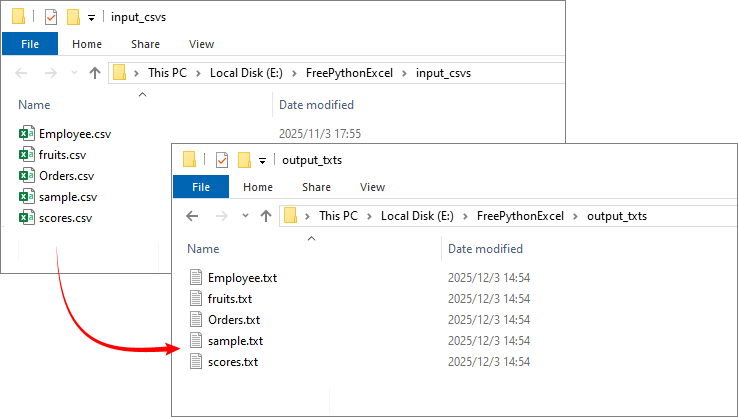
Profi-Tipp: Die kostenlose Python-Bibliothek kann auch die TXT-Datei wieder in eine CSV-Datei konvertieren.
4. Office-Software: Excel/Google Sheets für tägliche Benutzer
Für Benutzer, die bereits mit Tabellenkalkulationssoftware vertraut sind, integriert diese Methode die Konvertierung in einen bestehenden Arbeitsablauf ohne neue Tools.
Nehmen wir Excel als Beispiel:
- Öffnen Sie Ihre CSV-Datei mit Excel. Die Daten werden automatisch in Spalten angeordnet.
- Klicken Sie auf „Datei → Speichern unter“. Wählen Sie im Dropdown-Menü „Dateityp“ die Option „Text (Tabstopp-getrennt) (*.txt)“.
- Wählen Sie einen Speicherort, benennen Sie die Datei und klicken Sie auf „Speichern“, um CSV in TXT zu ändern.
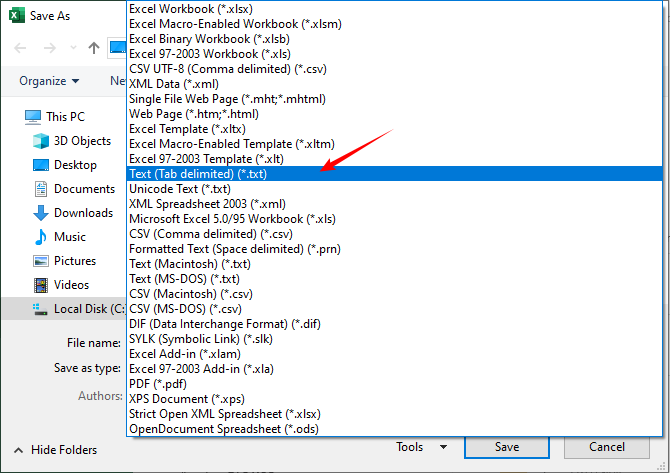
Vorgang in Google Sheets: Öffnen Sie die CSV-Datei, gehen Sie zu „Datei → Herunterladen → Reiner Text (.txt)“.
Hinweise: Excel fügt möglicherweise zusätzliche Formatierungen hinzu – sehen Sie sich die TXT-Datei in der Vorschau an, um die Datenintegrität sicherzustellen.
Formatierungsüberlegungen bei der Konvertierung von CSV in Text
Auswahl des Trennzeichens
Bei der Konvertierung von CSV in Text können Sie die Trennzeichen für eine bessere Lesbarkeit ändern:
- Tabulatorgetrennte Werte: Ideal für die Ausrichtung in Texteditoren
- Pipe-getrennte Werte (|): Nützlich, wenn Daten Kommas enthalten
- Benutzerdefinierte Trennzeichen: Können je nach Bedarf angegeben werden
Beibehaltung der Datenstruktur
Stellen Sie die Datenintegrität sicher durch:
- Behandlung von Sonderzeichen und Zeilenumbrüchen innerhalb von Feldern
- Beibehaltung einer konsistenten Kodierung (UTF-8 für mehrsprachigen Text empfohlen)
- Testen Sie Konvertierungen mit einer Beispieldatei vor der Stapelverarbeitung.
Fazit
Die Konvertierung von CSV in TXT ist eine vielseitige Fähigkeit, die die Lücke zwischen strukturierten Daten und universeller Zugänglichkeit schließt. Von manuellen Texteditor-Methoden bis hin zu automatisierten Python-Skripten hängt der richtige Ansatz von Ihrem Volumen, Ihrem technischen Komfort und Ihrem Anpassungsbedarf ab.
Indem Sie die verschiedenen in diesem Leitfaden beschriebenen Ansätze verstehen, können Sie die für Ihre Situation effizienteste Methode auswählen und sicherstellen, dass Ihre Daten intakt bleiben und gleichzeitig auf verschiedenen Plattformen und Anwendungen zugänglicher werden.
FAQs zur Konvertierung von CSV in TXT
F: Ändert die Konvertierung von CSV in TXT meine Daten?
A: Die Daten selbst bleiben unverändert, aber die Formatierung kann sich unterscheiden. Zum Beispiel:
- Kommas können durch Tabulatoren oder ein anderes Trennzeichen ersetzt werden.
- Alle Werte werden zu reinem Text.
- Sonderzeichen und Zeilenumbrüche innerhalb von Feldern sollten bei korrekter Konvertierung erhalten bleiben.
F: Kann ich mehrere CSV-Dateien auf einmal in TXT konvertieren?
A: Ja. Die Verwendung eines Programmierskripts (wie das bereitgestellte Python-Beispiel) oder von Stapelkonvertierungstools ermöglicht es Ihnen, ganze Ordner von CSV-Dateien automatisch zu verarbeiten. Tabellenkalkulationssoftware und die meisten Online-Konverter verarbeiten normalerweise nur eine Datei auf einmal.
F: Warum sieht meine TXT-Datei nach der Konvertierung immer noch wie eine CSV-Datei aus?
A: Wenn Sie nur die Dateierweiterung (z. B. von .csv in .txt) geändert haben, ohne den Inhalt zu verändern, sind die Daten immer noch durch Kommas getrennt. Um Spalten visuell zu trennen, verwenden Sie einen Konverter, der das Trennzeichen in Tabulatoren oder Leerzeichen ändert.
F: Was soll ich tun, wenn meine CSV-Datei mehrere Blätter hat?
A: CSV-Dateien unterstützen keine mehreren Blätter. Wenn Ihre Quelle eine Excel-Datei mit mehreren Blättern ist, speichern Sie jedes Blatt zuerst als separate CSV-Datei und konvertieren Sie dann jede in TXT. Die Bibliothek Free Spire.XLS for Python kann bei Bedarf Excel-Dateien mit mehreren Blättern direkt verarbeiten.