Das Konvertieren von Excel-Dateien (XLS/XLSX) in das ODS-Format (OpenDocument Spreadsheet) ist häufig erforderlich, wenn mit LibreOffice, OpenOffice oder anderen Plattformen gearbeitet wird, die auf dem OpenDocument-Standard basieren. Viele Organisationen, insbesondere solche, die Open-Source- oder plattformübergreifende Arbeitsabläufe verwenden, bevorzugen ODS für eine bessere Kompatibilität, langfristige Zugänglichkeit und eine geringere Anbieterabhängigkeit.
Diese Anleitung erklärt 4 praktische Methoden zur Konvertierung von Excel in ODS, einschließlich lokaler Software, Online-Konvertern und automatisierten Programmierlösungen. Egal, ob Sie eine einmalige Konvertierung oder einen wiederholbaren Arbeitsablauf für große Datenmengen benötigen, hier finden Sie den richtigen Ansatz.
Was Sie lernen werden
- Was ist ODS
- Warum Excel in ODS konvertieren
- Methode 1: Excel in ODS mit Microsoft Excel konvertieren
- Methode 2: Excel in ODS mit LibreOffice konvertieren
- Methode 3: Excel online in ODS konvertieren
- Methode 4: Stapelkonvertierung von Excel in ODS mit Python
- Tipps zum Konvertieren von Excel in ODS
Was ist ODS?
ODS (OpenDocument Spreadsheet) ist ein offenes, XML-basiertes Tabellenkalkulationsformat, das hauptsächlich von LibreOffice Calc und OpenOffice Calc verwendet wird. Als Teil des ODF (Open Document Format)-Standards ist ODS weit verbreitet für:
- Open-Source- und plattformübergreifende Umgebungen
- Langfristige Datenarchivierung
- Interoperabilität mit mehreren Office-Suiten
Im Gegensatz zu proprietären Excel-Formaten ist ODS standardisiert und herstellerneutral, was es ideal für kollaborative und plattformübergreifende Arbeitsabläufe macht.
Um mehr über die technischen Unterschiede zu erfahren, können Sie sich an die offizielle Anleitung von Microsoft zu den Unterschieden zwischen dem OpenDocument-Tabellenformat (.ods) und dem Excel für Windows (.xlsx)-Format wenden.
Warum Excel in ODS konvertieren?
Die Konvertierung von XLS oder XLSX in ODS bietet mehrere Vorteile:
- Volle Kompatibilität mit LibreOffice Calc und OpenOffice Calc
- Offenes, ISO-standardisiertes Dateiformat für die Langzeitarchivierung
- Verbesserter Arbeitsablauf in Linux- und Open-Source-Umgebungen
- Geringere Anbieterabhängigkeit über verschiedene Office-Suiten hinweg
- Konformität mit Organisationen, die ODF-Standards verwenden
- Bessere Interoperabilität bei der Zusammenarbeit über Systeme hinweg
Wenn Ihr Arbeitsablauf Open-Source-Tools oder gemischte Softwareumgebungen umfasst, stellt ODS sicher, dass die Daten zugänglich, sicher und kompatibel bleiben.
Methode 1: Excel in ODS mit Microsoft Excel konvertieren
Microsoft Excel kann Tabellenkalkulationen direkt im ODS-Format speichern und bietet so eine schnelle Lösung für Benutzer, die bereits Excel verwenden. Diese Methode eignet sich am besten für die Konvertierung einzelner Dateien und erfordert keine zusätzliche Software.
Schritte zum Speichern von Excel als ODS mit Excel:
-
Öffnen Sie Ihre Excel-Datei (.xlsx oder .xls) in Microsoft Excel.
-
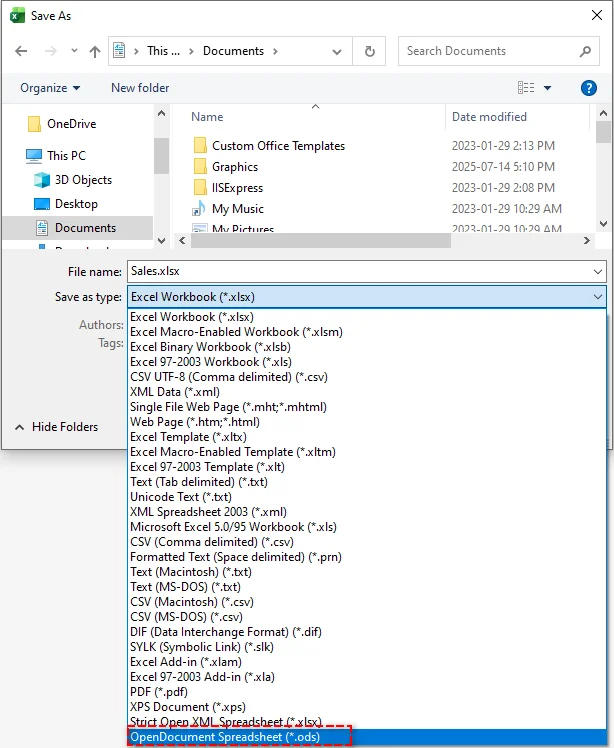
Klicken Sie im oberen Menü auf Datei > Speichern unter.
-
Wählen Sie den Ordner, in dem Sie die Datei speichern möchten.
-
Wählen Sie im Dropdown-Menü Dateityp die Option OpenDocument-Tabelle (*.ods) aus.
-
Klicken Sie auf Speichern. Excel zeigt möglicherweise eine Kompatibilitätswarnung an – überprüfen Sie diese und klicken Sie auf Ja, um fortzufahren.
Vorteile:
- Schnell und unkompliziert
- Behält die meisten Daten, Formeln und Formatierungen bei
- Keine zusätzliche Software erforderlich
Nachteile:
- Erweiterte Funktionen wie Makros oder komplexe Formeln werden möglicherweise nicht vollständig übertragen
- Nicht ideal für die Stapelverarbeitung mehrerer Dateien
Methode 2: Excel in ODS mit LibreOffice konvertieren
LibreOffice Calc ist eine kostenlose Open-Source-Alternative zu Excel und bietet eine hervorragende native Unterstützung für ODS. Es ist das empfohlene Werkzeug für Benutzer, die qualitativ hochwertige Konvertierungen von Excel in ODS in Open-Source-Umgebungen wünschen.
Schritte zum Exportieren von XLSX nach ODS mit LibreOffice:
-
Öffnen Sie LibreOffice Calc.
-
Gehen Sie zu Datei > Öffnen und wählen Sie Ihre Excel-Datei aus.
-
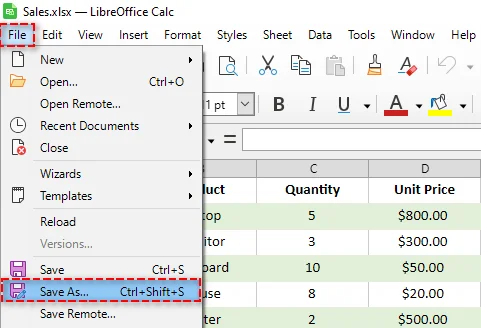
Sobald die Datei geöffnet ist, gehen Sie zu Datei > Speichern unter.
-
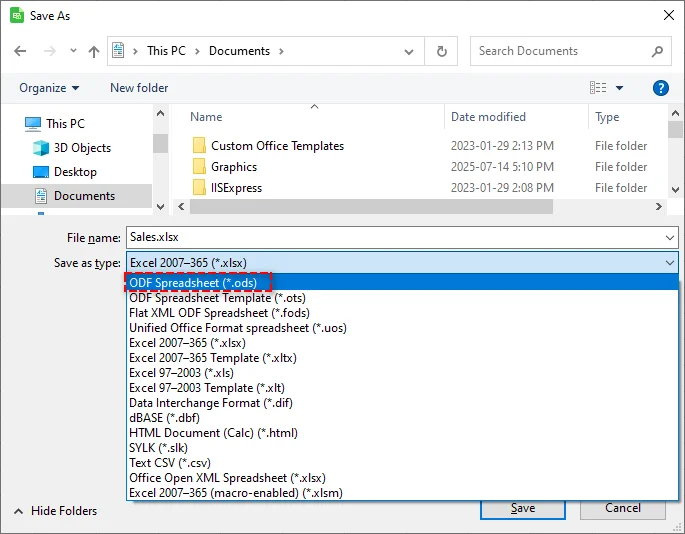
Wählen Sie im Dialogfeld im Dropdown-Menü Dateityp die Option ODF-Tabelle (.ods) aus.
-
Klicken Sie auf Speichern.
Vorteile:
- Kostenlos und Open-Source
- Hohe Konvertierungstreue für Formatierungen, Formeln und Diagramme
- Funktioniert gut auf allen Plattformen (Windows, macOS, Linux)
Nachteile:
- Erfordert Installation
- Die Benutzeroberfläche kann sich von Excel unterscheiden, was eine kurze Einarbeitungszeit erfordern kann
- Erweiterte Excel-Makros werden möglicherweise nicht vollständig unterstützt
Tipp: LibreOffice unterstützt auch die Stapelkonvertierung über die Befehlszeile, was Zeit sparen kann, wenn mehrere Excel-Dateien in ODS konvertiert werden.
Methode 3: Excel online in ODS konvertieren
Online-Konverter bieten eine kostenlose, schnelle und installationsfreie Lösung zur Konvertierung von Excel in ODS. Sie sind besonders praktisch für kleine Dateien oder den gelegentlichen Gebrauch. Beliebte Konverter sind Zamzar und CloudConvert.
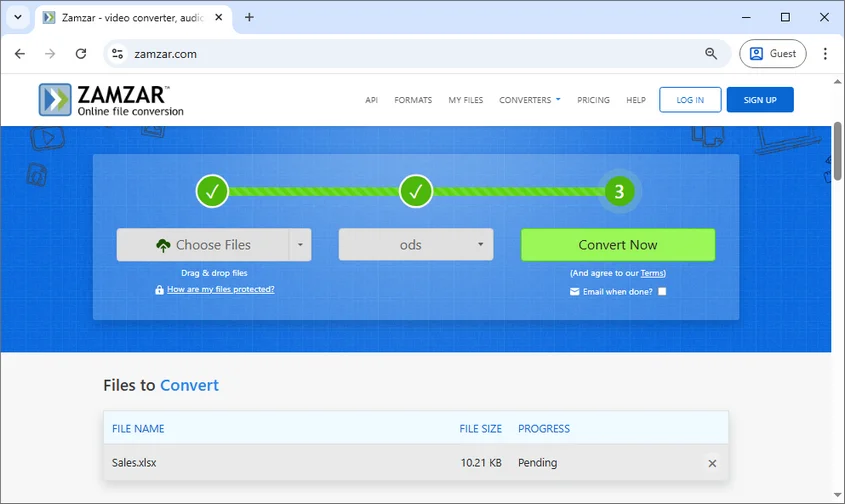
Schritte zum Online-Konvertieren von Excel-Dateien in ODS (am Beispiel von Zamzar):
- Gehen Sie zu Zamzar.
- Klicken Sie auf Dateien auswählen, um Ihre Excel-Datei hochzuladen, oder ziehen Sie die Datei per Drag & Drop in den dafür vorgesehenen Bereich.
- Wählen Sie ODS als Ausgabeformat.
- Klicken Sie auf Jetzt konvertieren, um die Datei sofort in das ODS-Format zu konvertieren.
- Laden Sie die konvertierte ODS-Datei herunter.
Vorteile:
- Keine Softwareinstallation erforderlich
- Schnell und einfach für einzelne Dateien
- Von jedem Gerät mit Internet zugänglich
Nachteile:
- Begrenzte Dateigröße für kostenlose Benutzer
- Mögliche Datenschutzbedenken bei sensiblen Daten
- Kann die Stapelverarbeitung nicht effizient handhaben
Tipp: Für sensible oder große Dateien ist lokale Software wie Excel oder LibreOffice sicherer und effizienter.
Methode 4: Stapelkonvertierung von Excel in ODS mit Python
Für Entwickler oder Benutzer, die mehrere Excel-Dateien verarbeiten, ist die Automatisierung des Konvertierungsprozesses mit Python die leistungsstärkste Methode. Bibliotheken wie Spire.XLS for Python ermöglichen es Ihnen, Excel-Dateien schnell und sicher stapelweise in ODS zu konvertieren, ohne dass Microsoft Excel erforderlich ist.
Schritte zur Stapelkonvertierung mehrerer Excel-Dateien:
-
Installieren Sie die Spire.XLS-Bibliothek von PyPI, indem Sie den folgenden Befehl ausführen:
pip install spire-xls -
Schreiben Sie ein Python-Skript, das jede Excel-Datei in einem Ordner durchläuft und sie als ODS speichert:
from spire.xls import * import os # Folder containing Excel files input_folder = "input_excels" output_folder = "output_ods" # Create the output folder if it doesn't exist if not os.path.exists(output_folder): os.makedirs(output_folder) # Loop through all Excel files (.xls, .xlsx) for file_name in os.listdir(input_folder): if file_name.lower().endswith((".xls", ".xlsx")): input_path = os.path.join(input_folder, file_name) # Load workbook workbook = Workbook() workbook.LoadFromFile(input_path) # Output ODS file name base_name = os.path.splitext(file_name)[0] output_path = os.path.join(output_folder, base_name + ".ods") # Save as ODS workbook.SaveToFile(output_path, FileFormat.ODS) print(f"Converted: {file_name} → {base_name}.ods") -
Führen Sie das Skript aus, um alle Dateien automatisch zu verarbeiten und die Ergebnisse anzuzeigen.
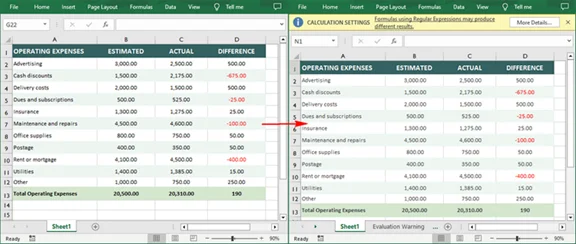
Vorteile
- Perfekt für die Automatisierung der Stapelkonvertierung von Hunderten oder Tausenden von Dateien.
- Hochgradig anpassbar und in größere Datenpipelines integrierbar.
- Läuft lokal und gewährleistet den Datenschutz.
Nachteile
- Erfordert grundlegende Python-Programmierkenntnisse.
Tipp: Neben der Konvertierung von Excel-Dateien in das ODS-Format unterstützt Spire.XLS auch verschiedene andere Dateiformatkonvertierungen, einschließlich Excel in PDF und XLX oder XLSX in CSV.
Tipps zum Konvertieren von Excel in ODS
- Zuerst testen: Konvertieren Sie immer zuerst eine Beispieldatei, um die Formatierungs- und Formelkompatibilität zu überprüfen, bevor Sie wichtige Dokumente verarbeiten.
- Sichern Sie Ihre Daten: Bewahren Sie eine Sicherungskopie Ihrer ursprünglichen Excel-Dateien auf, bevor Sie einen Konvertierungsprozess starten.
- Formeln überprüfen: Überprüfen Sie nach der Konvertierung, ob alle Formeln in der ODS-Datei korrekt funktionieren, insbesondere wenn Excel-spezifische Funktionen verwendet werden.
- Formatierung überprüfen: Komplexe Diagramme, bedingte Formatierungen und Pivot-Tabellen müssen möglicherweise nach der Konvertierung angepasst werden.
- Dateigröße berücksichtigen: Bei großen Excel-Dateien sind lokale Methoden (Excel, LibreOffice, Python) zuverlässiger als Online-Konverter.
- ODS-Dateien validieren: Öffnen Sie konvertierte Dateien in LibreOffice oder OpenOffice, um sicherzustellen, dass sie in ihrer nativen Umgebung wie erwartet funktionieren.
Abschließende Empfehlungen
- Für einmalige oder gelegentliche Konvertierungen: Verwenden Sie Microsoft Excel oder LibreOffice – beide liefern zuverlässige Ergebnisse mit minimalem Einrichtungsaufwand.
- Für kleine Dateien oder schnelle Anforderungen ohne Installation: Online-Konverter bieten Komfort, wenn der Datenschutz kein Anliegen ist.
- Für große Datenmengen oder wiederkehrende Konvertierungen: Die Python-Automatisierung gewährleistet Effizienz, Konsistenz und Datensicherheit.
- Für gemischte Umgebungen: LibreOffice ist die ideale Wahl, wenn Sie häufig mit verschiedenen Betriebssystemen und Office-Suiten arbeiten.
Die Konvertierung von Excel in ODS muss nicht kompliziert sein. Mit diesen vier Methoden können Sie sicherstellen, dass Ihre Tabellenkalkulationen für jeden zugänglich sind, unabhängig von der bevorzugten Software. Ob Sie ein einzelner Benutzer, Teil einer Organisation sind, die auf Open-Source-Tools umsteigt, oder ein Entwickler, der automatisierte Arbeitsabläufe erstellt – es gibt eine Lösung, die Ihren Anforderungen entspricht.
Haben Sie Fragen oder eigene Tipps für reibungslose Konvertierungen? Teilen Sie sie in unserem Forum – wir würden uns freuen, von Ihnen zu hören!
FAQs: XLSX zu ODS
F1: Wie konvertiere ich Excel kostenlos in ODS?
A1: Verwenden Sie LibreOffice oder einen vertrauenswürdigen Online-Konverter. Beide sind kostenlos und bewältigen die meisten Konvertierungen gut.
F2: Kann ich Excel-Dateien stapelweise in ODS konvertieren?
A2: Ja. Verwenden Sie Python zusammen mit der Spire.XLS-Bibliothek, um mehrere Dateien effizient auf einmal zu verarbeiten.
F3: Funktionieren Excel-Formeln in ODS-Dateien?
A3: Standardformeln werden gut konvertiert, aber erweiterte oder Excel-spezifische Funktionen müssen möglicherweise angepasst werden.
F4: Was ist der beste Weg, um XLSX in ODS zu konvertieren?
A4: Für beste Ergebnisse verwenden Sie LibreOffice Calc. Es bewahrt die Formatierung und Kompatibilität für das ODS-Format am besten.